Nếu bạn đang tìm cách tải Roblox về máy tính mà không biết bắt đầu từ đâu, hoặc đã tải rồi nhưng gặp lỗi không vào được game — bài này sẽ giải quyết đúng vấn đề đó. Chỉ cần làm theo từng bước, toàn bộ quá trình từ tải đến vào game mất chưa đến 5 phút.
- Roblox PC miễn phí hoàn toàn, không cần trả tiền để tải hoặc cài đặt
- Chỉ tải từ roblox.com hoặc Microsoft Store để tránh file giả mạo
- Yêu cầu Windows 7 trở lên, khuyến nghị Windows 10/11
- Cần tài khoản Roblox để đăng nhập sau khi cài xong
- Roblox Player và Roblox Studio là hai phần mềm khác nhau — bài này hướng dẫn cài Roblox Player để chơi game
Yêu Cầu Hệ Thống Để Cài Roblox Trên PC
Trước khi tải, hãy kiểm tra nhanh máy tính của bạn có đáp ứng cấu hình tối thiểu không. Roblox không đòi hỏi phần cứng mạnh, nhưng nếu thiếu một số thành phần cơ bản thì game sẽ không khởi động được.
| Thành phần | Tối thiểu | Khuyến nghị |
|---|---|---|
| Hệ điều hành | Windows 7 (64-bit) | Windows 10 / 11 |
| CPU | 1.6 GHz | Từ 2.0 GHz trở lên |
| RAM | 1 GB | 4 GB trở lên |
| Card đồ họa | DirectX 9 trở lên | DirectX 11 trở lên |
| Dung lượng ổ cứng | 20 MB (file cài) | 1 GB cho trải nghiệm mượt |
| Kết nối internet | Bắt buộc | Ổn định từ 4 Mbps trở lên |
Roblox không hỗ trợ Windows 32-bit kể từ năm 2022. Nếu máy bạn đang chạy Windows 7 hoặc 8.1 phiên bản 32-bit, bạn sẽ cần nâng cấp hệ điều hành trước.
Cách Tải Roblox Trên PC — Đúng Nguồn, Không Rủi Ro
Có hai cách tải chính thống: qua website roblox.com hoặc qua Microsoft Store. Cả hai đều cho ra cùng một phiên bản Roblox Player — sự khác biệt chỉ là cách quản lý cập nhật.
Cách 1: Tải Từ Website Roblox.com (Phổ Biến Nhất)
- Mở trình duyệt và truy cập www.roblox.com
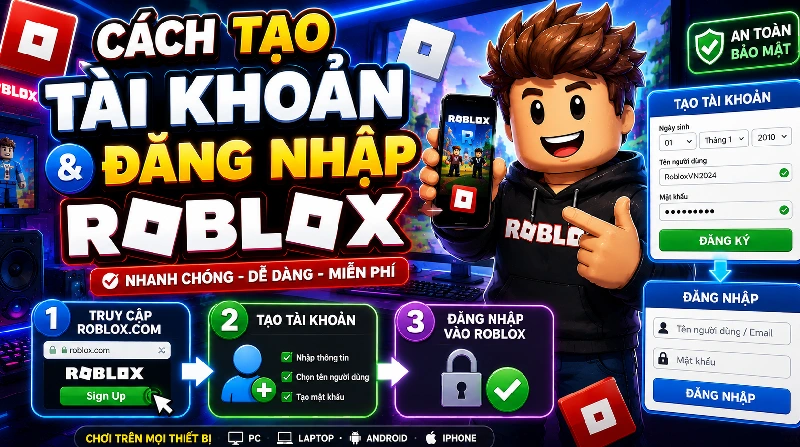
- Đăng nhập vào tài khoản Roblox của bạn (hoặc tạo tài khoản miễn phí nếu chưa có)
- Nhấn vào bất kỳ tựa game nào trên trang chủ và chọn Play
- Hệ thống sẽ tự động hiển thị hộp thoại yêu cầu tải Roblox Player — nhấn Download and Install Roblox
- Chạy file RobloxPlayerLauncher.exe vừa tải về
- Quá trình cài đặt diễn ra tự động, không cần thao tác thêm
- Game sẽ tự mở sau khi cài xong
Đây là cách phổ biến nhất và nhanh nhất. File cài chỉ khoảng 1–2 MB, phần còn lại được tải ngầm trong lần chơi đầu tiên.
Cách 2: Tải Từ Microsoft Store (Dành Cho Windows 10/11)
- Nhấn phím Windows, gõ Microsoft Store và mở ứng dụng
- Trong ô tìm kiếm, gõ Roblox
- Chọn ứng dụng Roblox của nhà phát triển Roblox Corporation
- Nhấn Get (Tải miễn phí) và chờ cài đặt hoàn tất
- Mở Roblox từ menu Start và đăng nhập để bắt đầu chơi
Ưu điểm của cách này: Roblox sẽ được cập nhật tự động qua Microsoft Store mà không cần bạn làm gì thêm. Phù hợp nếu bạn không muốn quản lý cập nhật thủ công.
Hướng Dẫn Cách Tải Và Cài Đặt Roblox Trên PC
Việc cài đặt Roblox trên máy tính thực chất rất đơn giản. Dưới đây là quy trình chuẩn xác nhất giúp bạn vào game chỉ trong vài phút.
Phần 1: Tải Bản Cài Đặt Game Roblox Trên PC
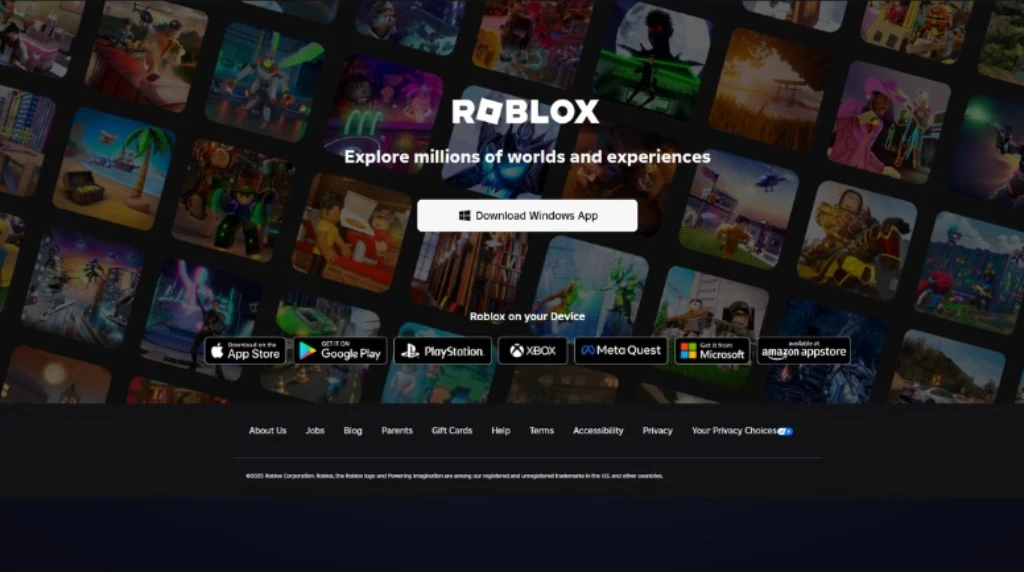
Bước 1: Truy cập vào trang web chính thức: https://www.roblox.com/download và nhấn chọn nút Download Windows App.
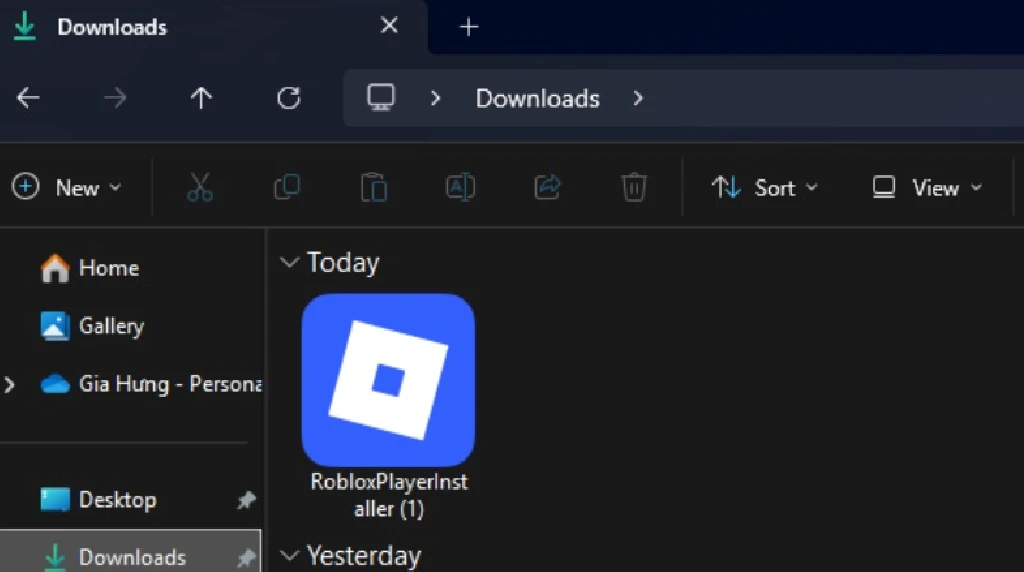
Bước 2: Sau khi tải xong, bạn mở thư mục Downloads trên ổ đĩa C (hoặc nơi bạn lưu file). Nhấp đúp chuột vào file có biểu tượng Roblox vừa tải về để bắt đầu quá trình cài đặt tự động.
Bước 3: Đợi khoảng 5 phút để hệ thống tự động thiết lập các thành phần cần thiết vào máy tính của bạn.
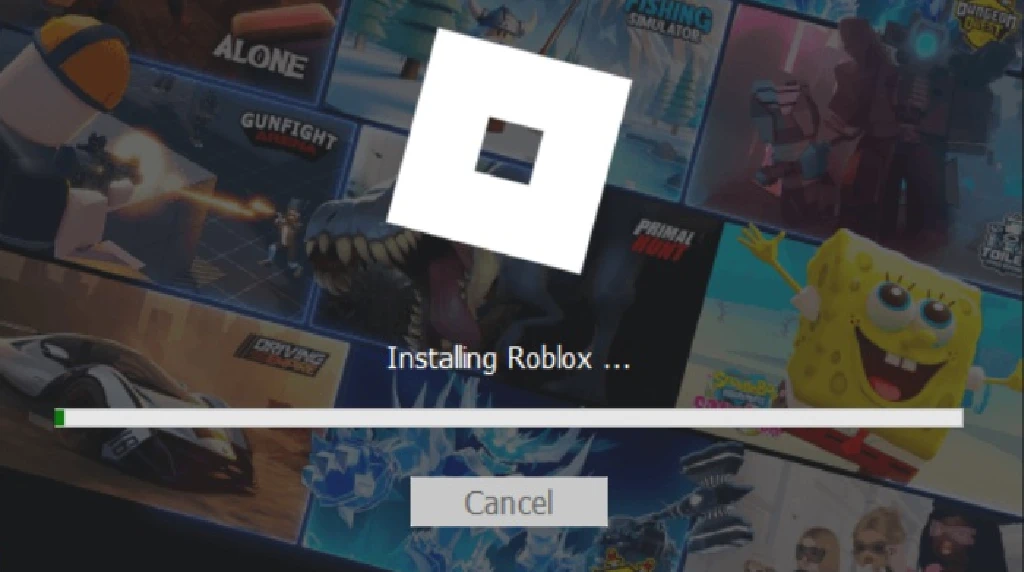
Phần 2: Đăng Nhập Và Khởi Chạy Game
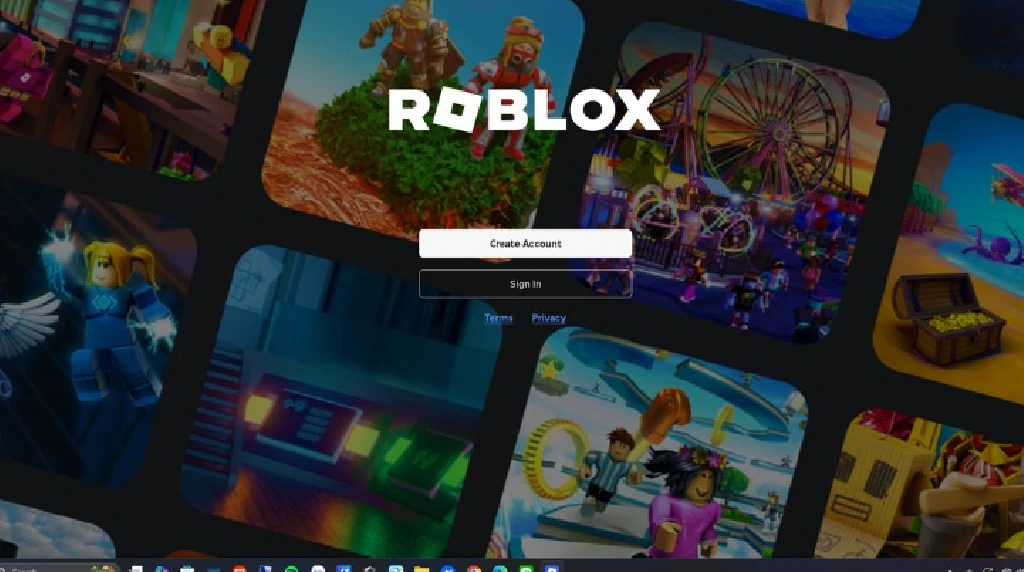
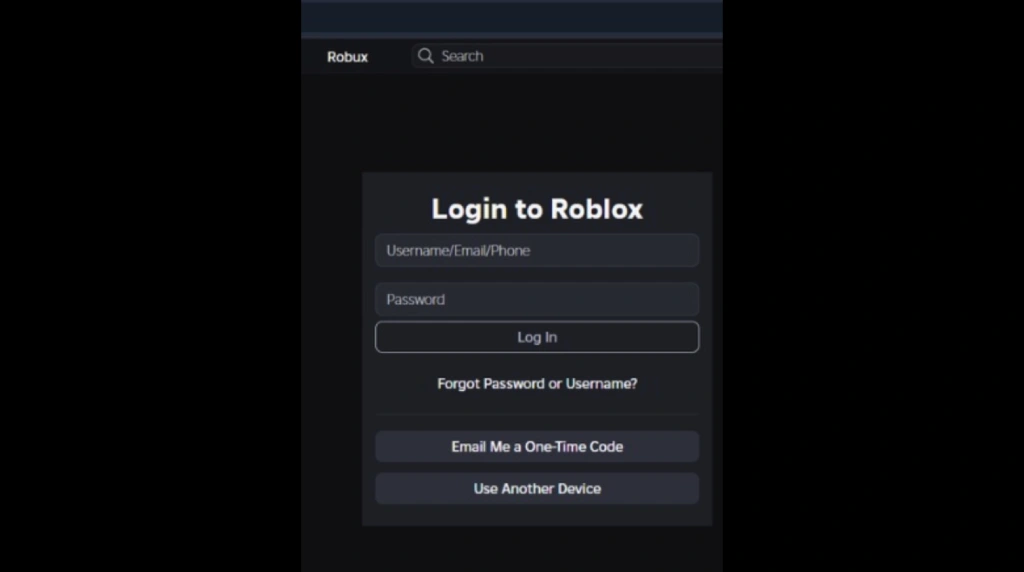
Bước 1: Sau khi cài xong, ứng dụng sẽ hiện bảng đăng nhập roblox. Chọn Sign In nếu bạn đã có tài khoản. Nếu chưa, hãy chọn Create Account để đăng ký nhanh một tài khoản mới.
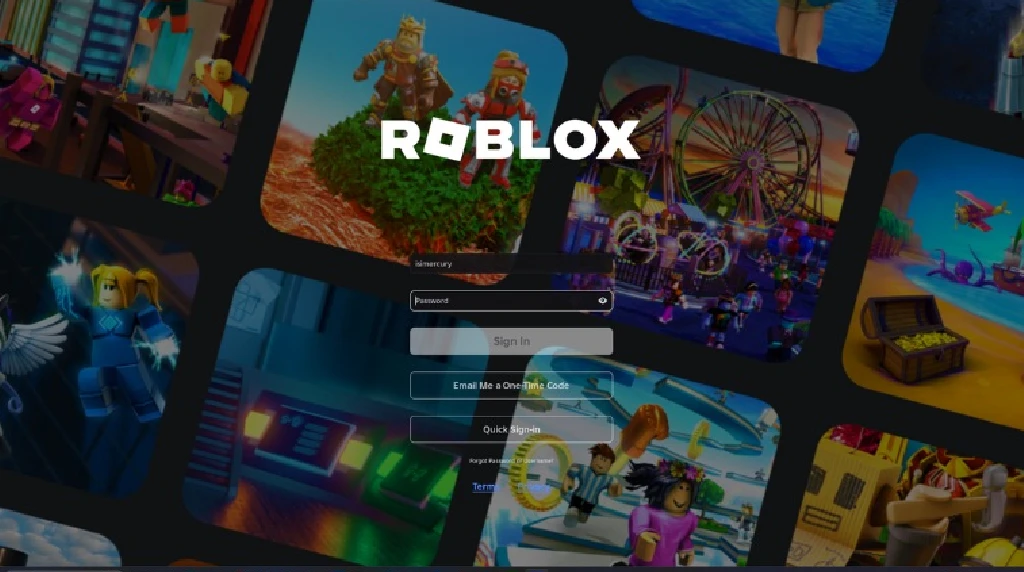
Bước 2: Nhập chính xác Tên người dùng (Username) và Mật khẩu (Password) của bạn.
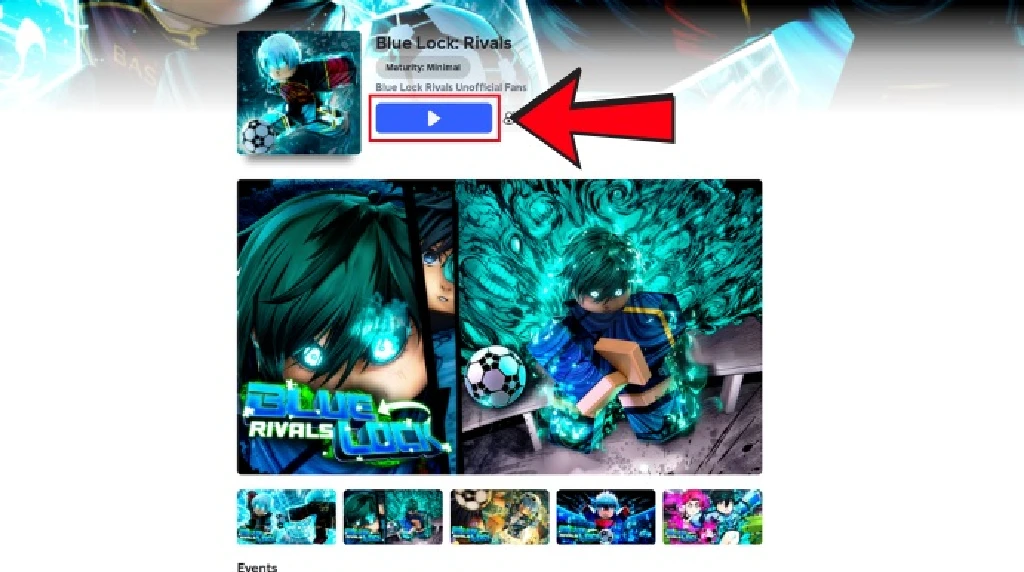
Bước 3: Tại giao diện chính của Roblox, bạn sẽ thấy hàng ngàn chế độ chơi khác nhau. Hãy chọn một tựa game mà bạn yêu thích.
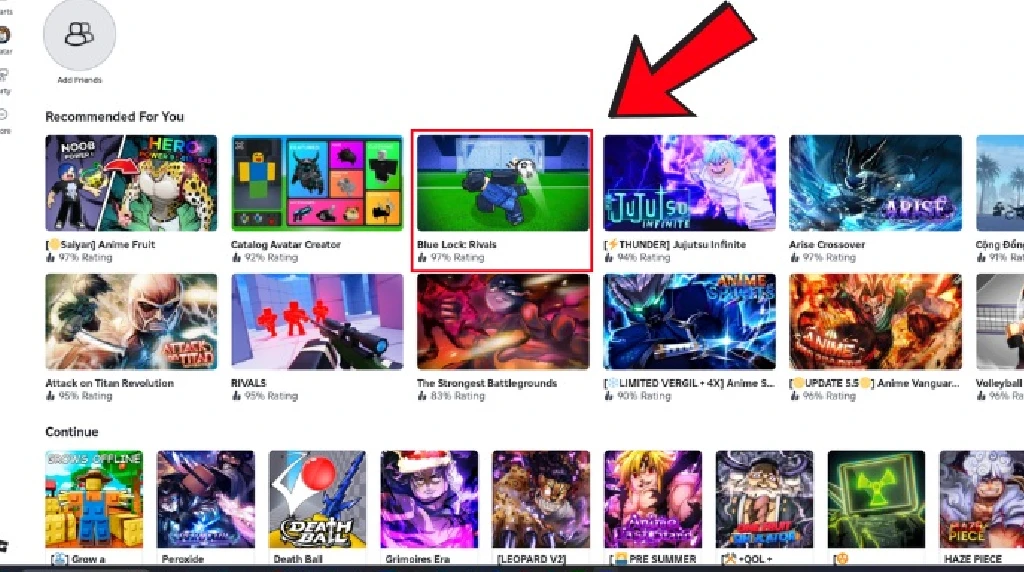
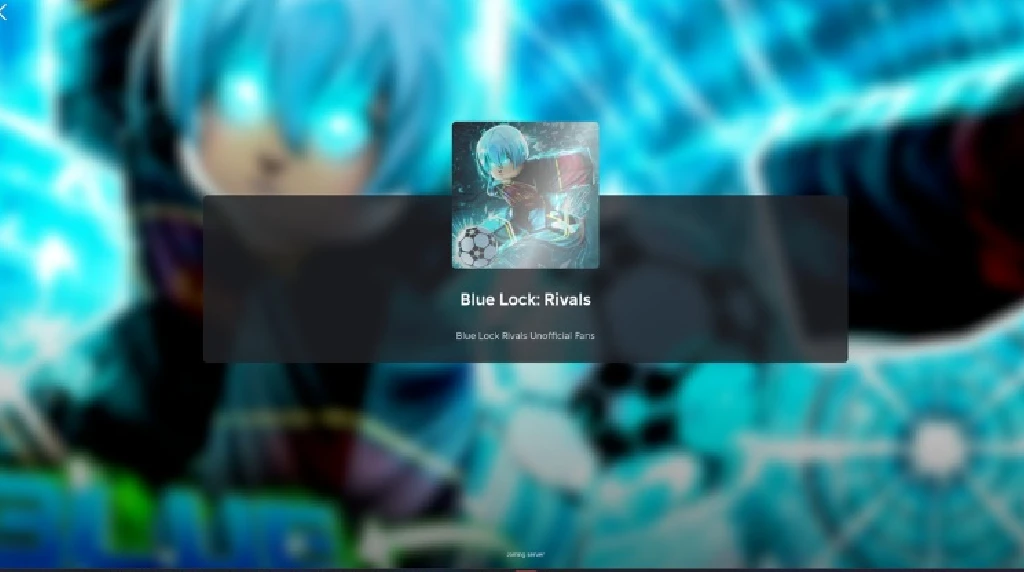
Bước 4: Nhấn vào nút Play (biểu tượng nút Play màu xanh). Hệ thống sẽ mất khoảng 3 phút để tải dữ liệu của riêng trò chơi đó trong lần đầu tiên.
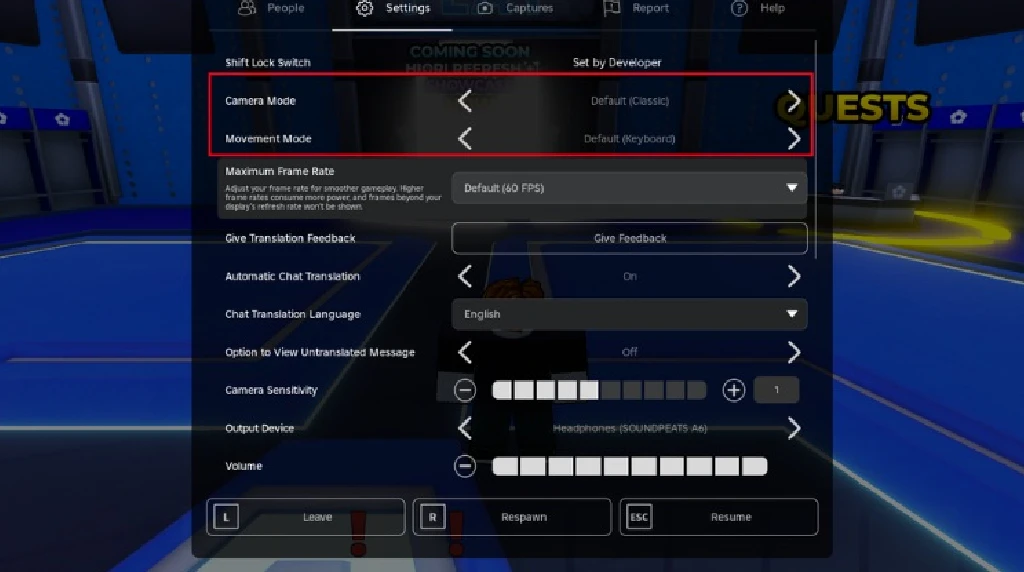
Bước 5: Trải nghiệm game thôi! Hệ thống sẽ tự động nhận diện điều khiển bằng chuột và bàn phím để bạn bắt đầu cuộc phiêu lưu.
Cách Chơi Roblox Trên PC Không Cần Cài Đặt — Vào Thẳng Qua Trình Duyệt
Nếu bạn chỉ muốn thử nhanh hoặc máy tính không đủ dung lượng, bạn có thể chơi Roblox ngay trên trình duyệt web mà không cần tải bất kỳ file nào. Chrome, Edge hay Firefox đều dùng được.
Mở trình duyệt và truy cập www.roblox.com
Chọn game bất kỳ trên trang chủ và nhấn Play
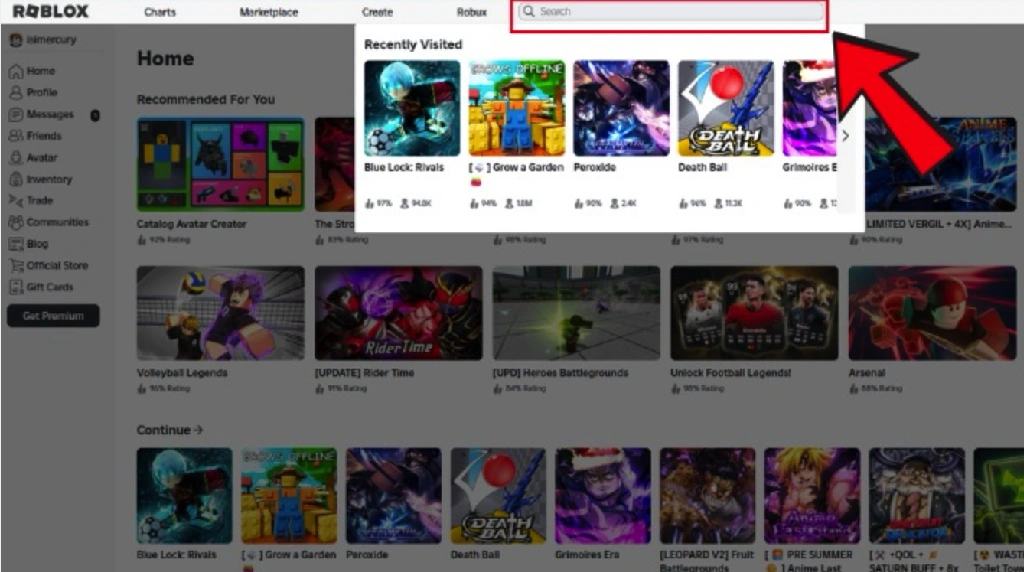
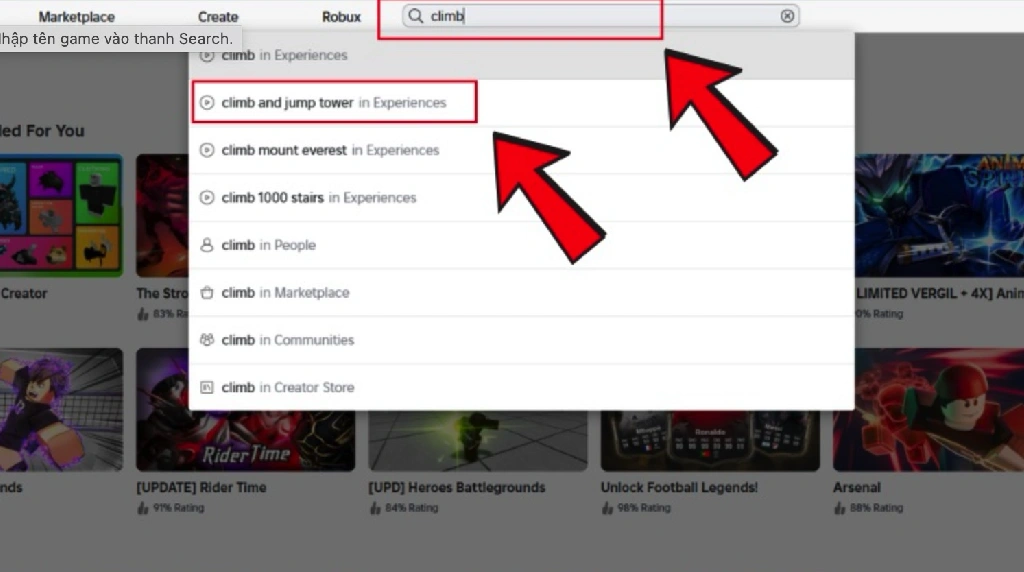
Lần đầu tiên, trình duyệt sẽ hỏi có muốn mở Roblox Player không — nếu chưa cài, hệ thống sẽ tự tải bản nhẹ tương thích với web
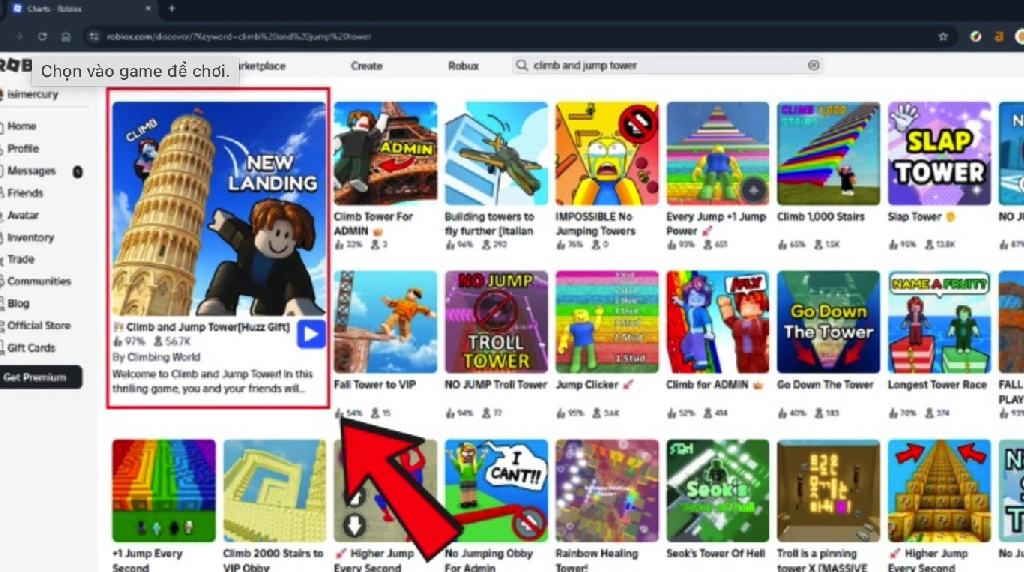
Game khởi động trong cửa sổ trình duyệt — bắt đầu chơi ngay
Lưu ý: Chơi qua trình duyệt tiện lợi nhưng có thể lag hơn bản cài đặt nếu kết nối internet không ổn định, và một số tính năng đồ họa nâng cao bị giới hạn.
Nên Tải App Roblox Về Máy Hay Chơi Thẳng Trên Web?
Câu trả lời phụ thuộc vào nhu cầu thực tế của bạn. Dưới đây là so sánh nhanh để bạn quyết định:
| Tiêu chí | Cài app (Roblox Player) | Chơi trên trình duyệt web |
|---|---|---|
| Tốc độ khởi động | Nhanh hơn sau lần đầu cài | Nhanh nếu đã đăng nhập sẵn |
| Đồ họa và hiệu suất | Mượt hơn, tận dụng phần cứng tốt hơn | Có thể giật lag, phụ thuộc internet |
| Dung lượng chiếm dụng | ~300MB trở lên | Không chiếm dung lượng ổ cứng |
| Tính năng đầy đủ | Đầy đủ 100% | Có thể thiếu một số tính năng nâng cao |
| Cập nhật tự động | Có (tự cập nhật khi mở game) | Có (luôn dùng phiên bản mới nhất) |
| Phù hợp với ai | Người chơi thường xuyên | Người mới thử hoặc máy cấu hình thấp |
Khuyến nghị: Nếu bạn định chơi lâu dài, hãy cài Roblox Player để có trải nghiệm ổn định. Nếu chỉ muốn thử vài game trước khi quyết định, vào thẳng web là đủ.
Lỗi Thường Gặp Khi Cài Roblox Trên PC Và Cách Xử Lý
Phần lớn lỗi cài đặt Roblox đều có nguyên nhân rõ ràng và cách xử lý đơn giản. Dưới đây là các lỗi phổ biến nhất:
Lỗi “Roblox Cannot Be Opened” Hoặc Không Chạy Được Sau Khi Cài
Nguyên nhân thường gặp nhất là phần mềm diệt virus chặn file cài đặt. Roblox Player đôi khi bị nhận nhầm là phần mềm đáng ngờ do cách thức hoạt động của launcher. Tạm thời tắt antivirus trong lúc cài, sau đó bật lại ngay sau khi hoàn tất.
Lỗi Màn Hình Đen Hoặc Game Không Load
Đây thường là lỗi liên quan đến driver đồ họa cũ hoặc DirectX không tương thích. Vào Device Manager, cập nhật driver card đồ họa lên phiên bản mới nhất. Nếu dùng card NVIDIA hoặc AMD, tải driver trực tiếp từ website chính hãng.
Roblox Cài Xong Nhưng Không Tìm Thấy Trong Máy
Roblox không cài vào Program Files như phần mềm thông thường. Nó nằm tại đường dẫn C:\Users\[Tên người dùng]\AppData\Local\Roblox. Folder AppData mặc định bị ẩn — bật “Show hidden items” trong File Explorer để thấy.
Không Tải Được File .exe Vì Trình Duyệt Chặn
Một số trình duyệt (đặc biệt là Chrome) đôi khi cảnh báo file .exe từ Roblox. Đây là cảnh báo chung cho mọi file thực thi — không phải dấu hiệu nguy hiểm. Nhấn Keep hoặc Keep Anyway trong Chrome để tiếp tục tải.
Roblox Player Và Roblox Studio Khác Nhau Như Thế Nào?
Nhiều người tải nhầm Roblox Studio khi chỉ muốn chơi game. Đây là điểm khác biệt cốt lõi:
- Roblox Player: Dùng để chơi các game trên nền tảng Roblox. Đây là thứ bạn cần nếu mục tiêu chỉ là chơi.
- Roblox Studio: Công cụ lập trình để tạo ra game Roblox của riêng bạn. Dùng ngôn ngữ Luau, có giao diện phức tạp hơn và nặng hơn đáng kể.
Nếu bạn muốn bắt đầu tạo game sau khi đã quen chơi, Roblox Studio có thể tải miễn phí riêng từ trang https://create.roblox.com/landing. Nhưng đừng cài cả hai nếu bạn chỉ mới bắt đầu — dễ gây nhầm lẫn.
Có Cần Tài Khoản Roblox Để Chơi Trên PC Không?
Có. Roblox yêu cầu tài khoản để đăng nhập — bạn không thể chơi ở chế độ khách (guest) kể từ năm 2017 khi Roblox Corporation loại bỏ tính năng này. Tạo tài khoản miễn phí tại roblox.com, chỉ cần username, password và ngày sinh — không cần email nếu dưới 13 tuổi.
Tài khoản Roblox cho phép bạn lưu tiến trình, nhận Robux (tiền tệ trong game), kết bạn và tham gia cộng đồng. Nếu bạn dưới 13 tuổi, một số tính năng chat sẽ bị giới hạn mặc định theo chính sách bảo vệ trẻ em của nền tảng.
Kết Luận
Tải và cài đặt Roblox trên PC không phức tạp nếu bạn biết đúng nguồn và làm đúng thứ tự. Chỉ cần tải từ roblox.com hoặc Microsoft Store, chạy file cài đặt và đăng nhập tài khoản — là xong. Phần lớn lỗi phát sinh đều do antivirus hoặc driver đồ họa cũ, và đều có cách xử lý trong vài bước đơn giản.
Sau khi cài xong, nếu bạn muốn hiểu sâu hơn về những gì Roblox có thể làm — từ chơi game đến tự tạo game kiếm Robux — hãy đọc thêm bài tổng quan thể loại Sandbox để có góc nhìn đầy đủ hơn về nền tảng này.
- Chỉ tải Roblox từ roblox.com hoặc Microsoft Store — tránh mọi nguồn khác
- Quá trình cài đặt hoàn toàn tự động, không cần cấu hình thủ công
- Nếu gặp lỗi, kiểm tra antivirus và driver đồ họa trước tiên
- Roblox Player để chơi, Roblox Studio để tạo game — đừng nhầm hai cái này
- Tài khoản Roblox bắt buộc để đăng nhập và lưu tiến trình