Cách đăng nhập Roblox an toàn là truy cập website hoặc ứng dụng chính thức, nhập thông tin của tài khoản chính chủ và hoàn tất bước xác minh nếu Roblox yêu cầu. Nếu chưa có tài khoản, bạn có thể đăng ký miễn phí; nếu quên mật khẩu hoặc tên người dùng, hãy dùng quy trình khôi phục chính thức thay vì dịch vụ bên thứ ba.
Roblox APK Download Team tổng hợp bài viết này để hướng dẫn đăng nhập Roblox trên máy tính, Android, iPhone và iPad; đăng nhập bằng mã một lần, Quick Login hoặc passkey khi được hỗ trợ; đồng thời hướng dẫn tạo, khôi phục và bảo vệ tài khoản. Bạn có thể xem thêm các hướng dẫn Roblox khác trên website.
- Máy tính có thể đăng nhập qua website Roblox hoặc ứng dụng Roblox đã cài.
- Điện thoại và máy tính bảng đăng nhập trong ứng dụng Roblox chính thức.
- Tài khoản mới được tạo miễn phí, không bắt buộc mua Robux.
- Có thể dùng mã một lần, Quick Login hoặc passkey nếu tài khoản và thiết bị hỗ trợ.
- Nên xác minh email và bật xác minh hai bước ngay sau khi tạo tài khoản.
Tài khoản Roblox là gì?
Tài khoản Roblox là hồ sơ dùng chung để truy cập nền tảng trên các thiết bị được hỗ trợ. Sau khi đăng nhập, người chơi có thể lưu tiến trình, quản lý avatar, kết bạn, tham gia nhóm, sử dụng vật phẩm và quản lý quyền riêng tư hoặc bảo mật.
Một tài khoản thường có các thành phần sau:
- Username: tên tài khoản dùng để nhận diện trong Roblox.
- Display Name: tên hiển thị, có thể thay đổi theo quy định của Roblox.
- Mật khẩu: thông tin bí mật dùng để đăng nhập.
- Email hoặc số điện thoại: dùng để xác minh và khôi phục tài khoản khi được hỗ trợ.
- Dữ liệu tài khoản: avatar, bạn bè, vật phẩm, tiến trình và số dư Robux nếu có.
Chuẩn bị trước khi đăng nhập Roblox
Trước khi đăng nhập, hãy chuẩn bị kết nối internet ổn định, đúng website hoặc ứng dụng Roblox, tên người dùng hoặc thông tin liên hệ đã gắn với tài khoản và mật khẩu. Nếu đã bật xác minh hai bước, bạn cũng cần truy cập được email, SMS, ứng dụng xác thực hoặc phương thức bảo mật đã thiết lập.
| Mục cần kiểm tra | Việc nên làm |
|---|---|
| Nguồn đăng nhập | Chỉ mở website Roblox hoặc ứng dụng tải từ cửa hàng chính thức. |
| Thông tin tài khoản | Kiểm tra username, email hoặc số điện thoại và mật khẩu. |
| Mã bảo mật | Chuẩn bị phương thức nhận mã đã cài đặt trên tài khoản. |
| Thiết bị | Ưu tiên thiết bị cá nhân; tránh lưu phiên trên máy công cộng hoặc máy mượn. |
Không cung cấp mật khẩu, cookie phiên, mã xác minh, mã dự phòng hoặc mã Quick Login cho người khác. Khi nghi ngờ trang đang mở không phải nguồn chính thức, hãy dừng nhập dữ liệu.
Nguồn truy cập và tải Roblox chính thức theo thiết bị
Nếu chưa cài ứng dụng hoặc ứng dụng đang lỗi, hãy mở đúng nguồn theo thiết bị trước khi đăng nhập. Máy tính có thể truy cập website Roblox bằng trình duyệt; Android dùng Google Play; iPhone và iPad dùng App Store. Kiểm tra đúng tên ứng dụng và nhà phát hành trước khi cài hoặc cập nhật.
| Thiết bị | Nguồn phù hợp | Thao tác |
|---|---|---|
| Máy tính | Website Roblox hoặc ứng dụng Roblox đã cài | Mở Log In và nhập tài khoản |
| Android | Google Play | Cài hoặc cập nhật ứng dụng Roblox |
| iPhone/iPad | App Store | Cài hoặc cập nhật ứng dụng Roblox |
Cách đăng nhập Roblox trên máy tính và PC
Trên máy tính, bạn có thể đăng nhập bằng trình duyệt hoặc mở ứng dụng Roblox đã cài. Cả hai cách đều sử dụng cùng thông tin tài khoản.
Bước 1: Mở trang đăng nhập Roblox
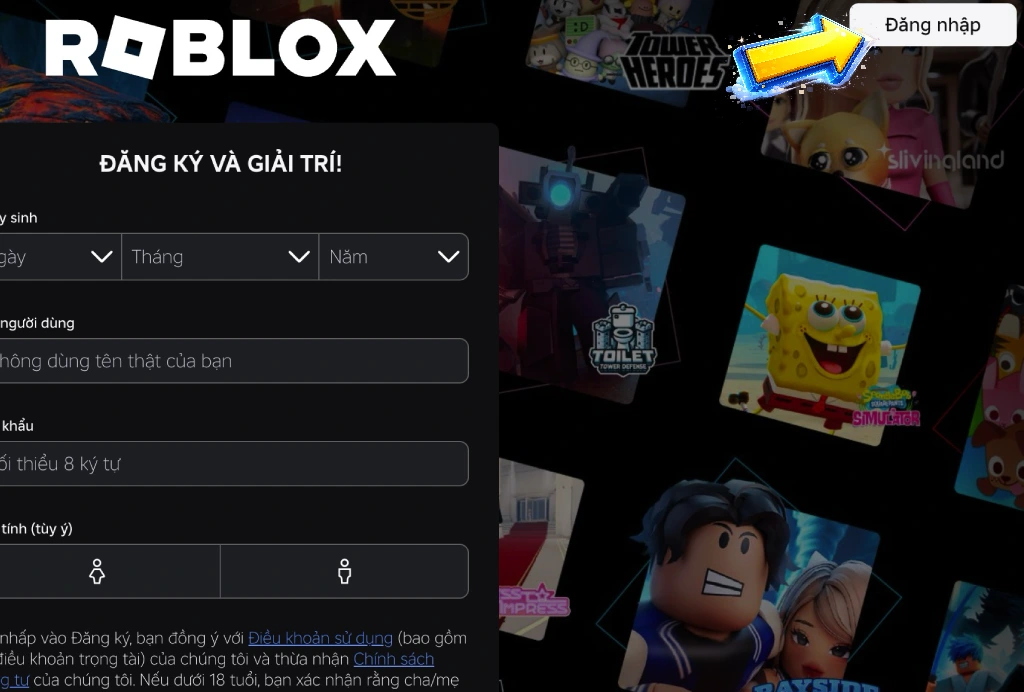
Truy cập website Roblox bằng trình duyệt, sau đó chọn Log In. Nếu đang dùng ứng dụng Roblox trên Windows, hãy mở ứng dụng để đến màn hình đăng nhập.
Bước 2: Nhập thông tin tài khoản
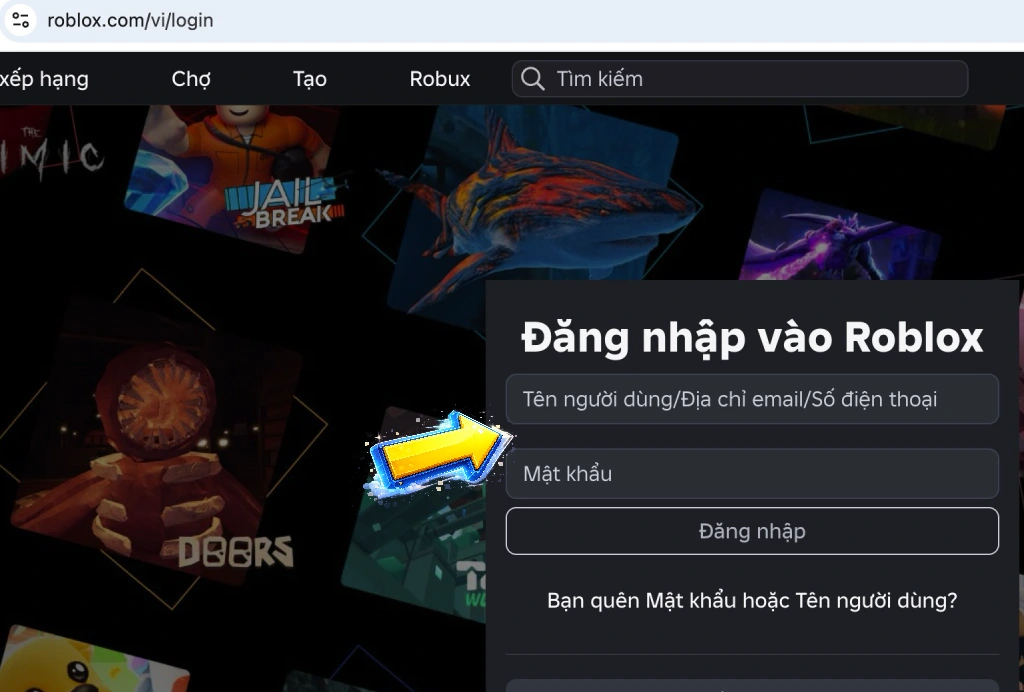
Nhập username, email hoặc số điện thoại theo trường mà Roblox đang hỗ trợ, sau đó nhập mật khẩu. Kiểm tra Caps Lock, bố cục bàn phím và lỗi gõ trước khi gửi thông tin.
Bước 3: Hoàn tất xác minh
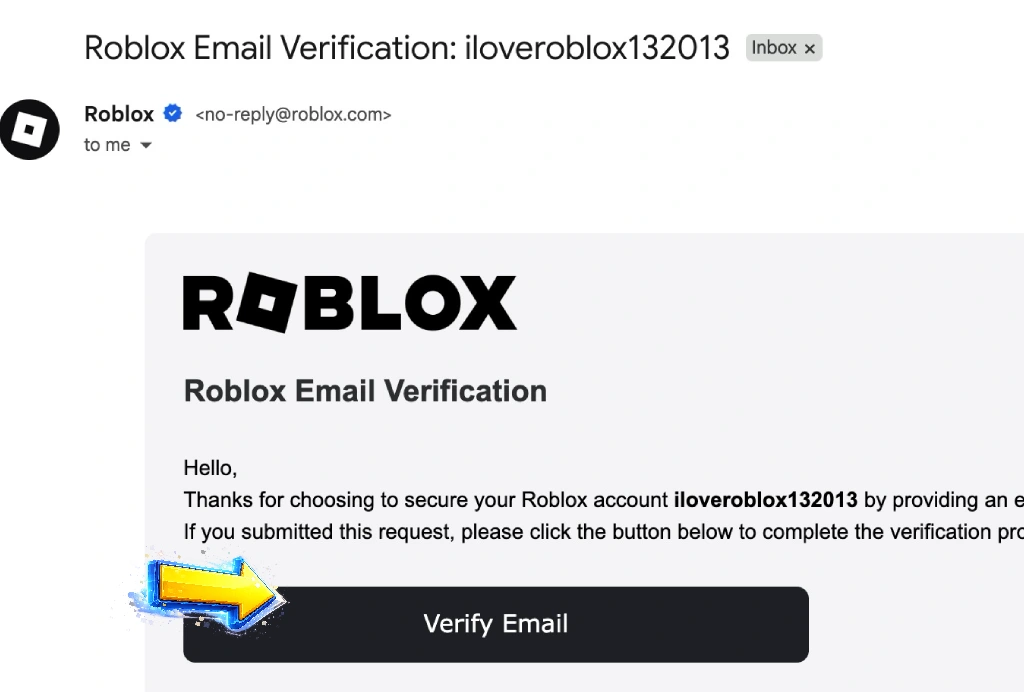
Nếu Roblox yêu cầu mã bảo mật hoặc bước xác minh bổ sung, hãy dùng phương thức đã thiết lập trên tài khoản. Khi trang chủ hoặc hồ sơ đúng tài khoản xuất hiện, quá trình đăng nhập đã hoàn tất.
Cách đăng nhập Roblox trên điện thoại và máy tính bảng
Trên Android, iPhone và iPad, hãy mở ứng dụng Roblox chính thức, chọn Log In, nhập thông tin tài khoản và hoàn tất xác minh nếu xuất hiện.
- Mở ứng dụng Roblox đã cài từ Google Play hoặc App Store.
- Chọn Log In tại màn hình chào.
- Nhập username, email hoặc số điện thoại được hỗ trợ và mật khẩu.
- Hoàn tất mã bảo mật hoặc xác thực thiết bị nếu được yêu cầu.
- Kiểm tra trang chủ đã tải đúng tài khoản.
Nếu ứng dụng không tải đúng màn hình, hãy kiểm tra mạng, khởi động lại ứng dụng và cập nhật Roblox từ cửa hàng chính thức. Không tải tệp lạ chỉ để đăng nhập tài khoản.
Cách đăng nhập Roblox không cần mật khẩu
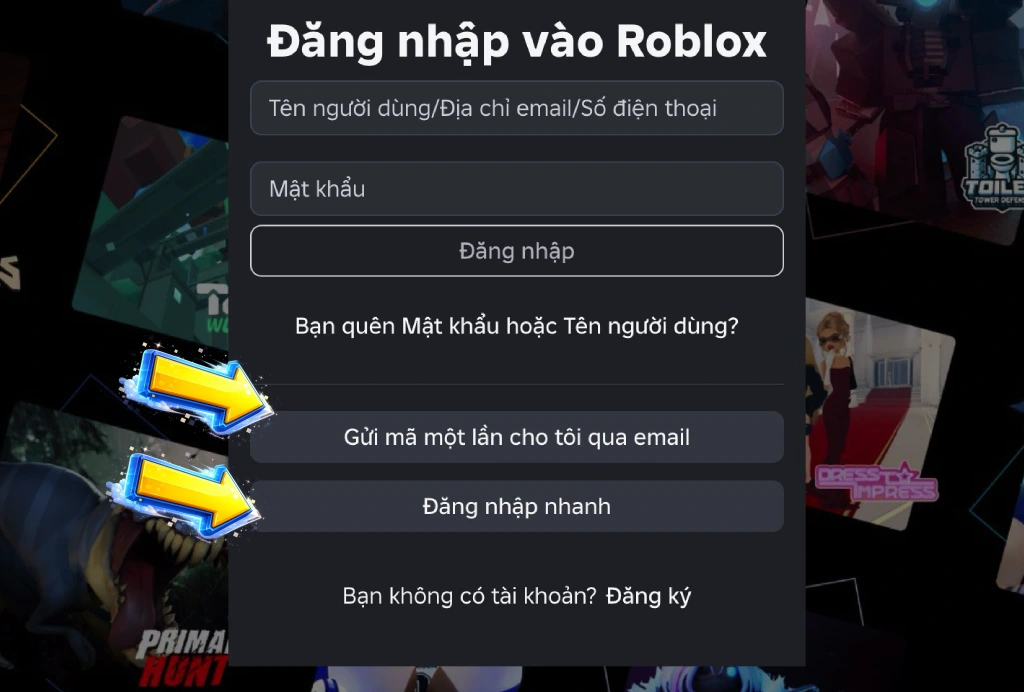
Roblox có thể hiển thị một số phương thức đăng nhập không cần nhập mật khẩu truyền thống. Tùy chọn thực tế phụ thuộc vào tài khoản, thiết bị, khu vực và phiên bản ứng dụng.
Đăng nhập bằng mã một lần
Khi màn hình chính thức hiển thị tùy chọn mã một lần, bạn có thể yêu cầu mã được gửi đến phương thức liên hệ đã xác minh, nhập mã mới nhất và chọn đúng tài khoản nếu một email liên kết với nhiều tài khoản.
Đăng nhập bằng Quick Login
Quick Login dùng một thiết bị đã đăng nhập để phê duyệt thiết bị mới.
- Trên thiết bị mới, chọn Quick Login để nhận mã.
- Trên thiết bị đang đăng nhập, mở mục Quick Login trong cài đặt tài khoản.
- Nhập hoặc đối chiếu mã hiển thị trên thiết bị mới.
- Kiểm tra kỹ thông tin thiết bị trước khi phê duyệt.
Không nhập mã Quick Login do người lạ gửi. Việc phê duyệt mã lạ có thể cấp quyền truy cập tài khoản cho thiết bị của họ.
Đăng nhập bằng passkey
Passkey có thể dùng sinh trắc học hoặc mã khóa thiết bị thay cho mật khẩu khi tài khoản và thiết bị hỗ trợ. Dù sử dụng passkey, bạn vẫn nên giữ email khôi phục và phương thức bảo mật dự phòng.
Đăng nhập Roblox VNG và Roblox quốc tế
Người dùng tại Việt Nam cần phân biệt Roblox VNG với Roblox quốc tế vì tài khoản, phương thức đăng nhập, thanh toán và hệ sinh thái có thể khác nhau. Roblox quốc tế thường đăng nhập qua website hoặc ứng dụng Roblox Global; Roblox VNG thực hiện theo giao diện và hướng dẫn của phiên bản VNG đang sử dụng.
Trước khi đăng nhập hoặc thanh toán, hãy kiểm tra đúng phiên bản tài khoản để tránh nhầm hệ sinh thái. Không nên mặc định tài khoản Roblox VNG và Roblox Global có thể dùng thay thế hoàn toàn cho nhau.
Cách đăng ký và tạo tài khoản Roblox miễn phí
Đăng ký Roblox là miễn phí và không yêu cầu mua Robux hoặc cung cấp thẻ thanh toán. Bạn có thể tạo tài khoản trên website hoặc ứng dụng Roblox.
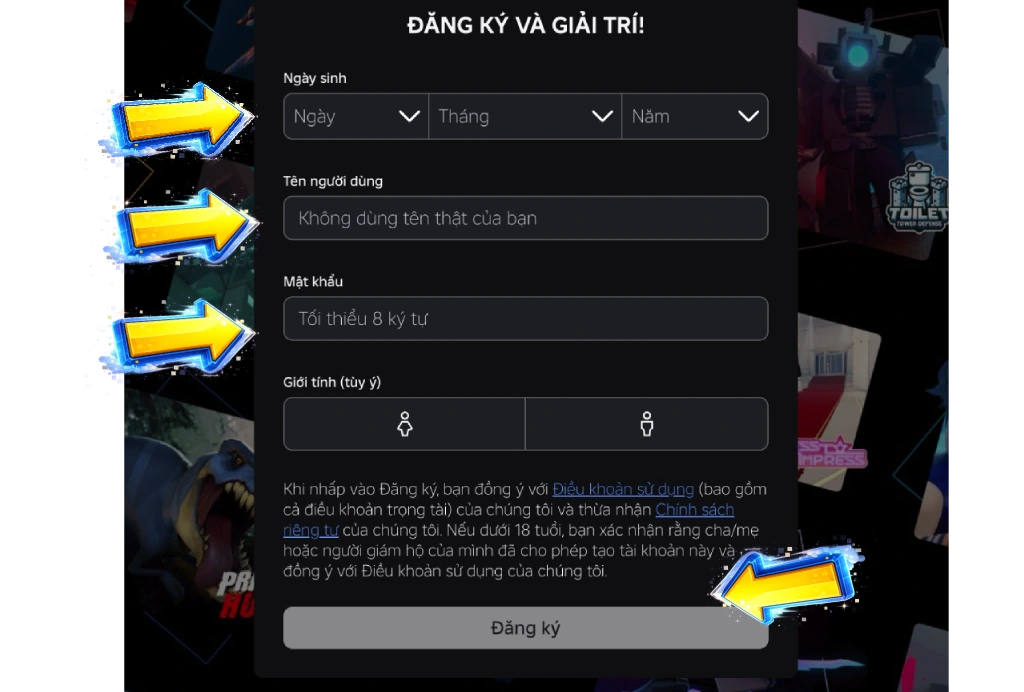
- Mở website hoặc ứng dụng Roblox và chọn Sign Up.
- Nhập ngày sinh chính xác để áp dụng các thiết lập phù hợp với độ tuổi.
- Chọn username không chứa thông tin cá nhân nhạy cảm.
- Tạo mật khẩu dài, khó đoán và không dùng lại mật khẩu của email hoặc mạng xã hội.
- Hoàn tất đăng ký, sau đó thêm và xác minh email hoặc số điện thoại nếu được hỗ trợ.
- Bật xác minh hai bước trong phần bảo mật.
Cách đăng ký Roblox trên điện thoại
Trên Android, iPhone hoặc iPad, mở ứng dụng Roblox và chọn Sign Up. Điền ngày sinh, tạo username, đặt mật khẩu an toàn rồi hoàn tất đăng ký. Sau đó vào Settings để thêm email hoặc số điện thoại chính chủ và bật xác minh hai bước.
Không dùng email của người khác để tạo tài khoản vì email chính chủ là phương thức quan trọng để khôi phục khi quên mật khẩu hoặc tài khoản bị chiếm quyền.
Cách khôi phục khi quên mật khẩu hoặc tên người dùng
Tại màn hình đăng nhập, chọn Forgot Password or Username?, sau đó chọn đúng nhánh cần khôi phục. Dùng email hoặc số điện thoại đã liên kết với tài khoản và làm theo hướng dẫn Roblox gửi.
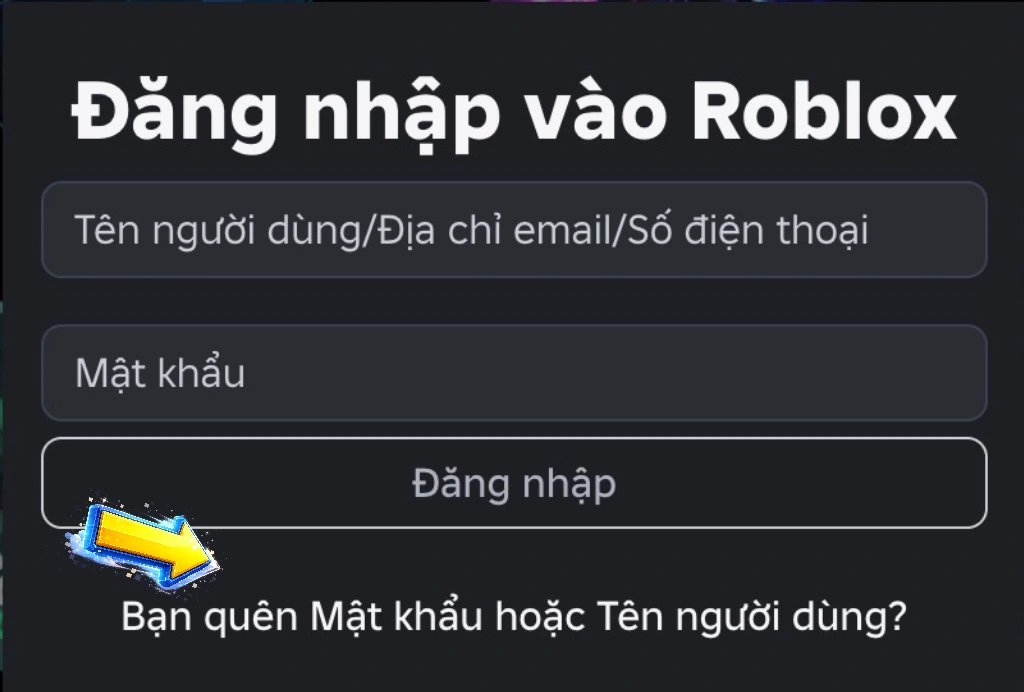
- Chọn quên mật khẩu hoặc quên tên người dùng.
- Nhập email hoặc số điện thoại đã gắn với tài khoản.
- Kiểm tra email, SMS và thư rác.
- Mở hướng dẫn khôi phục và đặt mật khẩu mới nếu cần.
- Quay lại Log In và đăng nhập bằng thông tin mới.
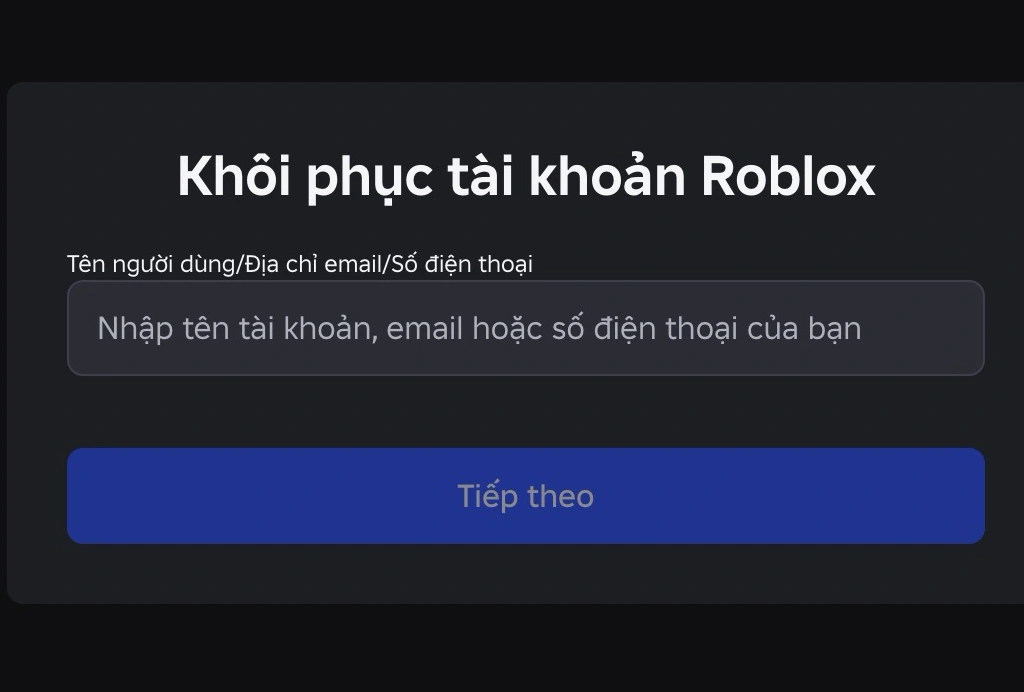
Nếu không nhận được mã, hãy kiểm tra thông tin liên hệ, thư rác, khả năng nhận SMS và yêu cầu mã mới theo giao diện. Không dùng lại mã đã hết hạn và không tắt bảo mật chỉ để bỏ qua bước xác minh.
Cách lấy lại tài khoản Roblox bị mất hoặc bị chiếm quyền
Nếu còn email hoặc số điện thoại đã liên kết, hãy bắt đầu bằng quy trình đặt lại mật khẩu. Nếu email tài khoản vừa bị thay đổi, kiểm tra hộp thư cũ để tìm thông báo liên quan.
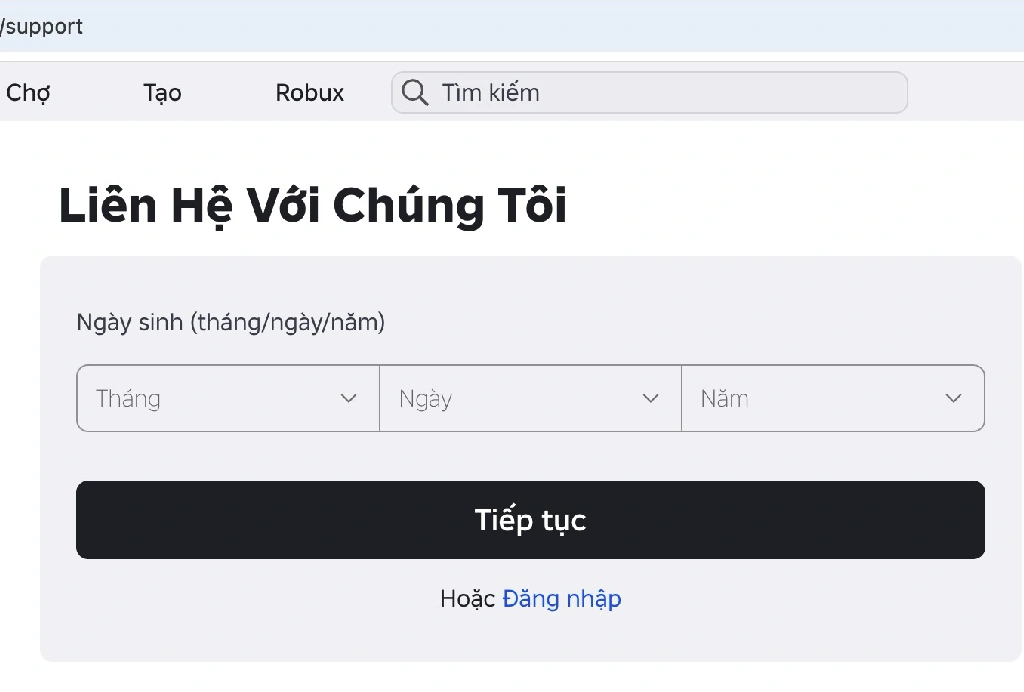
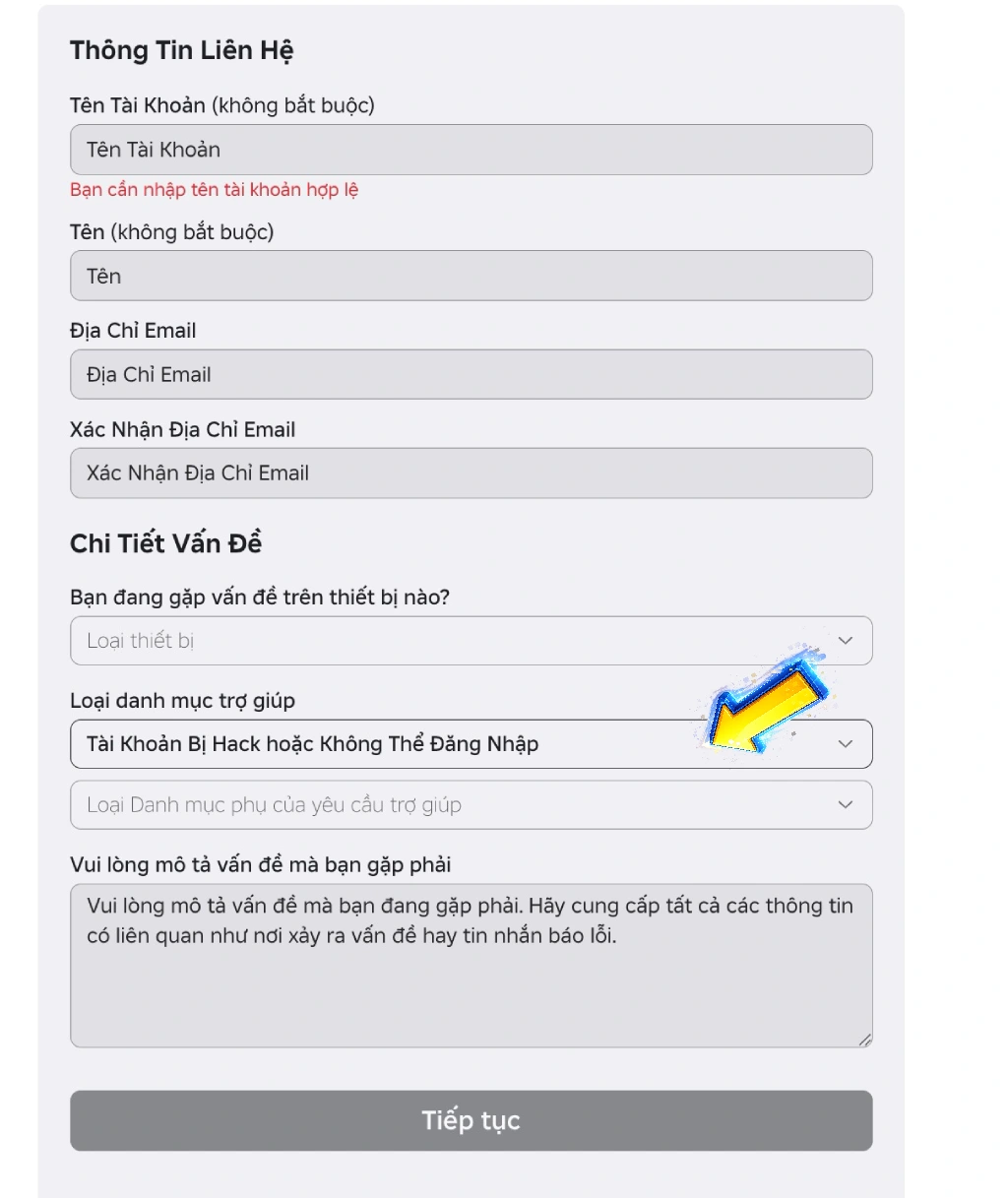
Khi không còn quyền truy cập phương thức khôi phục, hãy liên hệ Roblox Support và cung cấp những thông tin thuộc về tài khoản của bạn, chẳng hạn username, email từng liên kết, thiết bị thường dùng hoặc hóa đơn giao dịch nếu có. Không thuê người lạ mở khóa hoặc khôi phục tài khoản.
Roblox có chơi mà không cần đăng nhập không?
Người chơi cần có tài khoản và đăng nhập để vào trải nghiệm, lưu tiến trình, kết bạn và sử dụng các tính năng nền tảng. Nếu tạo tài khoản mà chưa liên kết email, việc khôi phục sau này sẽ khó hơn khi quên mật khẩu hoặc bị mất quyền truy cập.
Cách đăng xuất hoặc chuyển sang tài khoản Roblox khác
Để đăng nhập tài khoản khác trên cùng thiết bị, hãy đăng xuất tài khoản hiện tại trước. Trên web, Roblox cũng có thể hiển thị Account Switcher cho một số tài khoản đủ điều kiện. Trên website hoặc ứng dụng, mở menu tài khoản, chọn Log Out, sau đó quay lại màn hình đăng nhập và nhập thông tin của tài khoản khác.
Đăng xuất đặc biệt quan trọng khi bạn dùng máy công cộng, điện thoại mượn hoặc thiết bị không thuộc sở hữu của mình. Nếu nghi ngờ tài khoản đang mở ở nơi khác, hãy kiểm tra phần bảo mật và đăng xuất các phiên khác nếu Roblox hiển thị tùy chọn.
Cách xóa tài khoản Roblox
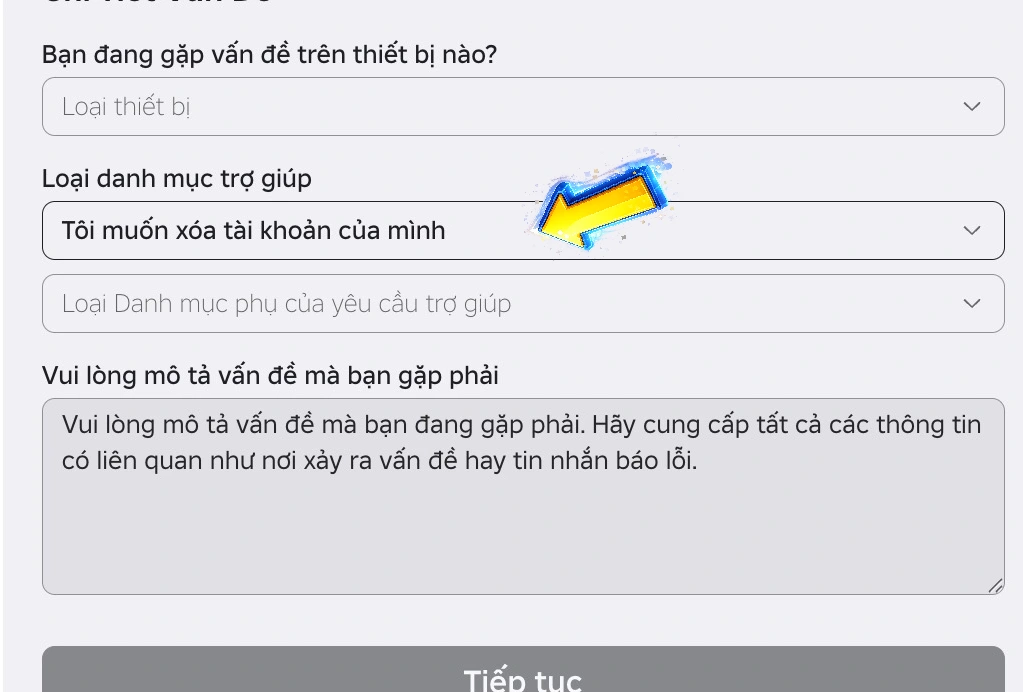
Nếu muốn xóa tài khoản vĩnh viễn, hãy sử dụng quy trình hỗ trợ hoặc quyền riêng tư mà Roblox đang cung cấp. Trước khi gửi yêu cầu, cần cân nhắc việc mất Robux, vật phẩm, bạn bè, tiến trình và dữ liệu liên quan. Nếu chỉ tạm ngừng chơi, đăng xuất và ngừng sử dụng có thể phù hợp hơn.
Bảo mật tài khoản Roblox sau khi đăng nhập hoặc đăng ký
Sau khi vào lại tài khoản hoặc tạo tài khoản mới, hãy rà soát bảo mật tài khoản Roblox. Các biện pháp quan trọng gồm:
- Thêm và xác minh email chính chủ.
- Bật xác minh hai bước trong phần Security.
- Dùng mật khẩu riêng, dài và khó đoán.
- Không chia sẻ mật khẩu, cookie, mã OTP, mã dự phòng hoặc mã Quick Login.
- Không đăng nhập trên trang hứa tặng Robux, vật phẩm hoặc tài khoản miễn phí.
- Không cài tiện ích hoặc phần mềm lạ yêu cầu quyền truy cập Roblox.
Nếu đang cân nhắc mua Robux hoặc dùng phương thức thanh toán tại Việt Nam, hãy kiểm tra đúng phiên bản và xem hướng dẫn thanh toán Robux trước khi thực hiện.
Tài khoản Roblox miễn phí trên mạng có an toàn không?
Tài khoản miễn phí được chia sẻ công khai có thể bị chủ cũ lấy lại, chứa lịch sử vi phạm hoặc được dùng để thu thập thông tin đăng nhập. Cách an toàn nhất là tự tạo tài khoản và kiểm soát email, mật khẩu cũng như thiết lập bảo mật của mình.
Xem thêm cảnh báo về tài khoản Roblox miễn phí và rủi ro khi dùng tài khoản người khác.
Lỗi thường gặp khi đăng nhập Roblox
| Lỗi | Cách kiểm tra và xử lý |
|---|---|
| Sai mật khẩu | Kiểm tra Caps Lock, bố cục bàn phím và dùng Forgot Password nếu không chắc mật khẩu. |
| Không nhận được mã | Kiểm tra thư rác, SMS, kết nối và yêu cầu mã mới theo giao diện. |
| Không đăng nhập được trên PC | Mở lại trình duyệt hoặc ứng dụng, kiểm tra cache, VPN, ngày giờ hệ thống và đúng nguồn đăng nhập. |
| Không đăng nhập được trên điện thoại | Cập nhật Roblox, kiểm tra mạng, khởi động lại thiết bị và thử lại. |
| Tài khoản bị khóa hoặc hạn chế | Làm theo thông báo hiện trên tài khoản hoặc liên hệ Roblox Support. |
| Mất email hoặc số điện thoại | Chuẩn bị bằng chứng sở hữu và gửi yêu cầu hỗ trợ chính thức. |
Câu hỏi thường gặp
Có thể đăng nhập Roblox bằng username hay email?
Bạn có thể dùng thông tin mà màn hình Log In đang hỗ trợ và đã được liên kết với tài khoản, sau đó nhập mật khẩu hoặc hoàn tất phương thức xác thực phù hợp.
Đăng nhập trên Android, iPhone và iPad có giống nhau không?
Có. Luồng cơ bản là mở ứng dụng Roblox, chọn Log In, nhập thông tin tài khoản và hoàn tất xác minh nếu có.
Quick Login có dùng được khi không có thiết bị nào đang đăng nhập không?
Không. Quick Login cần một thiết bị đang đăng nhập đúng tài khoản để phê duyệt thiết bị mới.
Quên cả mật khẩu lẫn username thì làm sao?
Chọn Forgot Password or Username và dùng đúng nhánh khôi phục qua email hoặc số điện thoại đã liên kết. Nếu không còn phương thức khôi phục, hãy liên hệ Roblox Support.
Có cần đăng nhập để chơi Roblox không?
Người chơi cần có tài khoản và đăng nhập để truy cập trải nghiệm, lưu tiến trình và sử dụng các tính năng tài khoản.
Có nên dùng tài khoản Roblox được chia sẻ miễn phí không?
Không nên. Tài khoản chia sẻ có thể bị thu hồi, chứa rủi ro bảo mật hoặc không thuộc quyền sở hữu hợp pháp của bạn.
Kết luận
Để đăng nhập Roblox an toàn, hãy bắt đầu từ website hoặc ứng dụng chính thức, sử dụng thông tin của tài khoản chính chủ và hoàn tất các bước xác minh được hiển thị. Nếu chưa có tài khoản, bạn có thể đăng ký miễn phí; nếu quên thông tin hoặc mất quyền truy cập, hãy dùng quy trình khôi phục và Roblox Support thay vì dịch vụ bên ngoài.
Sau khi đăng nhập thành công, hãy xác minh email, bật xác minh hai bước và kiểm tra các phiên đang hoạt động để giảm nguy cơ mất tài khoản.