Lệnh Admin Roblox: Tổng hợp lệnh, cách dùng và cách có quyền Admin
Lệnh admin Roblox không phải là mã dùng chung cho toàn bộ nền tảng. Mỗi game có thể cài một…
Đọc bài viết →
Lệnh admin Roblox không phải là mã dùng chung cho toàn bộ nền tảng. Mỗi game có thể cài một…
Đọc bài viết →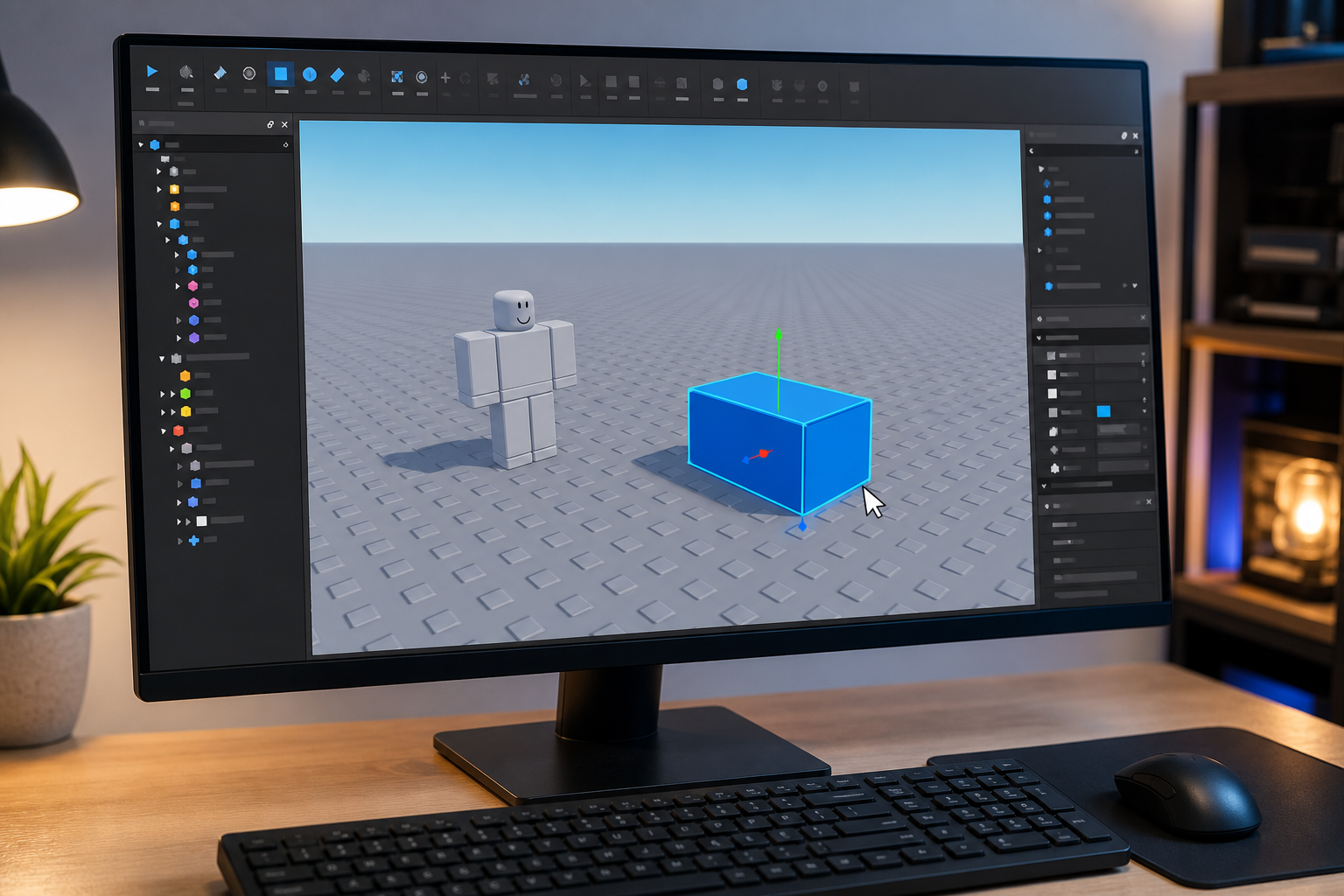
Roblox Studio là phần mềm để tạo, chỉnh sửa và thử nghiệm trải nghiệm trên Roblox, không phải ứng dụng…
Đọc bài viết →
Nếu bạn cần cách lấy lại acc Roblox của chính mình, hãy ưu tiên đặt lại mật khẩu qua email…
Đọc bài viết →
Nếu cần tìm cách sửa lỗi không vào được roblox trên pc, hãy kiểm tra trạng thái dịch vụ, phạm…
Đọc bài viết →
Cách đăng nhập Roblox an toàn là mở website hoặc ứng dụng chính thức, nhập đúng thông tin của tài…
Đọc bài viết →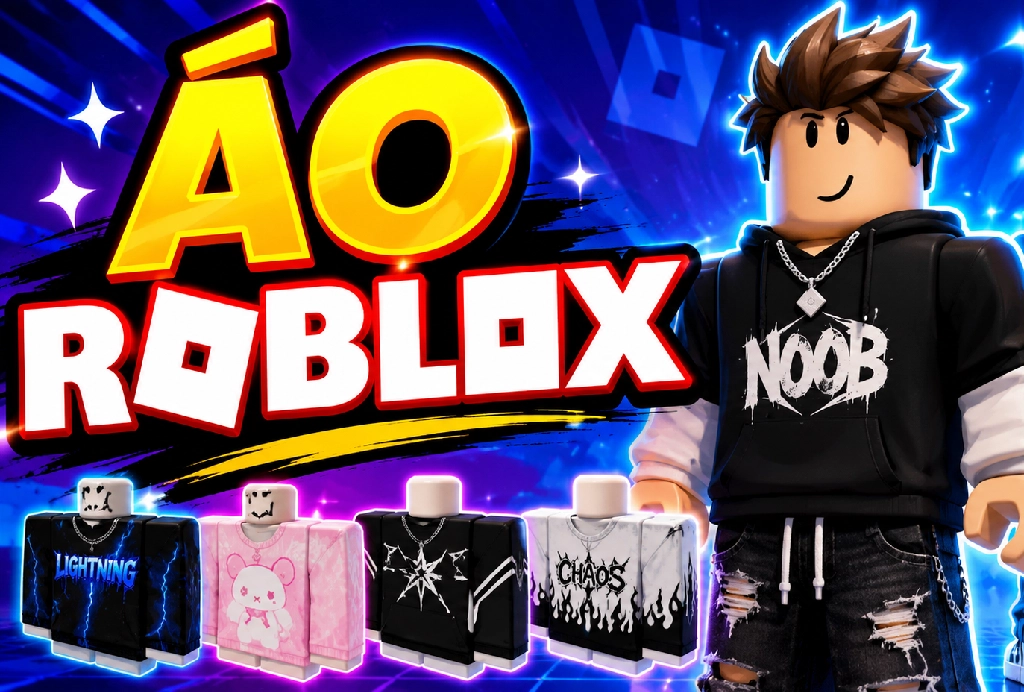
Áo Roblox là một trong những yếu tố quan trọng giúp avatar Roblox trở nên nổi bật, cá tính và…
Đọc bài viết →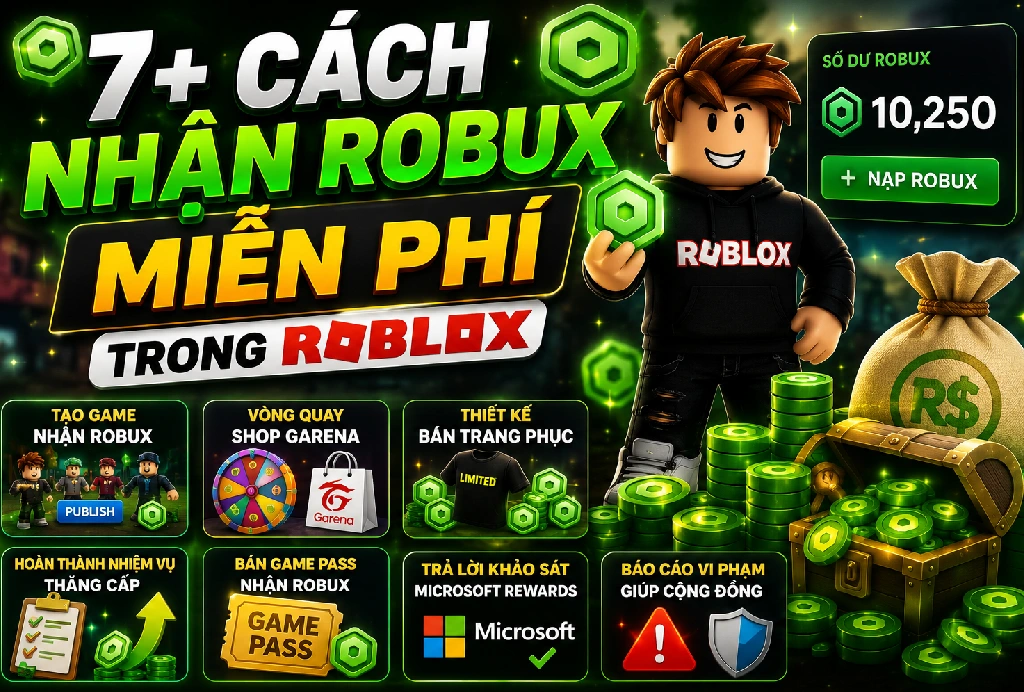
Khi tìm cách nhận Robux miễn phí, cách kiếm Robux trong Roblox hoặc cách kiếm tiền trong Roblox, điều quan…
Đọc bài viết →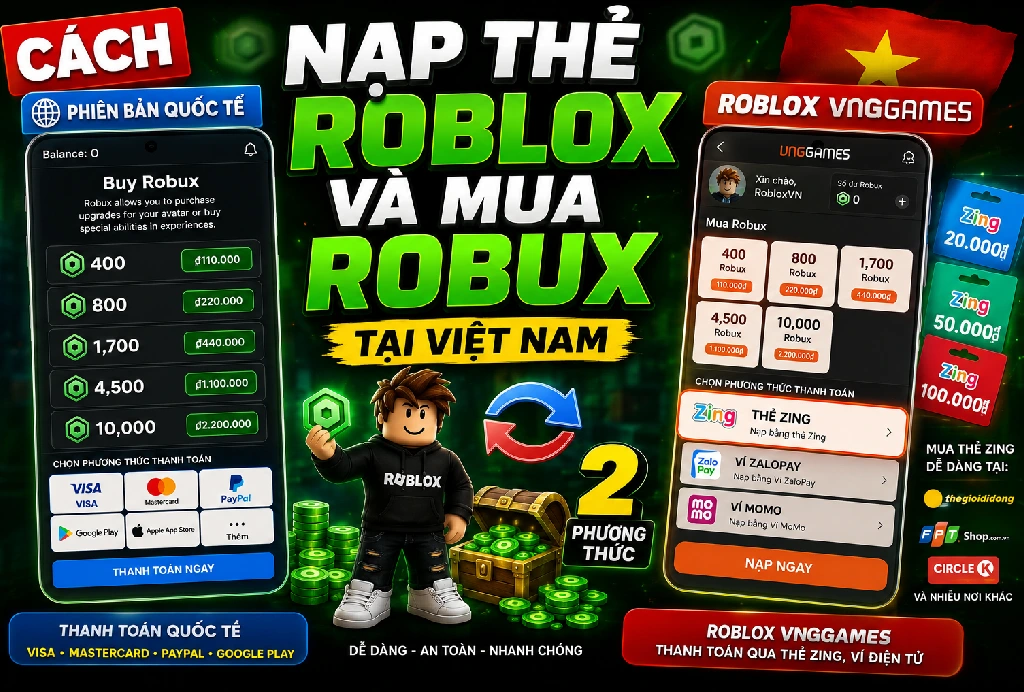
Nạp Roblox là quá trình mua Robux trực tiếp hoặc đổi Roblox Gift Card để nhận Roblox Credit vào tài…
Đọc bài viết →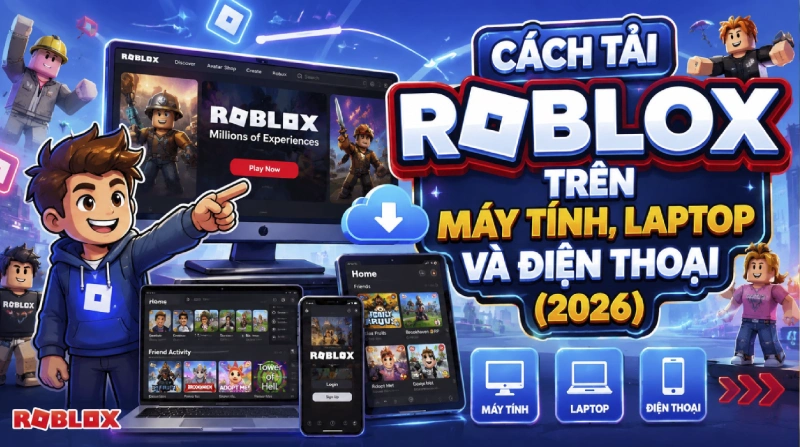
Để tải Roblox, hãy chọn đúng kênh theo thiết bị: máy tính Windows và Mac bắt đầu từ trang Roblox…
Đọc bài viết →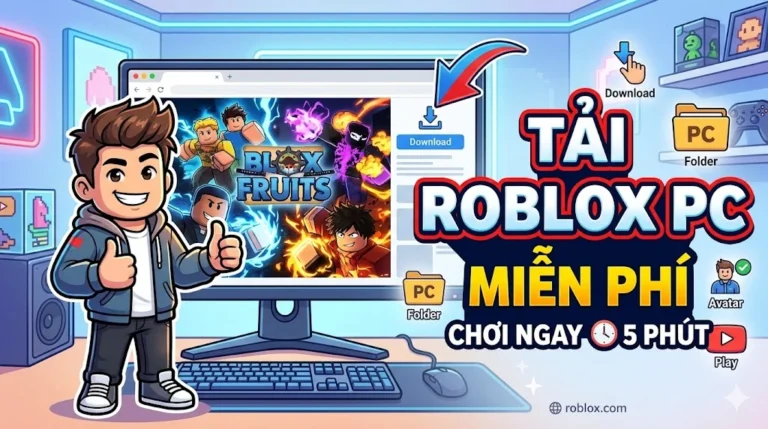
Nếu bạn đang tìm cách cài đặt Roblox trên máy tính để chơi game trên PC hoặc laptop, bài viết…
Đọc bài viết →
Roblox không chỉ là một game đơn lẻ mà là nền tảng tập hợp hàng triệu trải nghiệm do cộng đồng tạo ra. Với hướng dẫn Roblox này, người mới có thể bắt đầu từ việc tải ứng dụng, tạo tài khoản và chọn trải nghiệm phù hợp, trong khi người chơi lâu năm có thể đi thẳng đến phần avatar, Roblox Studio hoặc sửa lỗi.
Bài viết tập trung vào cách chơi Roblox và các thao tác thực tế: cài đặt, cập nhật, bảo mật tài khoản, phối outfit, tạo game, publish project và chẩn đoán lỗi. Nếu mới làm quen, hãy đọc theo thứ tự; nếu đang gặp một vấn đề cụ thể, bạn có thể chọn thẳng nhóm nội dung tương ứng.

Hãy dùng ứng dụng Roblox chính thức trên thiết bị tương thích, cập nhật qua đúng cửa hàng hoặc trình khởi chạy đang sử dụng. Khi lỗi kéo dài, kiểm tra mạng, dung lượng và quyền hệ thống rồi mới gỡ, cài lại.
Roblox có trên máy tính, điện thoại, máy tính bảng và một số console, nhưng cách tải và cập nhật phụ thuộc vào từng nền tảng. Phiên bản ứng dụng phải tương thích với hệ điều hành; thiết bị quá cũ có thể không đáp ứng yêu cầu đồ họa, bộ nhớ hoặc bảo mật. Bản cập nhật thường sửa lỗi và cải thiện hiệu năng, nhưng đôi khi cũng gây lỗi tạm thời sau khi phát hành.
| Thiết bị | Nơi tải hoặc cập nhật | Lưu ý |
|---|---|---|
| Điện thoại, máy tính bảng | Cửa hàng ứng dụng chính thức | Kiểm tra hệ điều hành và dung lượng trống |
| Windows, macOS | Trang Roblox chính thức hoặc trình khởi chạy hợp lệ | Có thể bị ảnh hưởng bởi tường lửa, quyền hệ thống |
| Console | Cửa hàng và hệ thống cập nhật của console | Điều khiển và hiệu năng khác máy tính, di động |
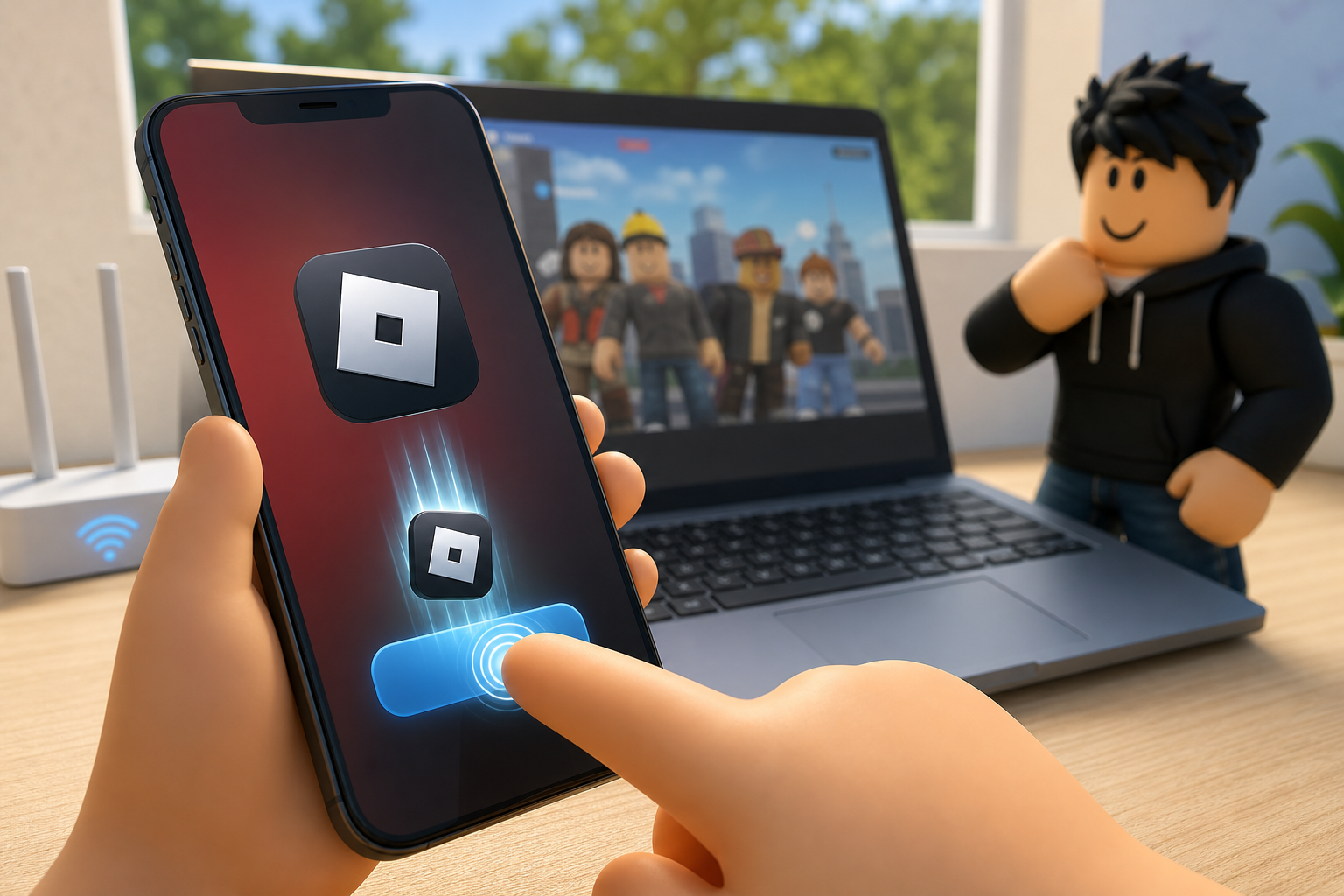
Sau khi mở Roblox, đăng nhập bằng tài khoản hiện có hoặc tạo tài khoản mới với ngày sinh chính xác. Trong mục Discover, dùng ô tìm kiếm để tìm trải nghiệm theo tên, thể loại hoặc nhà phát triển. Việc tải ứng dụng không đồng nghĩa với tải toàn bộ nội dung của từng game; mỗi trải nghiệm có thể tiếp tục tải map, âm thanh và asset riêng khi bạn tham gia.
Hãy đóng Roblox hoàn toàn trước khi cập nhật lại, đặc biệt trên máy tính nơi trình khởi chạy có thể vẫn chạy nền. Nếu chỉ một trải nghiệm báo cần cập nhật, hãy kiểm tra toàn bộ ứng dụng và mở lại Roblox thay vì xóa riêng game đó. Sau cập nhật, giao diện, hiệu ứng hoặc yêu cầu hệ thống có thể thay đổi.
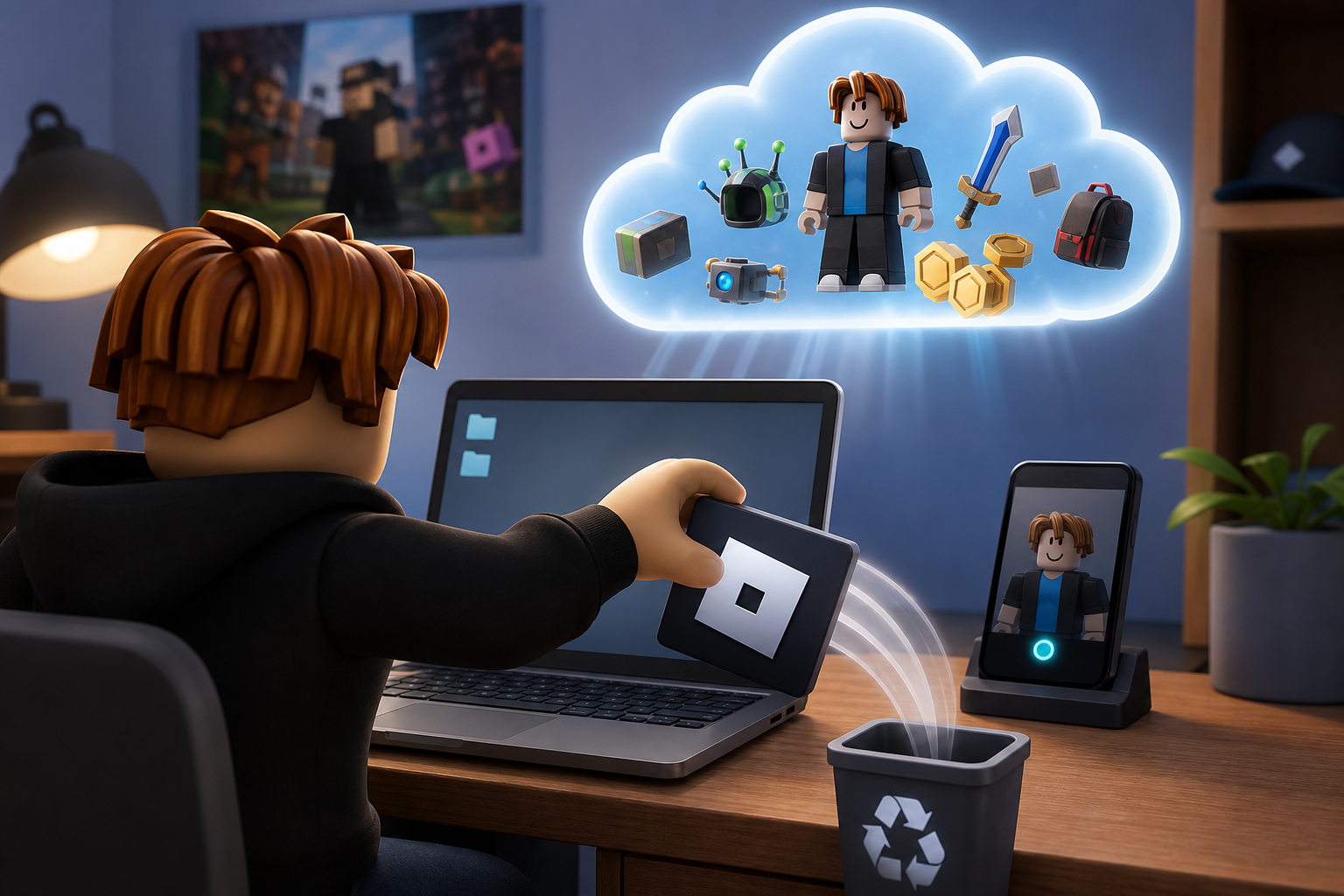
Tài khoản, vật phẩm, bạn bè và tiến trình đã đồng bộ vẫn nằm trên máy chủ Roblox. Tuy vậy, bạn có thể mất thiết lập cục bộ hoặc dữ liệu chưa kịp đồng bộ. Trên thiết bị dùng chung, nên đăng xuất và xác nhận đúng tài khoản trước khi xóa ứng dụng. Nếu không nhớ mật khẩu hoặc email khôi phục, hãy xử lý việc đó trước.

Hãy thử đổi mạng, tắt VPN, đóng ứng dụng nền và kiểm tra dung lượng trước khi xóa dữ liệu. Ghi lại mã lỗi, thời điểm xảy ra và nền tảng đang dùng để đối chiếu hoặc gửi hỗ trợ. Không tải bản cài đặt không chính thức để vượt qua lỗi cập nhật vì rủi ro mất tài khoản cao hơn lợi ích.

Hãy dùng email hoặc số điện thoại có thể truy cập, mật khẩu riêng không trùng nơi khác, mã PIN phù hợp cho cài đặt phụ huynh và bật xác minh 2 bước khi tài khoản hỗ trợ.
Email xác minh là nền tảng quan trọng để đặt lại mật khẩu và nhận cảnh báo. Bảo mật tài khoản không chỉ nằm ở mật khẩu mà còn gồm quyền riêng tư, giới hạn phụ huynh, thiết bị đăng nhập và thói quen sử dụng. Không chia sẻ mật khẩu, mã xác minh, cookie phiên hoặc mã khôi phục, kể cả với người tự nhận là nhân viên Roblox.
| Cơ chế | Mục đích | Không thay thế cho |
|---|---|---|
| Mật khẩu | Đăng nhập tài khoản | Xác minh 2 bước |
| Mã PIN | Khóa một số cài đặt | Mật khẩu tài khoản |
| Xác minh 2 bước | Thêm bước bảo vệ khi đăng nhập | Mã PIN |
| Mã khôi phục | Dự phòng khi mất phương thức xác minh | Mã đăng nhập thường dùng |

Khi quên mã PIN, hãy dùng luồng khôi phục hoặc hỗ trợ chính thức. Thử nhiều lần không giúp mở khóa nhanh hơn. Phụ huynh nên giữ quyền truy cập email xác minh và tuyệt đối không cung cấp mã PIN cho người khác.

Sau khi lấy lại tài khoản, hãy đổi mật khẩu email nếu có dấu hiệu bị xâm nhập, đăng xuất phiên lạ, xác minh lại email và bật bảo mật 2 bước. Roblox Support có thể yêu cầu thông tin sở hữu tài khoản, nhưng bạn không cần gửi mật khẩu hiện tại hoặc mã bảo mật cho bất kỳ ai.
Đổi email không đồng nghĩa với đổi tên hiển thị hoặc tên người dùng Roblox. Nếu thao tác này xuất phát từ nghi ngờ bị xâm nhập, hãy đổi mật khẩu, rà soát phiên đăng nhập và bảo vệ hộp thư trước khi tiếp tục sử dụng.
Trong Settings, kiểm tra trạng thái email, số điện thoại và các yêu cầu xác minh. Nếu thư không đến, kiểm tra địa chỉ, spam và giới hạn hộp thư rồi gửi lại. Chỉ nhập dữ liệu nhạy cảm trên giao diện Roblox hoặc kênh hỗ trợ chính thức.
Hãy bật tính năng sau khi email đã xác minh, thử đăng nhập trên thiết bị tin cậy và lưu mã khôi phục ngoại tuyến hoặc trong trình quản lý mật khẩu. Mã xác minh chỉ dùng cho lần đăng nhập tương ứng; không gửi mã cho người tự nhận hỗ trợ hoặc hứa tặng Robux.
Bắt đầu từ trình chỉnh sửa Avatar, chọn cơ thể, quần áo, phụ kiện và màu sắc theo một chủ đề; trước khi mua hãy kiểm tra giá, khả năng tương thích và giới hạn trang bị.
Avatar gồm cơ thể, tóc, mặt, quần áo, phụ kiện và hoạt ảnh. Một số nhóm vật phẩm bị giới hạn số lượng hoặc không kết hợp được với nhau. Outfit đẹp thường dựa trên bảng màu, chủ đề và tỷ lệ phụ kiện thay vì chỉ dùng vật phẩm đắt tiền.
| Thành phần | Vai trò | Lưu ý |
|---|---|---|
| Cơ thể, mặt, tóc | Tạo nhận diện chính | Có thể ảnh hưởng tỷ lệ và khả năng phối |
| Quần áo | Xác định chủ đề outfit | Layered clothing có thể hiển thị khác nhau |
| Phụ kiện | Tạo điểm nhấn | Không nên dùng quá nhiều món cùng lúc |
| Hoạt ảnh | Thay đổi dáng đứng, chạy | Một số game có thể giới hạn hoặc thay thế |
Quy trình thực tế là chọn chủ đề, phác thumbnail bố cục, đặt nhân vật, chỉnh camera, render thử rồi mới thêm hiệu ứng. Ánh sáng chính, ánh sáng viền và nền tương phản giúp nhân vật nổi bật hơn việc lạm dụng blur. Các lỗi thường gặp gồm pose cứng, ánh sáng phẳng, nền cùng màu nhân vật và chữ khó đọc.
Khi đăng hoặc nhận đơn GFX, cần tôn trọng quyền sử dụng asset, hình ảnh và nhân vật của người khác. Nên xuất ảnh đủ độ phân giải cho thumbnail hoặc mạng xã hội, đồng thời lưu bản gốc để chỉnh sửa sau.
Kiểm tra mục Owned hoặc Inventory trước khi mua vật phẩm mới. Sau khi trang bị từng nhóm, hãy xem avatar ở nhiều góc để phát hiện tóc, mũ, mặt hoặc phụ kiện bị chồng. Nếu giao diện hỗ trợ, lưu nhiều outfit cho các bối cảnh như obby, roleplay hoặc chiến đấu.
Một công thức dễ áp dụng là một món nổi bật, một lớp nền đơn giản, một phụ kiện cân bằng và hoạt ảnh phù hợp. Layered clothing hoặc vật phẩm 3D có thể hiển thị khác giữa avatar cổ điển và kiểu cơ thể mới, vì vậy nên thử outfit trong hồ sơ và một trải nghiệm trước khi hoàn tất bộ sưu tập.
Xem trước vật phẩm trên avatar, đọc mô tả và kiểm tra món đó có bị che bởi tóc, mũ hoặc layered clothing hay không. Lập danh sách mong muốn giúp kiểm soát Robux. Không truy cập trang ngoài yêu cầu mật khẩu để nhận vật phẩm miễn phí; hoàn tiền hoặc giao dịch phụ thuộc chính sách và trạng thái từng vật phẩm.
Bắt đầu bằng một ý tưởng nhỏ, dùng Roblox Studio để dựng map và logic cơ bản, kiểm thử nhiều lần trong chế độ Play rồi publish với tên, mô tả và quyền truy cập phù hợp.
Roblox Studio gồm viewport, Explorer, Properties, công cụ xây dựng và hệ thống script. Một game hoàn chỉnh cần gameplay loop, map, UI, điểm hồi sinh, phần thưởng và hiệu năng hợp lý. Script tạo tương tác như cửa mở, vật phẩm, leaderboard hoặc điều kiện thắng; cần phân biệt logic phía server với client để tránh lỗi và khai thác.
Hãy bắt đầu bằng template đơn giản, đặt tên project rõ ràng và sắp xếp Part vào Folder hoặc Model. Nắm các thao tác chọn, di chuyển, xoay, phóng to, khóa vật thể và bật/tắt Anchored, CanCollide. Test sau từng nhóm thay đổi và đọc tên lỗi, dòng lỗi trong Output khi debug.
Ví dụ MVP của obby gồm spawn, checkpoint, chướng ngại, khu vực đích và bảng thời gian. Sau đó mới thêm cửa hàng, nhiệm vụ hằng ngày hoặc xếp hạng. Hãy test với người khác để phát hiện hướng dẫn khó hiểu, điểm hồi sinh lỗi, độ khó tăng đột ngột hoặc phần thưởng mất cân bằng.
Hãy blockout bằng hình khối trước, kiểm tra khoảng cách nhảy và tầm nhìn rồi mới thay bằng asset chi tiết. Dùng khu vực tương phản để phân biệt đường chính, đường phụ, vùng nguy hiểm và điểm tương tác. Quá nhiều mesh, texture lớn, đèn động hoặc script chạy liên tục có thể làm giảm FPS; hãy thử map với nhiều avatar và chất lượng đồ họa.
Nên test bằng tài khoản thử nghiệm hoặc môi trường an toàn, đồng thời kiểm tra quyền sở hữu khi người chơi vào lại game, đổi máy hoặc máy chủ khởi động lại. Giá, mô tả và quyền lợi phải minh bạch; khóa toàn bộ gameplay cơ bản hoặc bán lợi thế quá lớn dễ biến game thành pay-to-win.
| Loại | Phù hợp với | Đặc điểm |
|---|---|---|
| Gamepass | Quyền sở hữu lâu dài | Thường mua một lần |
| Developer product | Vật phẩm, tiền hoặc lượt mua lại | Có thể mua nhiều lần |
Trước khi mở public, kiểm tra spawn, UI, âm thanh, điều khiển di động, quyền Gamepass và các đường dẫn lỗi. Nên giữ bản ổn định trước mỗi thay đổi lớn, theo dõi phản hồi và ghi rõ nếu game còn thử nghiệm. Không dùng thumbnail hoặc mô tả gây hiểu lầm để thu hút lượt chơi.
Trước tiên hãy xác định lỗi xảy ra ở một game hay toàn bộ Roblox, kiểm tra mạng và trạng thái dịch vụ, giảm đồ họa, đóng ứng dụng nền rồi mới xử lý cache, quyền hệ thống hoặc cài lại.
Một experience không vào được có thể bị lỗi máy chủ hoặc giới hạn riêng, trong khi mọi experience cùng lỗi thường liên quan đến ứng dụng, tài khoản, mạng hoặc thiết bị. Khi chẩn đoán, hãy ghi Error Code, thông báo đầy đủ, thiết bị, hệ điều hành, mạng và thời điểm xảy ra.
Nếu cảnh giật theo khung hình, hãy giảm Graphics Quality thủ công, đóng video, tải xuống và trình duyệt nhiều tab. Nếu thao tác trễ, kiểm tra Wi-Fi, thử mạng 5 GHz hoặc kết nối có dây khi phù hợp. So sánh một game nhẹ với game nhiều hiệu ứng để biết lỗi nằm ở trải nghiệm hay toàn hệ thống.
| Dấu hiệu | Nguyên nhân có thể | Ưu tiên xử lý |
|---|---|---|
| Nhân vật giật lùi, thao tác trễ | Ping cao, Wi-Fi yếu, máy chủ | Đổi mạng, đóng tải nền |
| Hình ảnh đứng khung, máy nóng | FPS thấp, GPU hoặc CPU quá tải | Giảm đồ họa, đóng ứng dụng nền |
Hãy thử mở trang Roblox, đăng nhập trên trình duyệt và vào một experience khác để khoanh vùng. Kiểm tra ngày giờ thiết bị, tắt VPN, đổi mạng và cập nhật ứng dụng trước khi gỡ. Nếu có thông báo kiểm duyệt, đọc đúng lý do và dùng kênh hỗ trợ thay vì tạo nhiều tài khoản để né hạn chế.
Trước khi xóa dữ liệu, hãy thử khởi động lại, kiểm tra mạng và trạng thái máy chủ. Khi gửi yêu cầu hỗ trợ, đính kèm mã lỗi, ảnh đã che thông tin cá nhân, thiết bị đang dùng và những bước đã thử. Không cài tệp DLL hoặc công cụ sửa lỗi không rõ nguồn.
Hãy tắt overlay, phần mềm ghi hình, trình tối ưu game và ứng dụng nền để kiểm tra xung đột. Giảm chất lượng đồ họa và theo dõi xem crash xảy ra ở thời điểm cố định hay ngẫu nhiên. Trên máy tính, ưu tiên công cụ sửa ứng dụng hoặc xóa cache trước khi cài lại toàn bộ; không tải DLL lạ. Nếu lỗi bắt đầu ngay sau cập nhật, ghi lại phiên bản và báo hỗ trợ.
Có. Roblox là nền tảng gồm nhiều trải nghiệm, vì vậy người mới nên bắt đầu bằng việc tạo tài khoản, chọn một game có hướng dẫn rõ, làm quen điều khiển và kiểm tra cài đặt riêng tư. Không cần mua Robux để học các thao tác cơ bản.
Không. Gỡ ứng dụng chỉ xóa Roblox và một phần dữ liệu cục bộ khỏi thiết bị. Tài khoản, Robux, vật phẩm, bạn bè và tiến trình đã đồng bộ vẫn gắn với tài khoản. Hãy chắc chắn bạn nhớ thông tin đăng nhập hoặc có email khôi phục trước khi cài lại.
Nên. Lớp bảo vệ này yêu cầu thêm mã hoặc phê duyệt ngoài mật khẩu, giúp giảm nguy cơ bị đăng nhập trái phép khi mật khẩu bị lộ. Hãy xác minh email trước, lưu mã khôi phục an toàn và tuyệt đối không gửi mã xác minh cho người khác.
Có thể bạn đang gặp tụt FPS thay vì lag mạng. Hình ảnh đứng khung, máy nóng hoặc chuyển động không mượt thường liên quan đến thiết bị và Graphics Quality; hãy giảm đồ họa, đóng ứng dụng nền và thử game nhẹ hơn. Nếu nhân vật giật lùi hoặc thao tác phản hồi muộn, nguyên nhân mới nghiêng về ping hoặc máy chủ.
Roblox Studio là công cụ phát triển trải nghiệm Roblox và người mới có thể bắt đầu bằng project nhỏ mà không cần đầu tư vào tính năng kiếm tiền. Chi phí hoặc vấn đề kinh tế chỉ xuất hiện khi bạn chủ động dùng asset, Gamepass, developer product hoặc các dịch vụ liên quan. Trước hết hãy tập trung vào gameplay, map và kiểm thử.