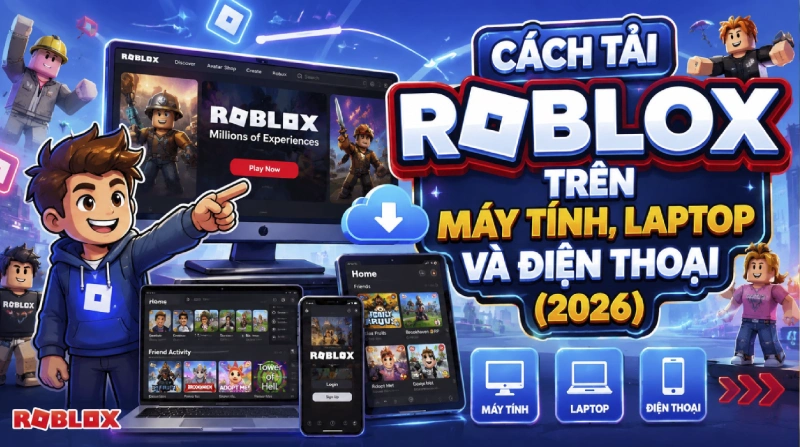
Để tải Roblox, hãy chọn đúng kênh theo thiết bị: máy tính Windows và Mac bắt đầu từ trang Roblox chính thức, điện thoại Android dùng Google Play, còn iPhone và iPad dùng App Store. Roblox là một nền tảng gồm nhiều trải nghiệm, vì vậy bạn chỉ cần cài một ứng dụng phù hợp thay vì tải riêng từng game.
Bài viết thuộc chuyên mục hướng dẫn Roblox và bài viết này Roblox APK Download Team chia sẻ sau là tập trung vào quy trình tải, cài đặt an toàn trên PC, laptop, MacBook, Android, iPhone và iPad.
- Không cần tải riêng từng game hoặc trải nghiệm Roblox.
- Máy tính dùng Roblox Player; điện thoại và máy tính bảng dùng ứng dụng Roblox.
- Roblox Studio chỉ dành cho người muốn tạo trải nghiệm, không bắt buộc để chơi.
- Nên tải từ trang Roblox, Google Play hoặc App Store thay vì nguồn không xác minh.
- Laptop áp dụng hướng dẫn theo hệ điều hành Windows hoặc macOS, không phụ thuộc vào hãng máy.
Roblox là gì và cần tải phiên bản nào?
Roblox là nền tảng trực tuyến gồm nhiều trải nghiệm do cộng đồng sáng tạo. Sau khi cài ứng dụng phù hợp với thiết bị, người chơi có thể đăng nhập, chọn trò chơi, kết bạn, tùy chỉnh avatar và đồng bộ dữ liệu tài khoản trên các nền tảng được hỗ trợ.
Trên máy tính, Roblox Player được dùng để mở trải nghiệm sau khi người chơi nhấn Play trên trang Roblox. Trên Android, iPhone và iPad, ứng dụng Roblox vừa hiển thị danh sách trải nghiệm vừa trực tiếp mở game. Nếu chỉ muốn chơi, bạn không cần cài Roblox Studio.
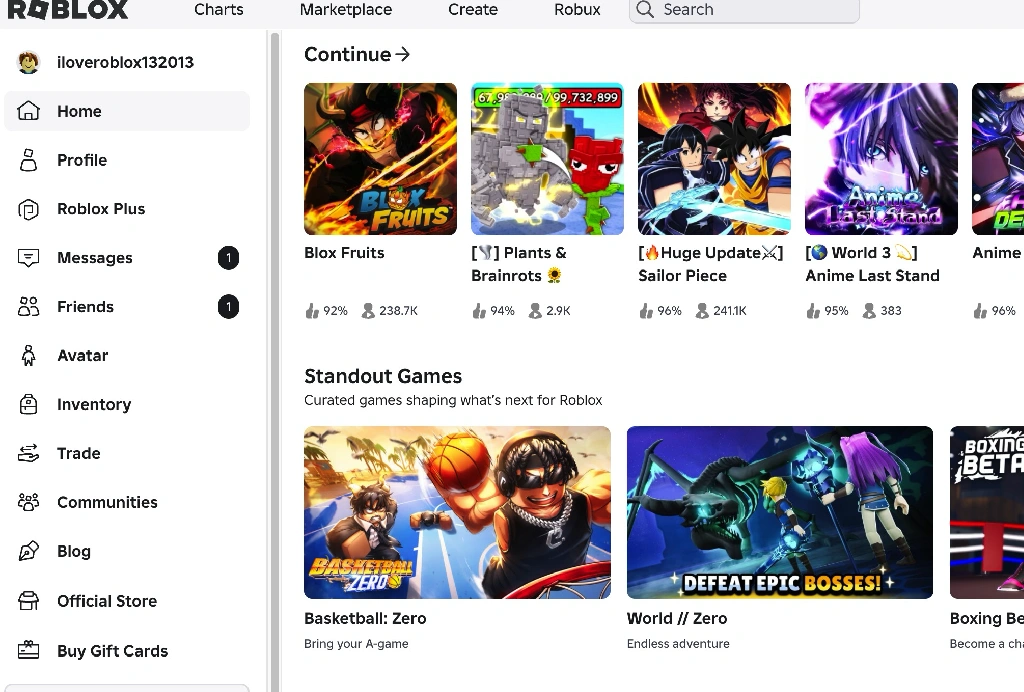
| Thiết bị | Phiên bản cần dùng | Nơi bắt đầu tải | Cách mở sau khi cài |
|---|---|---|---|
| Windows | Roblox Player | Trang Roblox, chọn một trải nghiệm và nhấn Play | Quay lại trải nghiệm và nhấn Play |
| macOS | Roblox Player | Trang Roblox, chọn một trải nghiệm và nhấn Play | Quay lại trải nghiệm và nhấn Play |
| Android | Ứng dụng Roblox | Google Play | Chọn Mở |
| iPhone/iPad | Ứng dụng Roblox | App Store | Chọn Mở |
Người dùng điện thoại muốn tìm hiểu riêng về định dạng cài đặt có thể tham khảo trang phiên bản Roblox APK. Khi thiết bị vẫn sử dụng được cửa hàng ứng dụng chính thức, Google Play hoặc App Store vẫn là lựa chọn nên ưu tiên.
Yêu cầu cần kiểm tra trước khi tải Roblox
Trước khi tải, hãy kiểm tra hệ điều hành, dung lượng trống, kết nối Internet và quyền cài phần mềm. Máy tính cần có trình duyệt và tài khoản người dùng được phép chạy trình cài đặt. Android cần đăng nhập Google Account để dùng Google Play; iPhone và iPad cần Apple ID cho App Store.
- Xác định thiết bị đang dùng Windows, macOS, Android hay iOS/iPadOS.
- Kiểm tra dung lượng bộ nhớ còn trống và kết nối Internet.
- Đăng nhập tài khoản cửa hàng ứng dụng trên điện thoại hoặc máy tính bảng.
- Chuẩn bị quyền cài phần mềm trên Windows hoặc Mac.
- Cập nhật hệ điều hành nếu thiết bị còn được hỗ trợ và cửa hàng báo không tương thích.
- Với máy do công ty hoặc trường học quản lý, hãy liên hệ quản trị viên nếu bị chặn cài đặt.
Tên nút, giao diện, dung lượng và phiên bản Roblox có thể thay đổi theo thời điểm, khu vực hoặc hệ điều hành. Khi thông tin trong bài khác với giao diện thực tế, hãy ưu tiên thông báo hiện hành từ Roblox hoặc cửa hàng ứng dụng.
Link tải Roblox chính thức theo thiết bị
Không có một tệp cài dùng chung cho mọi thiết bị. Hãy chọn đúng kênh theo hệ điều hành và kiểm tra tên ứng dụng trước khi xác nhận tải.
| Thiết bị | Kênh tải nên dùng | Thao tác tiếp theo |
|---|---|---|
| Windows | Trang Roblox chính thức hoặc Microsoft Store khi có hiển thị | Chọn trải nghiệm và làm theo quy trình cài |
| macOS | Trang Roblox chính thức | Chọn trải nghiệm rồi nhấn Play |
| Android | Google Play | Kiểm tra nhà phát hành rồi nhấn Cài đặt |
| iPhone/iPad | App Store | Nhấn Nhận hoặc biểu tượng tải xuống |
Không mở tệp cài được gửi từ liên kết lạ, trang sao chép hoặc nguồn hứa cung cấp bản mod, hack hay Robux miễn phí. Trên cửa hàng ứng dụng, hãy kiểm tra đúng ứng dụng Roblox và thông tin nhà phát hành trước khi tải.
Cách tải Roblox trên PC, máy tính Windows và laptop
Cách phổ biến để tải Roblox trên PC là mở Roblox bằng trình duyệt, chọn một trải nghiệm rồi nhấn Play. Nếu máy chưa có Roblox Player, hệ thống sẽ hiển thị quy trình tải trình cài đặt.
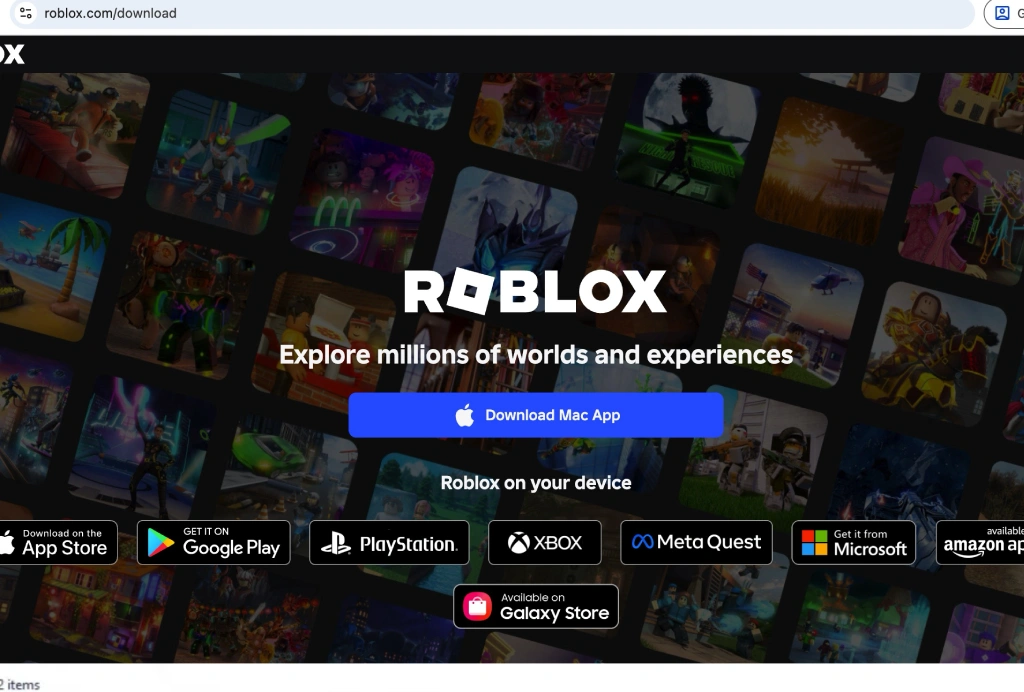
Cách tải Roblox trên Windows 10 và Windows 11
- Mở Chrome, Microsoft Edge, Firefox hoặc trình duyệt đang sử dụng.
- Truy cập trang Roblox chính thức và đăng nhập tài khoản nếu cần.
- Chọn một trải nghiệm Roblox muốn chơi.
- Nhấn nút Play.
- Khi được yêu cầu, tải trình cài đặt Roblox Player về máy.
- Mở tệp vừa tải trong thư mục Downloads hoặc Tải xuống.
- Làm theo lời nhắc của Windows để hoàn tất cài đặt.
- Quay lại trang trải nghiệm và nhấn Play để mở Roblox Player.
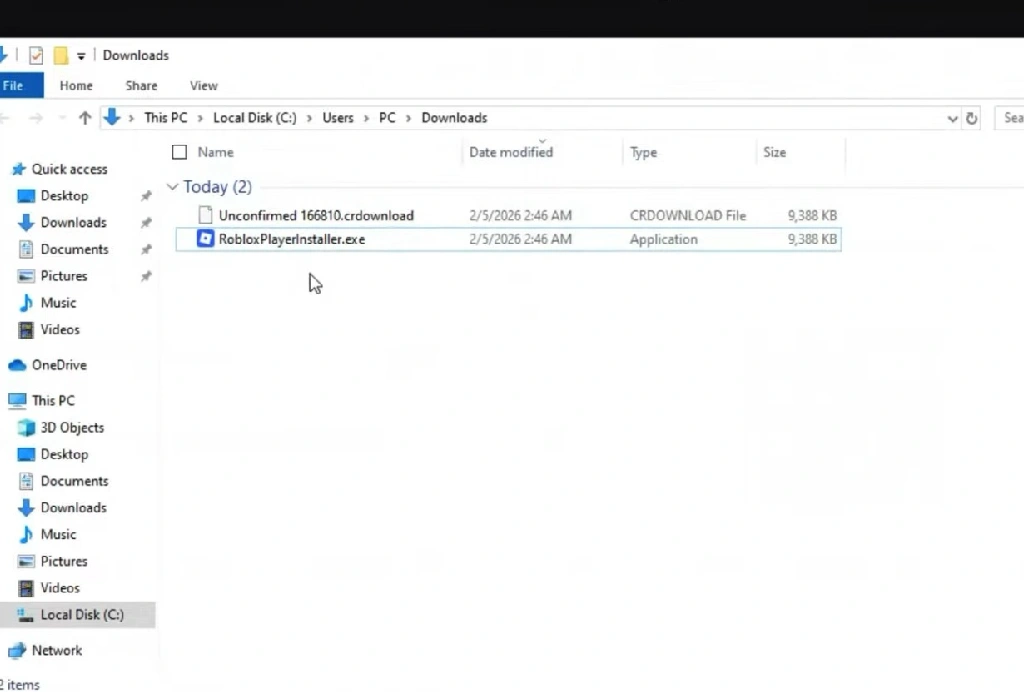
Nếu muốn xem riêng từng thao tác trên Windows, bạn có thể đọc bài cài đặt Roblox trên máy tính.
Cách tải Roblox trên laptop
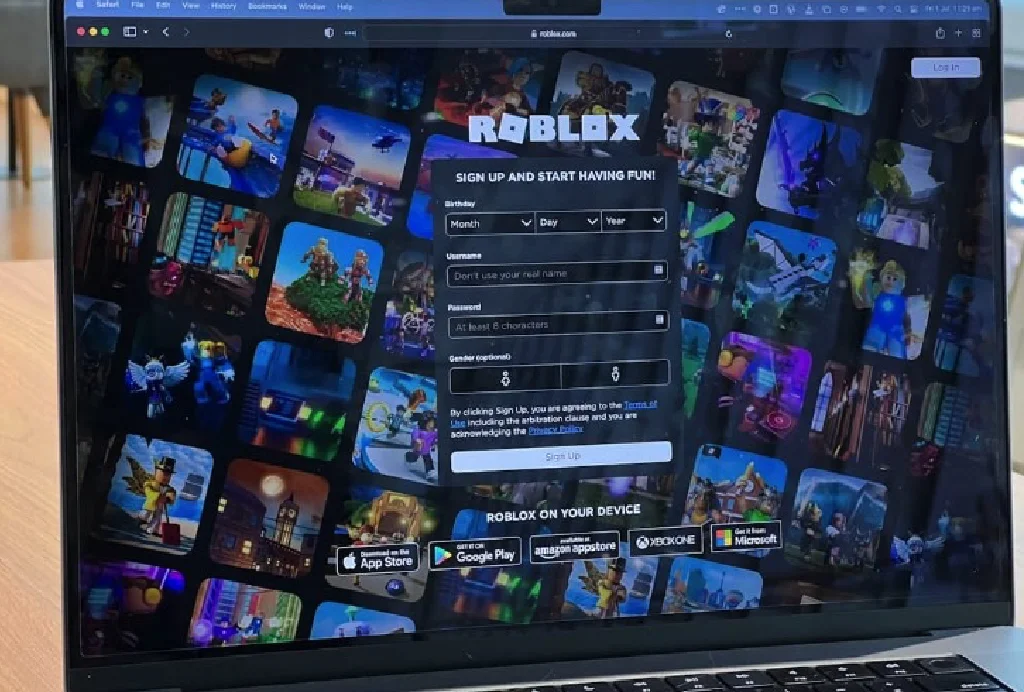
Laptop Windows sử dụng cùng quy trình với máy tính bàn: truy cập Roblox, chọn trải nghiệm, nhấn Play, tải trình cài đặt và mở Roblox Player. Laptop MacBook thực hiện theo hướng dẫn macOS ở phần tiếp theo.
Với laptop đời cũ, Roblox có thể bị giật nếu RAM thấp, CPU yếu, bộ nhớ gần đầy hoặc driver đồ họa đã lỗi thời. Khi gặp tình trạng này, hãy giảm Graphics Quality trong game, đóng bớt ứng dụng chạy nền và kiểm tra kết nối Wi-Fi.
Tải Roblox từ website hay Microsoft Store?
| Cách tải | Đặc điểm | Phù hợp với |
|---|---|---|
| Trang Roblox | Bắt đầu từ nút Play, tải trình cài đặt và mở game từ trình duyệt | Người thường tìm và mở trải nghiệm trên Chrome, Edge hoặc Firefox |
| Microsoft Store | Cài và cập nhật qua Store nếu Roblox đang được hiển thị và hỗ trợ trên thiết bị | Người muốn quản lý ứng dụng trực tiếp trong Windows |
Trang Roblox là quy trình dễ áp dụng nhất trên nhiều máy tính. Với Microsoft Store, hãy kiểm tra trạng thái hiển thị và khả năng hỗ trợ tại thời điểm tải, thay vì mặc định mọi thiết bị hoặc khu vực đều có cùng lựa chọn.
Windows 7 còn tải và chơi Roblox được không?
Windows 7 là hệ điều hành cũ và không còn là lựa chọn nên dùng để cài Roblox hiện tại. Máy có thể gặp lỗi thiếu thư viện, driver đồ họa, trình cài đặt không mở hoặc Roblox Player tự thoát. Giải pháp phù hợp hơn là nâng cấp sang một phiên bản Windows còn được Roblox và nhà sản xuất hệ điều hành hỗ trợ.
Nếu chưa thể nâng cấp, bạn có thể kiểm tra driver, trình duyệt và thư viện hệ thống, nhưng không nên tải các bản cài đặt cũ hoặc tệp chỉnh sửa từ nguồn lạ để cố ép Roblox hoạt động.
Cách tải và cài Roblox trên MacBook, macOS
Người dùng Mac cũng bắt đầu từ trang Roblox. Chọn một trải nghiệm, nhấn Play, tải tệp được Roblox cung cấp rồi mở tệp trong thư mục Downloads.
- Mở Roblox bằng trình duyệt trên macOS.
- Đăng nhập và chọn một trải nghiệm.
- Nhấn Play để nhận lời nhắc tải Roblox Player.
- Mở tệp vừa tải trong thư mục Downloads.
- Làm theo lời nhắc cài đặt và quyền truy cập của macOS.
- Quay lại Roblox, nhấn Play và đăng nhập để kiểm tra.
Nếu macOS chặn ứng dụng, hãy kiểm tra thông báo bảo mật và xác nhận tệp được tải từ quy trình chính thức. Không nên thay thế bằng trình cài đặt không rõ nguồn gốc.
Cách tải Roblox trên điện thoại Android
Trên Android, cách an toàn và đơn giản nhất là cài Roblox từ Google Play. Bạn không cần tìm tệp APK bên ngoài nếu thiết bị vẫn có thể truy cập và cài ứng dụng từ cửa hàng chính thức.
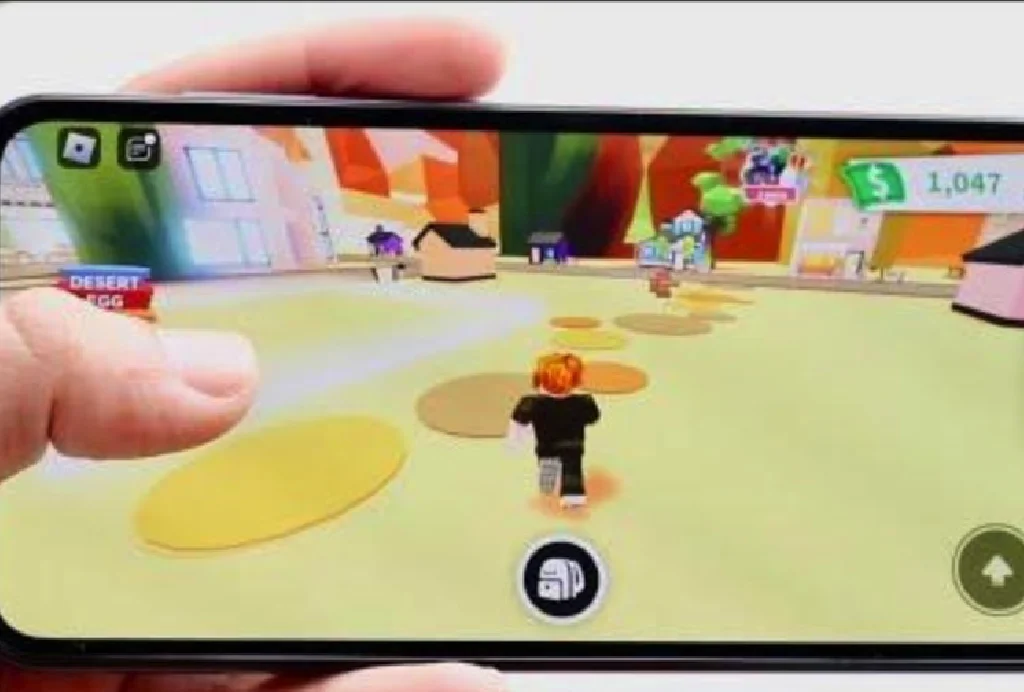
- Mở Google Play trên điện thoại Android.
- Tìm kiếm từ khóa Roblox.
- Kiểm tra tên ứng dụng và thông tin nhà phát hành.
- Nhấn Cài đặt và chờ hoàn tất.
- Chọn Mở, sau đó đăng nhập hoặc tạo tài khoản.
Nếu cần xem trang tải Android của website, bạn có thể truy cập tải Roblox APK mới nhất. Tuy nhiên, trước khi cài bất kỳ tệp nào ngoài Google Play, cần xác minh rõ phiên bản, nguồn phát hành và tính toàn vẹn của tệp.
Khi mở một trải nghiệm lần đầu, Roblox có thể tải thêm dữ liệu. Nên dùng Wi-Fi ổn định nếu muốn hạn chế tiêu hao dữ liệu di động.
Cách tải Roblox trên iPhone và iPad
Trên iPhone và iPad, Roblox nên được tải trực tiếp từ App Store. Không cần jailbreak hoặc dùng kho ứng dụng bên ngoài.
- Mở App Store.
- Tìm kiếm Roblox.
- Kiểm tra đúng ứng dụng trước khi tải.
- Nhấn Nhận và xác thực Apple ID nếu được yêu cầu.
- Chọn Mở, đăng nhập tài khoản và chọn trải nghiệm để chơi.
Nếu App Store không hiển thị nút tải, hãy kiểm tra phiên bản iOS/iPadOS, dung lượng trống, trạng thái Apple ID, giới hạn cài đặt và thông báo tương thích của thiết bị.
Cách đăng nhập và chơi Roblox sau khi cài đặt
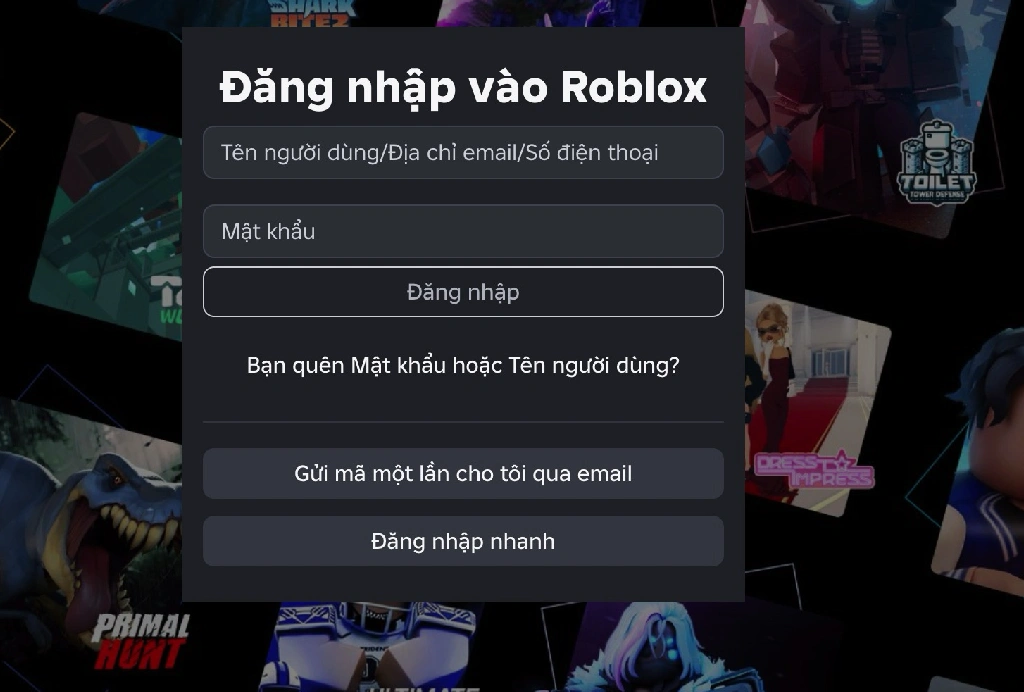
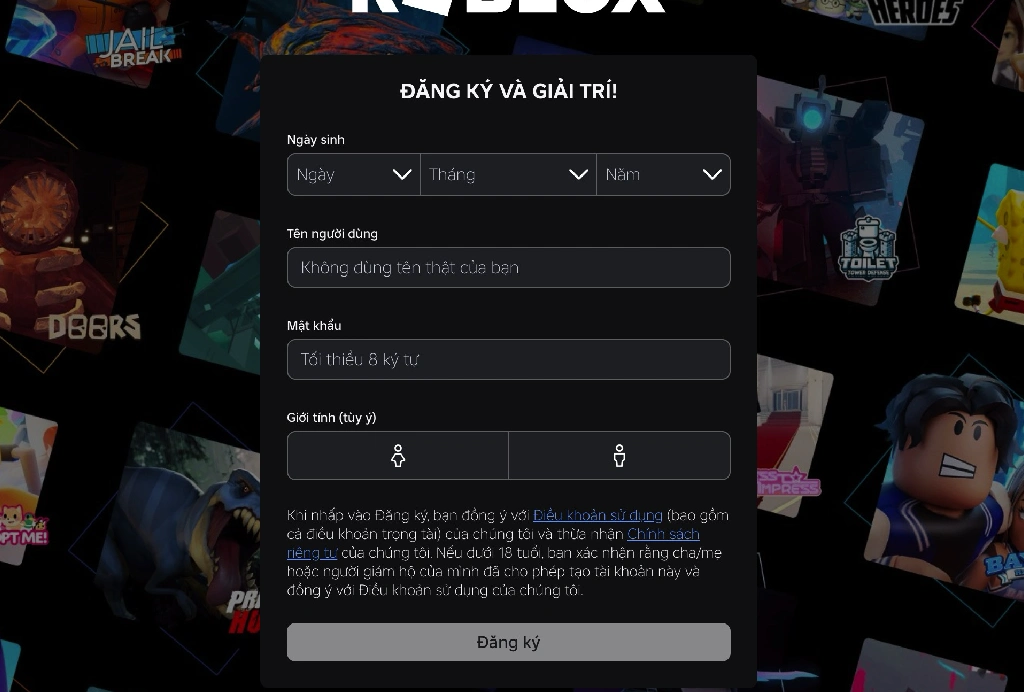
Sau khi cài Roblox Player hoặc ứng dụng Roblox, bạn có thể đăng nhập bằng tài khoản hiện có. Nếu chưa có tài khoản, hãy đăng ký trực tiếp trong ứng dụng hoặc trên trang Roblox. Hướng dẫn chi tiết hơn có tại bài đăng nhập tài khoản Roblox.
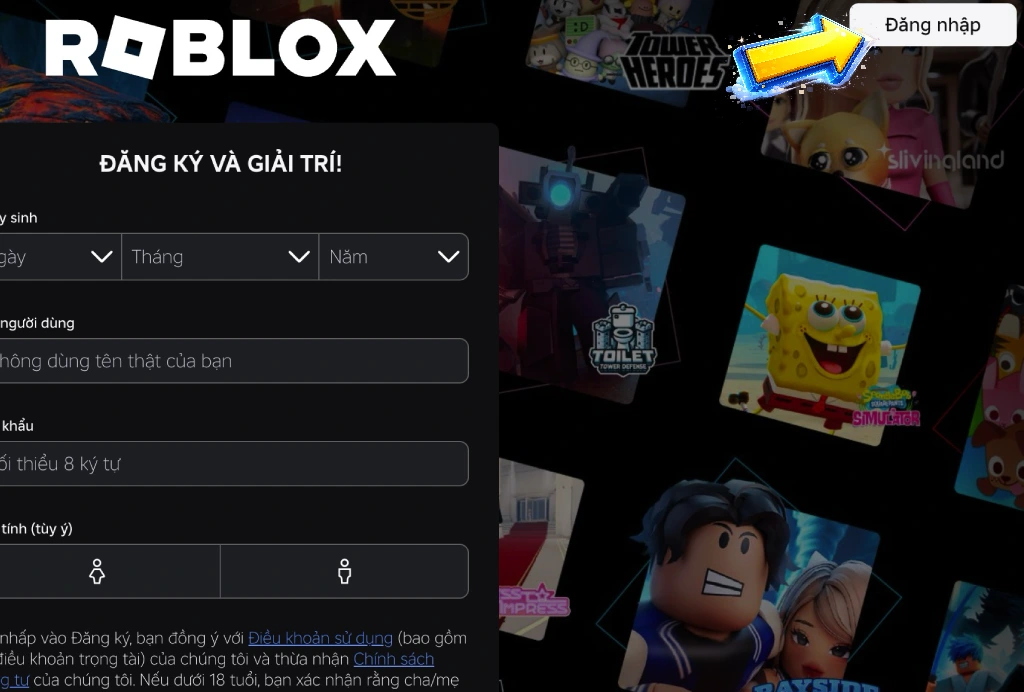
- Mở Roblox và đăng nhập tài khoản.
- Chọn một trải nghiệm muốn chơi.
- Nhấn Play.
- Trên PC hoặc Mac, trình duyệt sẽ gọi Roblox Player đã cài.
- Trên điện thoại, trải nghiệm sẽ mở trực tiếp trong ứng dụng Roblox.
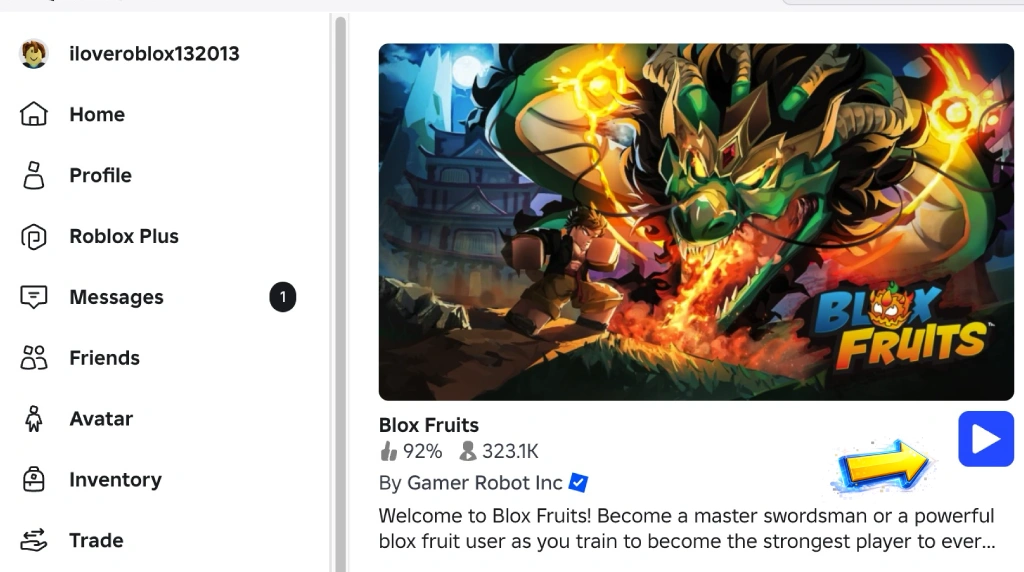
Trên máy tính, bàn phím và chuột thường cho khả năng điều khiển chính xác hơn, phù hợp với trải nghiệm nhập vai, mô phỏng, parkour, bắn súng hoặc bản đồ lớn. Điện thoại thuận tiện hơn khi muốn chơi nhanh và di chuyển nhiều.
Có thể chơi Roblox trên máy tính mà không cần tải không?
Trong quy trình chính thức trên PC, trình duyệt chủ yếu được dùng để đăng nhập, tìm trải nghiệm và nhấn Play; Roblox Player vẫn cần được cài để mở game. Một số dịch vụ bên thứ ba quảng cáo chơi Roblox trực tiếp trên trình duyệt, nhưng có thể phát sinh rủi ro về tài khoản, độ trễ, quảng cáo, giới hạn phiên chơi và quyền riêng tư.
Roblox VNG PC và Roblox quốc tế PC khác nhau thế nào?
Cụm từ Roblox VNG PC thường được người dùng Việt Nam dùng khi tìm cách truy cập Roblox trong hệ sinh thái Roblox VN/VNG trên máy tính. Roblox quốc tế PC thường chỉ Roblox Global và tài khoản quốc tế. Trên máy tính, người chơi vẫn chủ yếu sử dụng trình duyệt kết hợp với Roblox Player.
Trước khi đăng nhập hoặc chuyển thiết bị, hãy kiểm tra tài khoản đang dùng thuộc hệ sinh thái nào, điều khoản khu vực và phương thức đăng nhập hiện tại. Không nên mặc định tài khoản Roblox VN và Roblox Global có thể chuyển đổi hoặc sử dụng hoàn toàn giống nhau.
Yêu cầu cấu hình và lựa chọn giữa PC với điện thoại
Độ mượt của Roblox phụ thuộc vào thiết bị và từng trải nghiệm. Game đơn giản có thể chạy trên máy cấu hình thấp hơn, trong khi bản đồ lớn, nhiều hiệu ứng hoặc đông người chơi sẽ cần tài nguyên cao hơn.
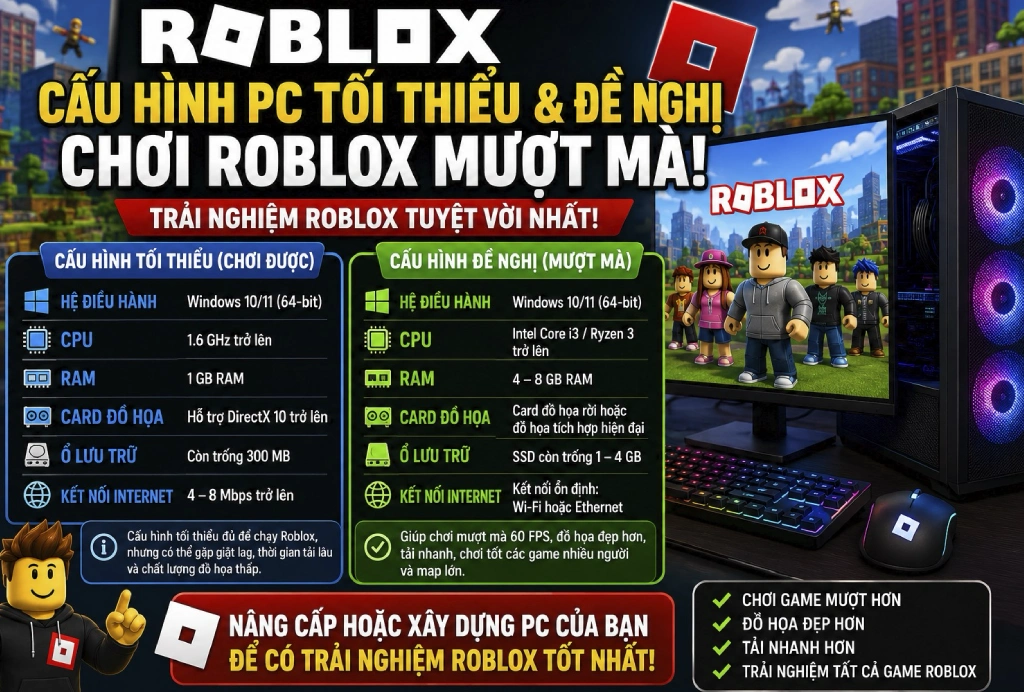
| Thiết bị | Cần kiểm tra | Khuyến nghị sử dụng |
|---|---|---|
| PC/Laptop Windows | Phiên bản Windows còn được hỗ trợ, RAM, CPU, dung lượng và driver đồ họa | Ưu tiên RAM từ 8 GB nếu thường chơi trải nghiệm có bản đồ hoặc hiệu ứng lớn |
| Mac | Phiên bản macOS, dung lượng trống và quyền cài ứng dụng | Cập nhật macOS khi thiết bị còn được hỗ trợ |
| Android | Khả năng cài từ Google Play, RAM và bộ nhớ trống | Dùng thiết bị còn nhận cập nhật hệ điều hành và ứng dụng |
| iPhone/iPad | Khả năng cài từ App Store, iOS/iPadOS và dung lượng | Duy trì phiên bản hệ điều hành được thiết bị hỗ trợ |
| Internet | Độ ổn định và độ trễ | Ưu tiên Wi-Fi ổn định, hạn chế VPN khi không cần thiết |
| Tiêu chí | PC/Laptop | Điện thoại |
|---|---|---|
| Điều khiển | Bàn phím và chuột, thao tác chính xác | Màn hình cảm ứng, thuận tiện nhưng không phù hợp với mọi game |
| Màn hình | Rộng, dễ quan sát bản đồ và giao diện | Nhỏ hơn, phù hợp chơi nhanh |
| Hiệu năng | Ổn định hơn nếu cấu hình tốt | Phụ thuộc nhiều vào đời máy, nhiệt độ và pin |
| Tính cơ động | Thường sử dụng tại vị trí cố định | Có thể chơi ở nhiều nơi |
Roblox có miễn phí không và có cần tài khoản không?
Roblox Player và ứng dụng Roblox được tải miễn phí. Người chơi có thể tạo tài khoản và tham gia nhiều trải nghiệm mà không cần thanh toán. Robux là tiền tệ tùy chọn, thường được dùng để mua vật phẩm avatar, phụ kiện hoặc nội dung trả phí trong từng game.
Tài khoản Roblox giúp lưu tiến trình, avatar, danh sách bạn bè, vật phẩm và lịch sử trải nghiệm. Khi đăng ký, nên dùng tên người dùng không chứa thông tin cá nhân nhạy cảm, đặt mật khẩu mạnh và thêm phương thức khôi phục tài khoản nếu có thể.
Lưu ý an toàn khi tải và sử dụng Roblox
Chỉ tải Roblox từ kênh chính thức hoặc nguồn đã được kiểm tra. Không đăng nhập tài khoản trên trang hứa tặng Robux miễn phí, mở khóa vật phẩm, mod hoặc hack.
Với tài khoản trẻ em, phụ huynh nên kiểm tra thiết lập quyền riêng tư, giới hạn chat, nội dung trải nghiệm và phương thức thanh toán. Không chia sẻ mật khẩu, mã xác minh hoặc thông tin khôi phục tài khoản cho người khác.
Lỗi khi tải hoặc cài Roblox và cách xử lý
Lỗi tải Roblox thường liên quan đến kết nối mạng, dung lượng, quyền cài đặt, tệp tải chưa hoàn tất, thiết bị không tương thích hoặc phiên bản Roblox cũ bị xung đột. Hãy xử lý theo thông báo cụ thể thay vì liên tục tải lại từ nhiều nguồn khác nhau.
| Dấu hiệu | Nguyên nhân có thể gặp | Cách xử lý an toàn |
|---|---|---|
| Không thấy nút cài | Thiết bị không tương thích, giới hạn tài khoản hoặc khu vực | Kiểm tra hệ điều hành, tài khoản cửa hàng và thông báo hiển thị |
| Tải bị dừng | Mạng không ổn định hoặc thiếu dung lượng | Đổi sang mạng ổn định, giải phóng bộ nhớ rồi thử lại |
| Tệp cài không chạy | Tệp chưa tải xong, thiếu quyền hoặc bị trình duyệt cảnh báo | Kiểm tra thư mục Downloads, nguồn tải và quyền cài phần mềm |
| Ứng dụng mở rồi thoát | Xung đột phiên bản, lỗi tạm thời hoặc thiết bị không còn phù hợp | Khởi động lại, cập nhật hệ điều hành và cài lại từ nguồn chính thức |
| Không đăng nhập được | Mạng, mật khẩu, xác minh hoặc trạng thái tài khoản | Kiểm tra kết nối, thông tin đăng nhập và quy trình khôi phục tài khoản |
| Roblox bị lag | Cấu hình yếu, nhiều ứng dụng chạy nền hoặc độ trễ mạng cao | Giảm Graphics Quality, đóng ứng dụng nền và thử mạng khác |
Khắc phục lỗi trên Windows và Mac
- Kiểm tra mạng, dung lượng trống và quyền cài phần mềm.
- Khởi động lại máy nếu quá trình cài bị treo.
- Kiểm tra tệp trong Downloads và cảnh báo của trình duyệt.
- Gỡ phiên bản Roblox Player cũ nếu nghi ngờ bị xung đột.
- Tải lại từ trang Roblox chính thức.
- Nếu lỗi lặp lại, ghi lại thông báo lỗi để tra cứu trên Roblox Support.
Khắc phục lỗi trên Android, iPhone và iPad
- Kiểm tra Wi-Fi hoặc dữ liệu di động, dung lượng và tài khoản cửa hàng.
- Mở lại trang Roblox trong Google Play hoặc App Store để xem thông báo.
- Cập nhật hệ điều hành nếu thiết bị còn được hỗ trợ.
- Khởi động lại điện thoại hoặc máy tính bảng.
- Thử cài lại từ cửa hàng ứng dụng chính thức.
Không nên tắt bảo mật lâu dài, jailbreak thiết bị hoặc dùng tệp cài không chính thức chỉ để vượt thông báo không tương thích.
Câu hỏi thường gặp về cách tải Roblox
Tải Roblox có miễn phí không?
Có. Roblox Player và ứng dụng Roblox được tải miễn phí. Robux và một số vật phẩm hoặc nội dung bên trong là tùy chọn trả phí.
Cách tải Roblox trên PC có khó không?
Không. Bạn chỉ cần đăng nhập Roblox bằng trình duyệt, chọn một trải nghiệm, nhấn Play, tải trình cài đặt và hoàn tất cài Roblox Player.
Tải Roblox trên laptop có giống máy tính bàn không?
Có. Laptop Windows làm theo hướng dẫn Windows; MacBook làm theo hướng dẫn macOS. Không cần tìm quy trình riêng theo hãng laptop.
Windows 7 có còn phù hợp để chơi Roblox không?
Không nên sử dụng Windows 7 để cài Roblox hiện tại. Hệ điều hành cũ dễ gặp lỗi và không bảo đảm khả năng tương thích. Nên nâng cấp sang phiên bản hệ điều hành còn được hỗ trợ.
Có thể chơi Roblox trên máy tính mà không cài Roblox Player không?
Quy trình chính thức trên PC thường vẫn cần Roblox Player. Trình duyệt được dùng để đăng nhập, tìm trải nghiệm và khởi chạy ứng dụng.
Tại sao Google Play hoặc App Store không cho cài Roblox?
Nguyên nhân có thể là thiết bị hoặc hệ điều hành không tương thích, thiếu dung lượng, lỗi tài khoản cửa hàng, giới hạn cài đặt hoặc kết nối mạng.
Có cần cài Roblox Studio để chơi không?
Không. Roblox Studio chỉ cần thiết khi bạn muốn tạo hoặc chỉnh sửa trải nghiệm. Người chơi chỉ cần Roblox Player hoặc ứng dụng Roblox.
Nên chơi Roblox trên PC hay điện thoại?
PC hoặc laptop phù hợp với thời gian chơi dài, màn hình lớn và điều khiển chính xác. Điện thoại phù hợp khi cần sự cơ động và chơi nhanh.
Có nên tải Roblox APK từ nguồn ngoài Google Play không?
Không nên khi thiết bị vẫn sử dụng được Google Play. Tệp ngoài cửa hàng chỉ nên được cân nhắc khi nguồn, phiên bản và tính toàn vẹn đã được xác minh rõ ràng.
Kết luận
Để tải Roblox đúng cách, hãy chọn phiên bản theo hệ điều hành: Windows và Mac dùng Roblox Player; Android dùng Google Play; iPhone và iPad dùng App Store. Laptop áp dụng hướng dẫn tương ứng với Windows hoặc macOS.
Trước khi cài, kiểm tra mạng, dung lượng, hệ điều hành, tài khoản cửa hàng và quyền cài phần mềm. Nếu Roblox không hoạt động, hãy xử lý theo thông báo lỗi và tải lại từ kênh chính thức, thay vì dùng bản mod, hack hoặc trình cài đặt không rõ nguồn.