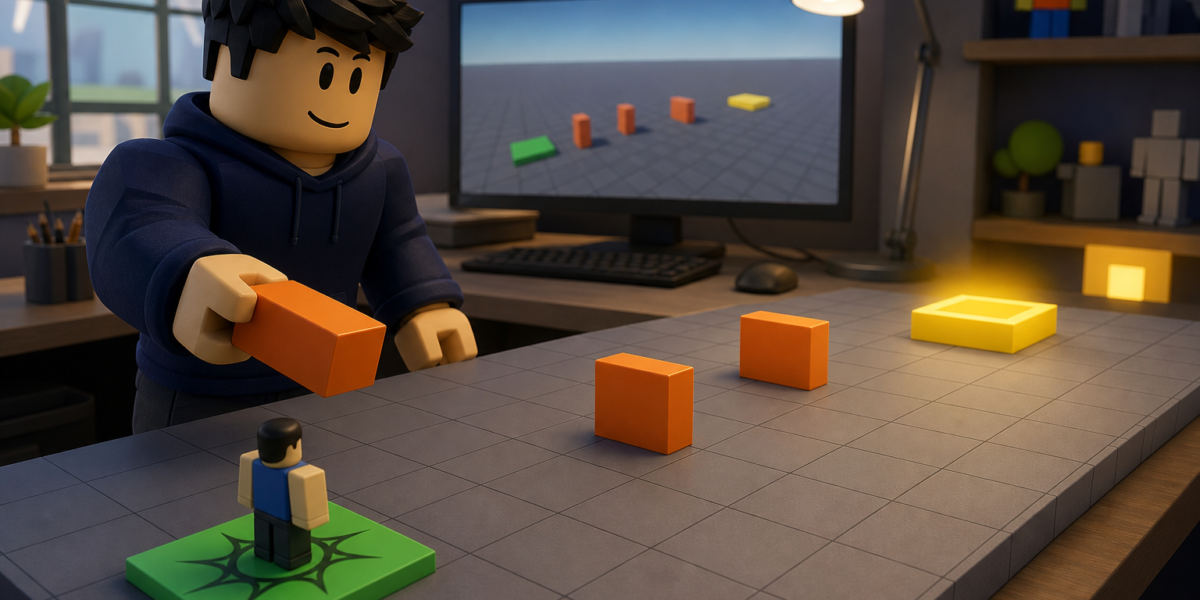
Cách tạo game trên Roblox cho người mới nên bắt đầu bằng một màn chơi rất nhỏ: dựng cảnh, thêm một tương tác, kiểm thử rồi xuất bản. Bạn cần Roblox Studio, công cụ khác với ứng dụng Roblox dùng để chơi.
Trong giao diện và tài liệu chính thức, game thường được gọi là trải nghiệm. Bài này giúp bạn tạo một place gồm sàn, vật cản, điểm xuất hiện và Part đích có phản hồi khi chạm.
Thông tin phiên bản và phạm vi hướng dẫn
Bạn có thể tạo game trên Roblox bằng Studio theo quy trình gồm tạo place, dựng màn chơi, thêm mã Luau, chạy thử và xuất bản. Hướng dẫn này chỉ làm một place nhỏ để bạn nắm thao tác cốt lõi, không hướng dẫn sao chép game, asset hay script của người khác.
Roblox là nền tảng phân phối nội dung, còn Roblox Studio là nơi bạn xây dựng và chỉnh sửa dự án. Roblox dùng thuật ngữ trải nghiệm thay cho game trong nhiều ngữ cảnh chính thức, vì vậy bạn sẽ gặp từ này khi tạo và phát hành. Dự án mẫu có một sàn, vài vật cản, SpawnLocation và một Part đích. Hoàn thành bản nhỏ trước giúp bạn phát hiện lỗi dễ hơn thay vì thêm nhiều cơ chế cùng lúc.
Yêu cầu trước khi tạo game Roblox
Để tạo game Roblox, bạn cần tài khoản Roblox, máy tính có thể chạy Studio, kết nối internet khi xuất bản và một ý tưởng chơi gói trong một câu. Hãy bắt đầu bằng mục tiêu đơn giản như xuất hiện trên sàn, vượt vài vật cản rồi chạm đích.
Không cần lập kế hoạch cho game lớn ở bản đầu tiên. Hãy đặt tên dự án, tạo thư mục lưu cục bộ và dành thời gian làm một bản thử nghiệm trong một buổi. Yêu cầu hệ điều hành và cấu hình Studio có thể thay đổi, nên cần đối chiếu trang hỗ trợ Roblox hiện hành trước khi cài. Nếu chưa mô tả được mục tiêu chơi bằng một câu, hãy giảm số cơ chế xuống còn một.
| Hạng mục | Cần chuẩn bị | Dấu hiệu sẵn sàng |
|---|---|---|
| Tài khoản | Tài khoản Roblox đăng nhập được | Mở được Studio bằng tài khoản của bạn |
| Thiết bị | Máy tính tương thích theo hỗ trợ hiện hành | Studio mở ổn định |
| Ý tưởng | Một vòng lặp chơi duy nhất | Mô tả được trong một câu |
| Dự án | Tên game và nơi lưu bản dự phòng | Không nhầm với dự án khác |
Checklist tài khoản, máy tính và ý tưởng bản đầu
Kiểm tra tài khoản, kết nối và khả năng mở Studio trước khi dựng cảnh. Với cách làm game trên Roblox cho người mới, ý tưởng nên chỉ có một hành động chính.
Ví dụ phù hợp là người chơi đi từ điểm xuất hiện đến Part đích qua ba vật cản. Không cần tiền tệ, cửa hàng hay hệ thống lưu tiến trình ở giai đoạn này.
- Đăng nhập được tài khoản Roblox
- Đã kiểm tra hỗ trợ Studio cho máy tính đang dùng
- Có tên dự án ngắn và rõ nghĩa
- Có một mục tiêu chơi duy nhất
- Có thời gian chạy thử sau mỗi thay đổi
Link tải Roblox Studio chính thức
Chỉ tải Roblox Studio từ nguồn chính thức của Roblox hoặc Creator Hub, sau đó đăng nhập bằng tài khoản của bạn khi được yêu cầu. Không dùng APK, bản mod hay bộ cài từ website không xác minh vì chúng không phải luồng cài đặt an toàn cho việc tạo dự án.
Trang tải, tên nút và các bước cài có thể đổi theo phiên bản. Sau khi mở Studio, hãy tìm khu vực tạo project hoặc chọn template thay vì phụ thuộc vào vị trí cố định của một nút. Studio là công cụ bạn dùng để tạo trải nghiệm Roblox bằng Studio, không phải Roblox Client để vào chơi game. Nếu bộ cài yêu cầu quyền bất thường hoặc không thuộc Roblox, hãy dừng lại.
- Mở nguồn Roblox chính thức hoặc Creator Hub.
- Tải bộ cài Roblox Studio cho thiết bị được hỗ trợ.
- Chạy bộ cài, mở Studio và đăng nhập.
- Xác nhận bạn nhìn thấy khu vực chọn template.
Cài đặt Roblox Studio và tạo game Roblox đầu tiên
Sau khi cài Studio, hãy tạo place từ Baseplate, dựng sàn và vật cản bằng Part, đặt SpawnLocation rồi thêm một Script nhỏ. Lưu thay đổi thường xuyên và chạy thử từng phần trước khi chuyển sang bước tiếp theo để tránh dồn lỗi.
Baseplate phù hợp khi bạn muốn quan sát rõ từng đối tượng được thêm vào. Explorer hiển thị cây đối tượng của dự án, còn Properties cho phép chỉnh hành vi của đối tượng đang chọn. Workspace là nơi chứa các Part đang hoạt động trong màn chơi. Dự án này chỉ cần một place, dù một trải nghiệm có thể phát triển thêm nhiều place sau này.
- Cài Studio và đăng nhập.
- Tạo place mới từ template.
- Dựng sàn, vật cản và điểm xuất hiện.
- Thêm một tương tác Luau.
- Lưu rồi chạy thử.
Cài Studio, đăng nhập và mở project mới
Chạy bộ cài từ nguồn chính thức, hoàn tất cài đặt rồi mở Studio và đăng nhập. Studio đã sẵn sàng khi bạn thấy các lựa chọn template để tạo project.
Giao diện có thể thay đổi, nên hãy tìm chức năng tạo project mới thay vì bám vào một vị trí menu. Đây là bước đầu của cách tạo game trong Roblox bằng công cụ chính thức.
- Mở Roblox Studio.
- Đăng nhập tài khoản Roblox.
- Chọn tạo project mới.
- Chờ place mở trong cửa sổ chỉnh sửa.
Tạo place mới từ template phù hợp
Chọn Template Baseplate để có không gian tối giản và dễ nhận biết đối tượng bạn tự thêm. Chỉ chọn template khác khi nó phục vụ trực tiếp ý tưởng bản đầu.
Đổi tên dự án, sau đó quan sát Explorer, Properties và Workspace. Explorer giúp bạn tìm đúng Part hoặc Script khi dự án bắt đầu có nhiều đối tượng.
- Chọn Baseplate.
- Đặt tên dự án theo mục tiêu chơi.
- Mở Explorer và Properties nếu các bảng chưa hiển thị.
- Lưu một bản trước khi chỉnh sửa lớn.
Dựng sàn và chướng ngại vật bằng Part
Chèn Part vào Workspace, kéo giãn nó thành sàn rồi thêm vài Part nhỏ làm vật cản. Người tạo chèn Part rồi thay đổi kích thước, vị trí và thuộc tính trong Properties, vì vậy hãy đặt tên rõ như San, VatCan1 và Dich.
Kiểm tra Anchored cho sàn và vật thể tĩnh để chúng không rơi khi mô phỏng chạy. Bật CanCollide cho vật cản nếu bạn muốn nhân vật bị chặn thay vì đi xuyên qua.
- Chèn một Part vào Workspace.
- Dùng Move và Scale để tạo sàn rộng.
- Đặt Anchored cho sàn.
- Nhân bản Part để tạo ba vật cản.
- Đặt CanCollide cho các vật cản cần va chạm.
Nếu muốn học sâu hơn về bố cục, xem cách tạo map Roblox.

Đặt SpawnLocation và kiểm tra vật lý màn chơi
Thêm hoặc chọn SpawnLocation, sau đó đặt nó trên khu vực sàn trống và an toàn. SpawnLocation xác định nơi nhân vật thường xuất hiện, nên không đặt nó trong vật cản hoặc sát mép vực.
Mục tiêu kiểm tra ở bước này là nhân vật xuất hiện đúng chỗ, sàn không rơi và vật cản chặn đúng lúc. Hãy giữ đường đi ngắn để dễ phát hiện lỗi vị trí.
- Chèn SpawnLocation vào Workspace nếu chưa có.
- Đặt SpawnLocation trên mặt sàn.
- Di chuyển vật cản ra khỏi vị trí xuất hiện.
- Lưu dự án trước khi chạy thử.

Thêm một tương tác Luau tối thiểu
Đặt một Part làm đích, đổi tên thành Dich và chèn Script trực tiếp vào Part đó. Bài tập lập trình Luau này chỉ in thông báo khi nhân vật chạm đích, đủ để bạn kiểm tra Script đã chạy.
Đặt Script đúng trong Part đích và thử ngay sau khi lưu. Đây là bước nhập môn cho cách lập trình game Roblox, chưa cần mở rộng sang mã máy khách, tiền tệ hoặc lưu dữ liệu.
| Mục | Nội dung |
|---|---|
| Mục đích | In thông báo khi nhân vật chạm Part đích |
| Vị trí Script | Bên trong Part tên Dich trong Workspace |
| Loại | Script |
| Mã Luau | |
| Kết quả mong đợi | Output hiện thông báo khi nhân vật chạm Dich |
| Mốc kiểm tra | 08/2026, cần đối chiếu Creator Hub trước khi xuất bản nếu API thay đổi |
| Nguồn đối chiếu | Roblox Creator Hub về Luau và Script |
Lỗi khi tạo và kiểm thử game Roblox
Khi game không hoạt động, hãy tái hiện lỗi rồi kiểm tra đối tượng trong Explorer, thuộc tính trong Properties và thông báo trong Output. Chạy Play Test sau từng thay đổi giúp bạn tách lỗi dựng cảnh, lỗi vật lý và lỗi Script trước khi xuất bản.
Đừng thêm tính năng mới khi sàn, SpawnLocation hoặc Script hiện tại còn lỗi. Part rơi thường liên quan đến Anchored, còn nhân vật đi xuyên vật cản thường liên quan đến CanCollide. Nếu tương tác không chạy, hãy kiểm tra tên đối tượng, vị trí Script và lỗi cú pháp. Sửa một thay đổi mỗi lần để biết chính xác thao tác nào đã khắc phục sự cố.
| Triệu chứng | Kiểm tra đầu tiên |
|---|---|
| Sàn rơi | Anchored của Part sàn |
| Đi xuyên vật cản | CanCollide của Part vật cản |
| Không xuất hiện đúng chỗ | Vị trí SpawnLocation |
| Script không phản hồi | Output, tên Part và vị trí Script |
Chạy Play Test theo từng thay đổi
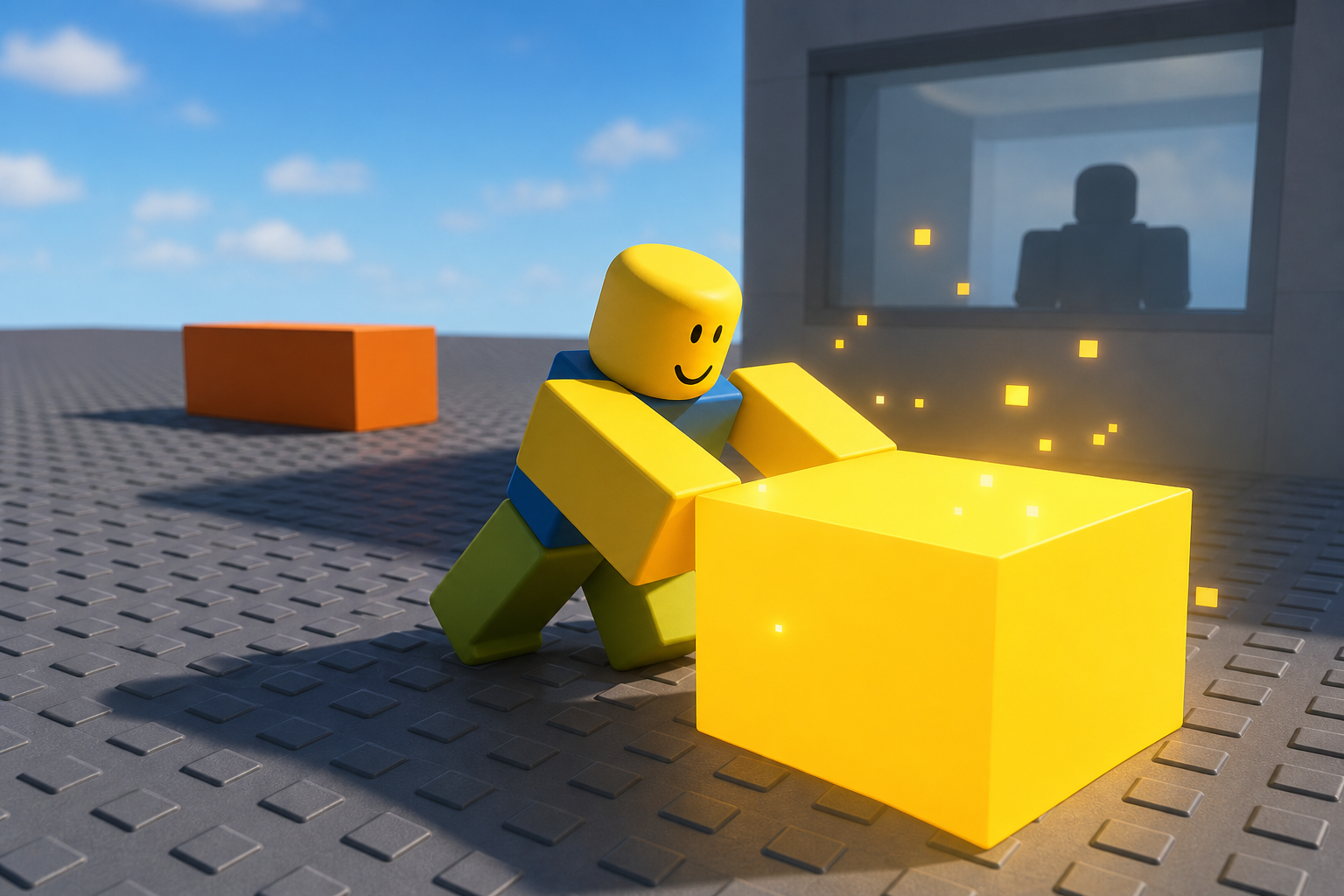
Chạy Play Test sau khi làm sàn, sau khi đặt SpawnLocation, sau khi thêm vật cản và sau khi chèn Script. Play Test giúp xác nhận màn chơi hoạt động trước khi phát hành.
Trong mỗi lượt thử, chỉ kiểm tra một nhóm điều kiện: điểm xuất hiện, va chạm hoặc tương tác đích. Ghi lại lỗi rồi dừng thử để sửa thay vì đoán khi đang chạy.
- Nhấn chạy thử trong Studio.
- Kiểm tra nhân vật xuất hiện trên sàn.
- Đi qua các vật cản.
- Chạm Part đích.
- Dừng thử, sửa một lỗi và chạy lại.
Dùng Output để tìm lỗi cơ bản
Mở Output, chạy lại đúng tình huống gây lỗi rồi đọc thông báo mới xuất hiện. Output hiển thị thông báo và lỗi do quá trình chạy tạo ra, nên đây là nơi cần xem đầu tiên khi Script im lặng.
Đối chiếu tên Part trong Explorer với tên bạn dùng trong mã, sau đó kiểm tra vị trí Script. Không nên viết lại toàn bộ mã trước khi biết lỗi nằm ở cú pháp, đối tượng hay cấu hình.
| Lỗi | Cách xử lý ngắn |
|---|---|
| Không có thông báo | Kiểm tra Script nằm trong Dich và chạy lại |
| Báo lỗi tên | Đổi tên đối tượng cho khớp mã |
| Part không va chạm | Kiểm tra CanCollide |
| Không thấy thay đổi | Lưu, dừng thử rồi chạy lại |
Đăng game lên Roblox và kiểm tra quyền truy cập
Để đăng game lên Roblox, hãy lưu dự án, dùng luồng Publish to Roblox trong Studio rồi kiểm tra quyền truy cập trước khi gửi liên kết. Publish đồng bộ phiên bản từ Studio lên nền tảng, nhưng không tự bảo đảm mọi người đều có thể vào trải nghiệm.
Lưu cục bộ là bản dự phòng trên máy, còn xuất bản đưa thay đổi lên Roblox. Trước khi chia sẻ, hãy đặt tên và mô tả ngắn để người chơi biết mục tiêu của màn chơi. Tên nút, menu xuất bản và tùy chọn truy cập có thể thay đổi, nên cần kiểm tra giao diện Studio và Creator Dashboard hiện hành. Giữ bản thử nghiệm trong phạm vi phù hợp cho đến khi bạn tự kiểm tra xong.
- Lưu bản hiện tại.
- Chọn luồng Publish to Roblox theo giao diện Studio.
- Nhập tên và mô tả ngắn.
- Xác nhận trải nghiệm đích.
- Kiểm tra quyền truy cập trước khi chia sẻ.
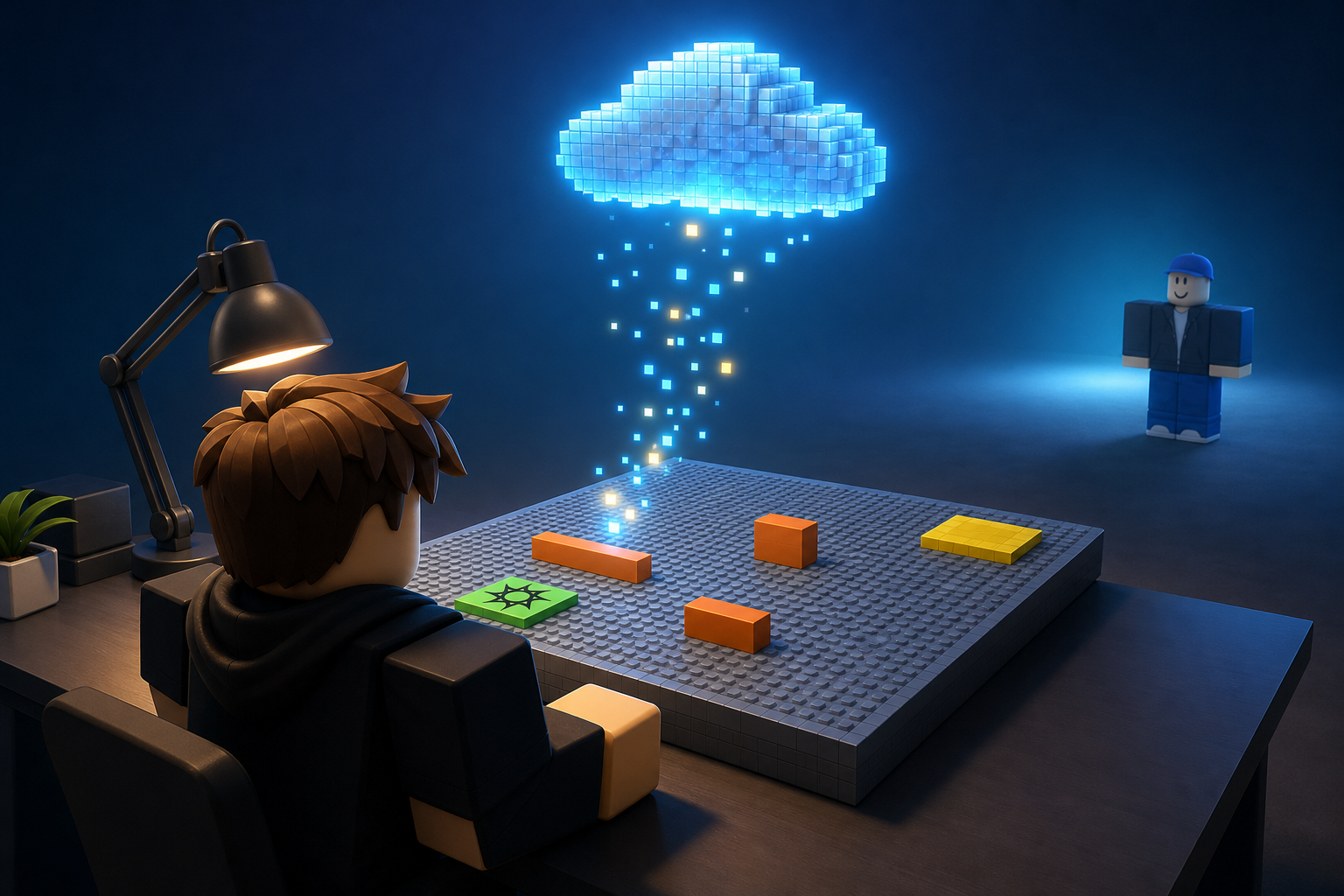
Xuất bản bản thử nghiệm từ Studio
Lưu thay đổi trước, sau đó chọn Publish to Roblox theo giao diện hiện hành và xác nhận đúng place hoặc trải nghiệm đích. Đặt tên phản ánh mục tiêu chơi, ví dụ Vuot vat can ban dau.
Publish to Roblox đồng bộ bản đã lưu từ Studio với trải nghiệm trên nền tảng. Việc này khác với lưu cục bộ, vốn chỉ giúp bạn giữ một bản dự phòng trên máy.
- Lưu dự án trong Studio.
- Chọn Publish to Roblox.
- Điền tên và mô tả.
- Kiểm tra đúng trải nghiệm đích.
- Xác nhận xuất bản.
Kiểm tra quyền truy cập trước khi chia sẻ
Mở công cụ quản trị hiện hành và kiểm tra ai được chơi, ai được chỉnh sửa, sau đó sao chép đúng liên kết trải nghiệm. Cấu hình quyền truy cập quyết định ai có thể vào trải nghiệm.
Nếu bạn bè không vào được, kiểm tra lại trạng thái xuất bản, quyền truy cập và liên kết đã gửi. Không chia sẻ rộng khi màn chơi còn lỗi hoặc chứa asset chưa rõ quyền sử dụng.
- Xác nhận game đã được publish.
- Kiểm tra trạng thái quyền truy cập.
- Kiểm tra quyền chỉnh sửa nếu có cộng tác viên.
- Thử mở liên kết theo phạm vi quyền phù hợp.
- Sửa thiết lập rồi thử lại nếu cần.
Sau bản game đầu tiên: cách mở rộng đúng thứ tự
Sau khi hoàn thành place đầu tiên, hãy cải thiện điều khiển, bố cục và phản hồi trước khi thêm hệ thống lớn. Nếu chỉ mới học Studio thì nên làm obby ngắn trước khi làm simulator, vì simulator cần vòng lặp tài nguyên, giao diện và cân bằng riêng.
Chỉ dùng tài sản tự tạo hoặc có quyền sử dụng rõ ràng khi mở rộng dự án. Không sao chép map, asset hoặc script từ trải nghiệm khác. Sau khi màn chơi ổn định, bạn có thể học Game Pass, cộng tác hoặc lưu tiến trình bằng các bài chuyên sâu. Một trải nghiệm có thể chứa nhiều place, nhưng chưa cần cấu trúc đó cho bản game đầu tiên.
- Hoàn thiện một vòng chơi ngắn trước.
- Kiểm tra asset trước khi đưa vào game.
- Học cơ chế mới theo từng chủ đề riêng.
- Chỉ mở rộng phạm vi khi bản hiện tại chạy ổn định.
Khi trải nghiệm đã ổn định, bạn có thể tìm hiểu tạo Game Pass cho game Roblox như một bước học tiếp riêng.
Giữ nội dung hợp lệ khi dùng asset và chủ đề có sẵn
Dùng asset do bạn tạo hoặc có điều kiện sử dụng rõ ràng. Kiểm tra nguồn asset trước khi nhập vào dự án và giữ lại thông tin quyền sử dụng khi cần.
Không sao chép game của người khác hoặc dùng tên, nhân vật, logo, nhạc và tài sản One Piece hay thương hiệu khác khi chưa được phép. Hãy xây chủ đề và nhân vật gốc thay cho cách tạo game one piece trong roblox theo hướng sao chép.
- Ưu tiên asset tự tạo.
- Kiểm tra quyền sử dụng asset bên ngoài.
- Tránh thương hiệu và nội dung có bản quyền khi chưa được phép.
- Tuân thủ quy tắc nội dung hiện hành của Roblox.
Khi nào nên thêm place, Team Create và hệ thống lưu dữ liệu
Chỉ thêm place khi luồng chơi cần tách thành khu vực hoặc giai đoạn riêng. Team Create phù hợp khi có cộng tác viên, nhưng bạn cần cấp quyền chỉnh sửa rõ ràng.
Chỉ nghiên cứu DataStoreService khi game thật sự cần lưu tiến trình người chơi. Cách lưu game Roblox có thể là lưu dự án hoặc lưu dữ liệu người chơi, hai việc này khác nhau và cần hướng dẫn riêng.
- Thêm place khi luồng chơi cần thiết.
- Dùng Team Create khi đã có người cùng làm.
- Tìm hiểu lưu dữ liệu sau khi cơ chế cơ bản ổn định.
- Đối chiếu Creator Hub hiện hành trước khi dùng tính năng nâng cao.
FAQ về cách tạo game trên Roblox
Người mới thường vướng ở ba điểm: có cần biết mã hay không, dùng thiết bị nào và vì sao game đã publish nhưng chưa vào được. Hãy giải quyết từng điểm bằng bản place nhỏ, kiểm thử trong Studio và kiểm tra quyền truy cập trước khi mở cho người khác.
Bạn không cần học toàn bộ Luau trước khi dựng màn chơi đầu tiên. Tuy nhiên, một Script ngắn và thói quen xem Output sẽ giúp bạn hiểu cách đối tượng phản hồi. Khả năng hỗ trợ thiết bị và tùy chọn phát hành có thể thay đổi theo thời gian. Vì vậy, hãy đối chiếu nguồn Roblox hiện hành trước khi thao tác với các thiết lập này.
Có thể tạo game Roblox trên điện thoại không?
Để làm theo đầy đủ quy trình bài này, bạn cần kiểm tra trang Roblox Support hiện hành về thiết bị được hỗ trợ cho Studio. Không nên đồng nhất việc chơi Roblox trên điện thoại với việc tạo và chỉnh sửa trải nghiệm bằng Studio.
Nếu điện thoại hoặc máy tính bảng không được hỗ trợ cho quy trình Studio đầy đủ, hãy chuyển sang máy tính. Không tải bộ cài Studio từ APK hoặc nguồn không chính thức.
Câu hỏi thường gặp
Tạo game Roblox có cần biết lập trình trước không?
Không cần để dựng place đầu tiên. Bạn có thể bắt đầu bằng Baseplate, Part và SpawnLocation, rồi thêm một Script Luau ngắn để học cách tương tác hoạt động.
Có thể tạo game Roblox trên điện thoại không?
Hãy kiểm tra trang Roblox Support hiện hành về hỗ trợ Roblox Studio trên điện thoại hoặc máy tính bảng. Nếu thiết bị không hỗ trợ quy trình Studio đầy đủ, nên dùng máy tính và không cài từ nguồn không chính thức.
Làm sao biết game đã đăng lên Roblox nhưng người khác chưa vào được?
Kiểm tra game đã publish, trạng thái quyền truy cập trong công cụ quản trị hiện hành, liên kết chia sẻ và thử mở theo phạm vi quyền phù hợp.
Nên làm obby hay simulator cho game đầu tiên?
Nên bắt đầu bằng màn vượt chướng ngại ngắn vì ít cơ chế và dễ kiểm thử. Simulator cần tiền tệ, nâng cấp, giao diện và lưu tiến trình nên phù hợp để học sau.
Có được làm game lấy cảm hứng từ One Piece không?
Không dùng tên, nhân vật, logo, nhạc hoặc asset One Piece khi chưa được phép. Cách an toàn là xây chủ đề, nhân vật và tài sản gốc của riêng bạn.
Kết luận
Hãy mở Studio, tạo Baseplate và hoàn thành mục tiêu nhỏ nhất: nhân vật xuất hiện đúng chỗ rồi chạm được Part đích. Khi phần đó chạy ổn định trong Play Test, bạn đã có nền tảng để phát triển trải nghiệm lớn hơn.
Đừng thêm nhiều hệ thống cùng lúc. Hoàn thiện một cơ chế, lưu dự án, publish bản thử nghiệm và kiểm tra quyền truy cập trước khi mời người khác chơi.