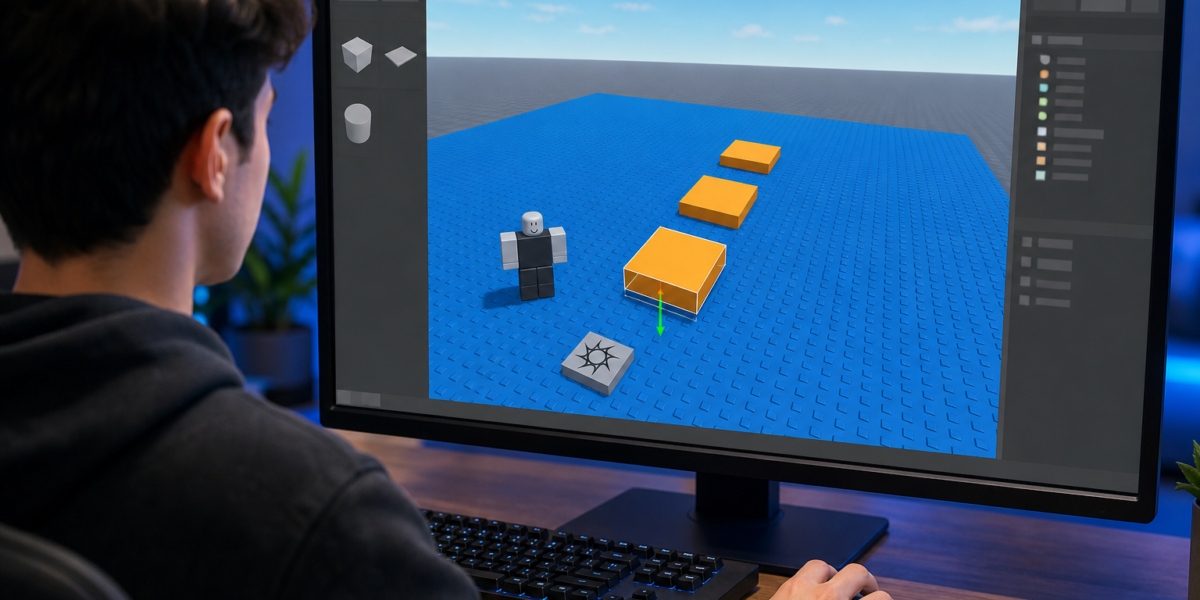
Cách tạo map trong Roblox cho người mới là dùng Roblox Studio trên máy tính hoặc laptop, chọn Baseplate, thêm Part, đặt SpawnLocation rồi chạy thử trước khi xuất bản. Ứng dụng Roblox dùng để chơi không phải nơi dựng map.
Bạn sẽ hoàn thành một khu vực nhỏ có sàn, vài nền tảng và điểm xuất hiện. Bài này không hướng dẫn thao tác thay thế trên điện thoại hoặc iPad.
Thông tin phiên bản và phạm vi hướng dẫn
Bạn tạo map bằng Roblox Studio, sau đó lưu map dưới dạng một place trong trải nghiệm Roblox. Quy trình dưới đây dành cho PC hoặc laptop, bắt đầu từ Baseplate và không cần Script hay Lua cho map tĩnh đầu tiên.
Giao diện, yêu cầu thiết bị và vị trí lệnh xuất bản có thể thay đổi theo bản cập nhật, vì vậy hãy đối chiếu màn hình Studio bạn đang dùng. Map là cảnh hoặc khu vực chơi, còn trải nghiệm có thể chứa map đó. Hướng dẫn tập trung vào dựng cảnh nhỏ, kiểm tra và lưu lên Roblox. Các chủ đề điện thoại, obby hoàn chỉnh và parkour chuyên sâu được để riêng.
Map Roblox đầu tiên sẽ có gì?
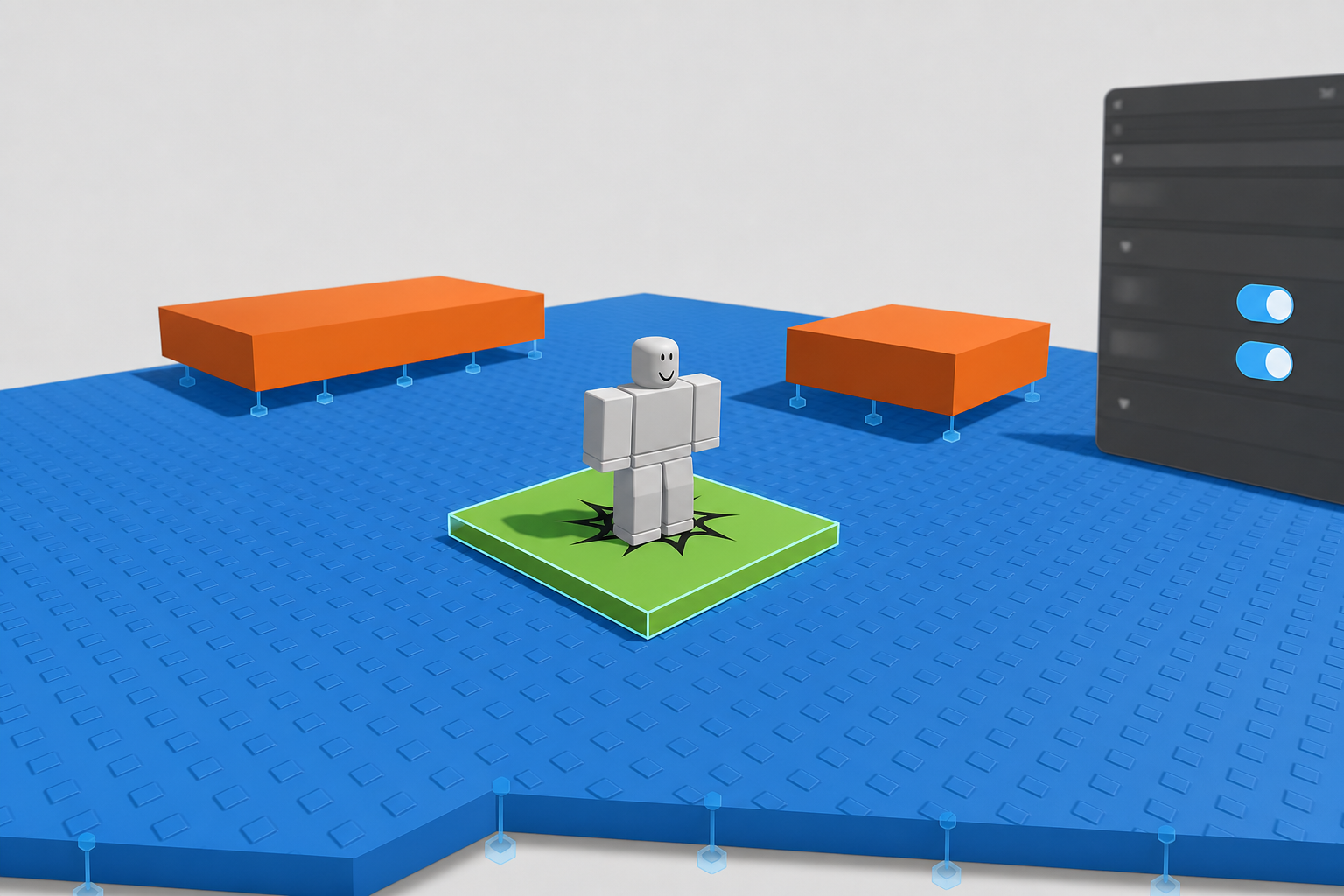
Mục tiêu là một mặt sàn an toàn, vài nền tảng thấp và một **SpawnLocation** để nhân vật xuất hiện đúng chỗ.
Bạn cũng sẽ bật thuộc tính vật lý cần thiết, chạy thử đường đi và lưu dự án trước khi xuất bản.
- Mặt sàn đủ rộng
- Một vài Part làm nền tảng
- Điểm xuất hiện và bản chạy thử
Phân biệt map, trải nghiệm và Roblox Studio
Map là cảnh bạn xây, chẳng hạn khu vực người chơi đứng và di chuyển. Trải nghiệm là nội dung do cộng đồng tạo trên nền tảng Roblox.
Roblox Studio là nơi dựng, thử và xuất bản trải nghiệm. Roblox Corporation vận hành nền tảng, không phải đơn vị tạo riêng map của bạn.
Yêu cầu để tạo map Roblox trên máy tính
Để tạo map Roblox trên máy tính, bạn cần tài khoản Roblox, PC hoặc laptop tương thích và kết nối mạng để đăng nhập, lưu hoặc xuất bản. Máy tính để bàn và laptop dùng cùng một quy trình Studio, nên không cần học hai cách khác nhau.
Yêu cầu hệ thống có thể thay đổi, vì vậy nên kiểm tra thông tin hiện hành của Roblox trước khi cài. Chuột giúp thao tác kéo, xoay và đổi kích thước đối tượng 3D dễ hơn. Hãy bắt đầu bằng map nhỏ để dễ tìm lỗi bố cục. Lưu thay đổi định kỳ khi thêm từng cụm đối tượng.
| Mục cần có | Vai trò |
|---|---|
| Tài khoản Roblox | Đăng nhập Studio và lưu trải nghiệm |
| PC hoặc laptop tương thích | Chạy Studio và kiểm tra map |
| Kết nối mạng | Đăng nhập, lưu và xuất bản |
| Chuột | Di chuyển, xoay và chỉnh Part thuận tiện hơn |
Chuẩn bị tài khoản, thiết bị và mục tiêu map nhỏ
Đăng nhập tài khoản trước khi mở Studio và đặt một tên tạm cho dự án. Nếu Studio báo không tương thích, hãy kiểm tra yêu cầu hiện hành thay vì tìm bộ cài thay thế.
Khi mới **xây map Roblox**, chỉ nên làm một khu vực có thể đi hết trong ít phút. Cách này giúp bạn kiểm tra SpawnLocation, sàn và va chạm nhanh hơn.
- Đã có tài khoản Roblox
- Đã chuẩn bị thiết bị tương thích
- Đặt mục tiêu map nhỏ
- Dành thời gian chạy thử sau mỗi thay đổi
Link tải Roblox Studio chính thức
Chỉ tải Roblox Studio từ kênh chính thức của Roblox và đăng nhập bằng tài khoản của bạn. Không dùng APK, bản Studio chỉnh sửa hoặc tệp cài đặt không rõ nguồn vì chúng không phải công cụ cần thiết để tạo map.
Tên nút tải, luồng đăng nhập và trình cài đặt có thể thay đổi theo thời điểm. Hãy kiểm tra tên miền trước khi tải và làm theo chỉ dẫn đang hiển thị trong luồng chính thức. Nếu gặp lỗi cài đặt hoặc khởi chạy, ưu tiên xem hướng dẫn hỗ trợ của Roblox. Không tự tắt cảnh báo bảo mật chỉ để cài phần mềm.
Cách chọn nguồn tải an toàn
Kiểm tra trang tải thuộc kênh Roblox chính thức, rồi tải bộ cài từ đó. Không tìm file cài đặt qua kho chia sẻ hoặc đường dẫn lạ.
Sau khi cài, mở Studio và đăng nhập. Nếu không khởi chạy được, dừng lại để kiểm tra hướng dẫn hỗ trợ chính thức thay vì cài một phiên bản khác.
- Mở kênh Roblox chính thức
- Kiểm tra tên miền trước khi tải
- Cài bộ cài và đăng nhập Studio
- Xem hỗ trợ chính thức nếu lỗi lặp lại
Cài đặt Roblox Studio và tạo map đầu tiên
Cách tạo map trong Roblox gồm tám bước: mở Studio, chọn Baseplate, thêm Part, chỉnh sàn và nền tảng, đặt SpawnLocation, bật thuộc tính vật lý, Play Test rồi Publish to Roblox. Với map tĩnh đầu tiên, bạn chỉ cần thao tác đối tượng 3D.
Baseplate giúp bạn bắt đầu từ một cảnh tối giản thay vì phải xóa nhiều vật mẫu. Các Part tạo sàn và vật cản được đặt trong Workspace. Hãy kiểm tra từng cụm nền tảng ngay sau khi dựng, không chờ đến khi map lớn. Chỉ xuất bản sau khi nhân vật xuất hiện và di chuyển đúng như dự định.
- Mở Studio và tạo dự án
- Chọn Baseplate
- Mở Explorer và Properties
- Thêm Part để dựng sàn
- Đặt SpawnLocation
- Chỉnh Anchored và CanCollide
- Chạy Play Test
- Lưu và Publish to Roblox
Cài Studio, đăng nhập và mở dự án mới
Cài bộ cài chính thức, mở Roblox Studio và đăng nhập tài khoản Roblox. Trên màn hình khởi đầu, chọn tạo dự án mới.
Khi viewport hiện cảnh 3D và các thanh công cụ, dự án đã sẵn sàng để chỉnh sửa. Bạn chưa cần thêm mã lệnh ở bước này.
- Mở Roblox Studio
- Đăng nhập tài khoản
- Chọn tạo dự án mới
- Chờ viewport tải xong
Tạo dự án mới từ Baseplate
Chọn mẫu **Baseplate** để có nền khởi đầu đơn giản. Đây là lựa chọn phù hợp khi bạn muốn làm map trong Roblox Studio mà không phải xử lý nhiều đối tượng mẫu.
Lưu lần đầu theo luồng đang có trong Studio và đặt tên dễ nhận biết. Sau đó xác định khu vực giữa nền làm nơi đặt sàn và điểm xuất hiện.
- Chọn Baseplate trong danh sách mẫu
- Chờ dự án mở trong viewport
- Lưu dự án với tên tạm
- Chọn khu vực dựng map
Làm quen Explorer và Properties trước khi xây
Mở **Explorer** và **Properties** nếu hai bảng chưa hiển thị. Workspace chứa các đối tượng 3D đang hiện diện trong map, còn Explorer chọn và quản lý đối tượng theo cây phân cấp.
Properties sửa giá trị thuộc tính của đối tượng đang chọn. Hãy đổi tên Part theo chức năng, ví dụ SanChinh hoặc NenTang01, để dễ tìm lại.
- Explorer để tìm và chọn đối tượng
- Workspace là nơi chứa đối tượng trong cảnh
- Properties để đổi giá trị của đối tượng đang chọn
Dựng sàn và các nền tảng bằng Part
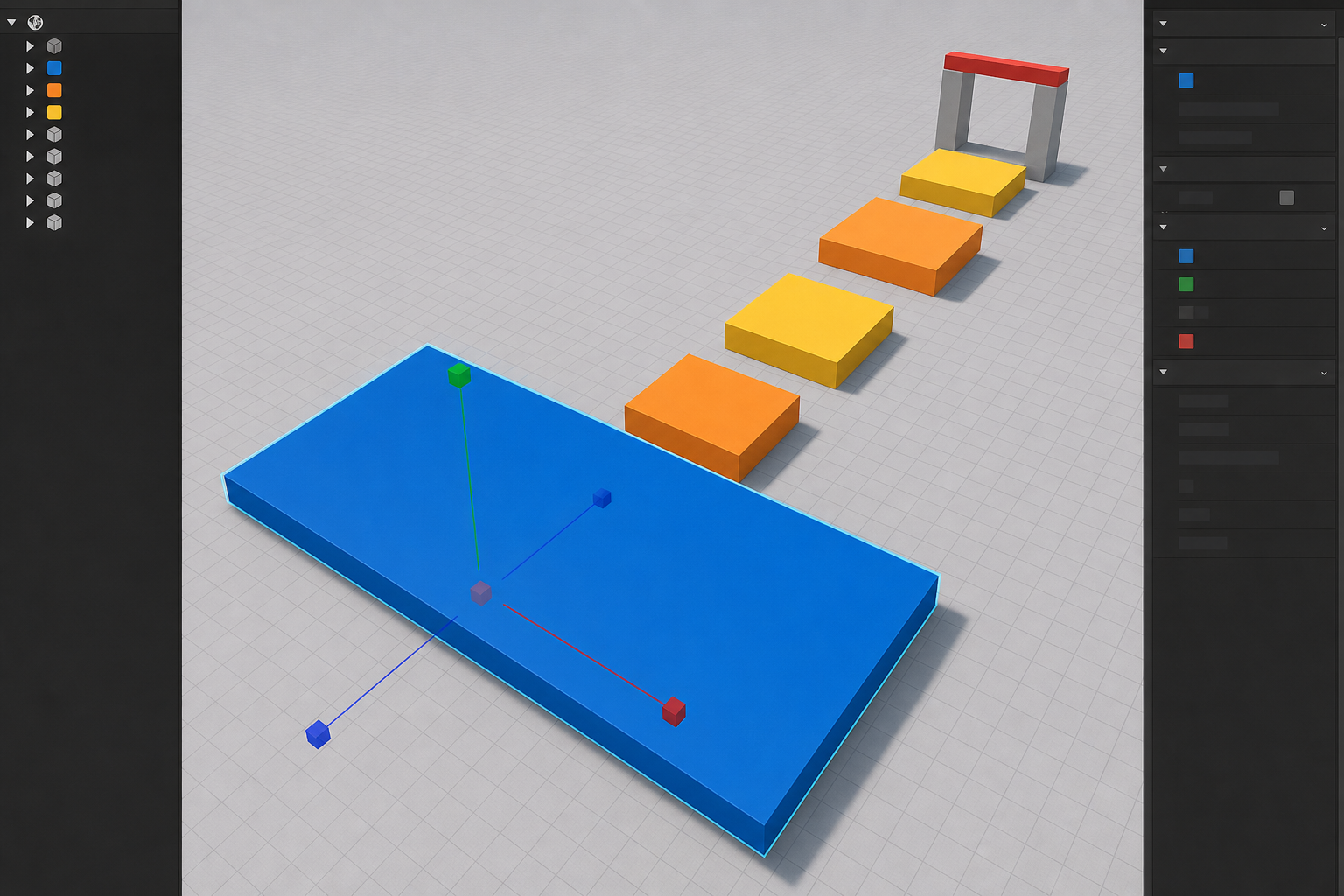
Thêm một **Part**, chọn khối vừa tạo rồi dùng Move, Scale và Rotate để đặt nó thành sàn. Kéo rộng sàn trước để có khu vực đứng an toàn khi chạy thử.
Thêm vài Part nhỏ làm nền tảng với khoảng cách ngắn, sau đó đổi Color hoặc Material nếu cần phân biệt. Ưu tiên đường đi dễ kiểm tra thay vì dựng một obby dài.
- Chèn Part mới vào Workspace
- Dùng Scale để tạo sàn rộng
- Dùng Move để đặt nền tảng phía trước
- Dùng Rotate khi cần đổi hướng
- Đổi tên từng cụm trong Explorer
Đặt điểm xuất hiện an toàn
Thêm đối tượng SpawnLocation vào cảnh và đặt nó trên phần giữa của mặt sàn. Không để điểm này sát mép hoặc nằm trong Part khác.
Kiểm tra trong Explorer để chắc điểm xuất hiện thuộc Workspace. Khi Play Test, nhân vật nên bắt đầu ngay trên bề mặt có thể đứng.
- Thêm SpawnLocation
- Đặt lên mặt sàn phẳng
- Chừa khoảng trống quanh điểm xuất hiện
- Kiểm tra lại trong Explorer
Hoàn thiện va chạm, neo vật thể và tổ chức map
Chọn sàn và nền tảng tĩnh, rồi bật **Anchored** trong Properties để chúng không rơi khi mô phỏng. Bảo đảm **CanCollide** phù hợp với Part mà nhân vật cần đứng lên hoặc bị chặn lại.
Nếu nhiều Part tạo thành một công trình, gom chúng vào Model và đặt tên rõ ràng. Nếu Part là sàn hoặc chướng ngại vật tĩnh thì đặt Anchored trước khi chạy thử.
- Sàn tĩnh: bật Anchored
- Nền tảng cần đứng: kiểm tra CanCollide
- Nhiều Part cùng một công trình: gom Model
- Đặt tên rõ cho Model và Part
Chạy thử và xuất bản trải nghiệm
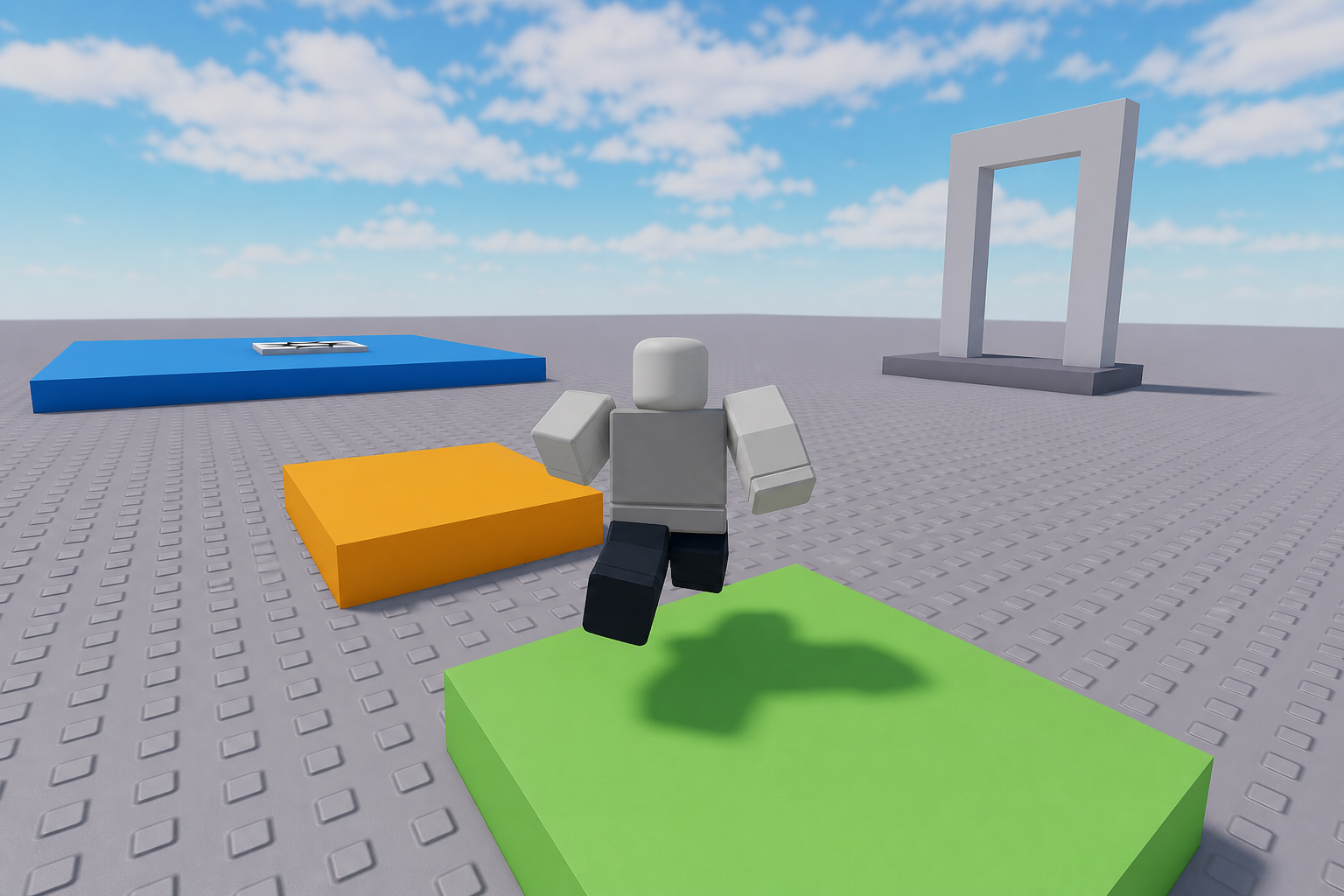
Chạy **Play Test** để kiểm tra nhân vật xuất hiện đúng chỗ, đứng được trên sàn và đi qua các nền tảng. Sửa một lỗi rồi chạy lại ngay để biết thay đổi có hiệu lực.
Play Test nên diễn ra trước Publish to Roblox. Khi dùng luồng Publish to Roblox hoặc Save to Roblox hiện hành, kiểm tra lại tên, mô tả và quyền truy cập trước khi công khai; nếu cần ảnh giới thiệu, xem hướng dẫn cách làm GFX Roblox.
- Chạy Play Test
- Kiểm tra SpawnLocation, sàn và đường đi
- Sửa lỗi rồi chạy thử lại
- Lưu thay đổi
- Xuất bản và kiểm tra thiết lập trước khi công khai
Lỗi khi cài và tạo map Roblox: cách kiểm tra
Lỗi thường gặp khi tạo map Roblox nằm ở ba giai đoạn: Studio không mở được, Part hoạt động sai khi chạy thử và tài nguyên Toolbox làm dự án rối. Hãy kiểm tra theo dấu hiệu trước, rồi dùng tài liệu Roblox chính thức nếu lỗi vẫn lặp lại.
Không tải lại bộ cài từ nguồn khác khi Studio gặp lỗi. Với map, đa số lỗi đầu tiên liên quan vị trí Part, Anchored, CanCollide hoặc SpawnLocation. Kiểm tra từng thuộc tính của đối tượng đang chọn trong Properties. Giữ map nhỏ giúp bạn dễ xác định Part gây lỗi hơn.
| Dấu hiệu | Kiểm tra trước |
|---|---|
| Studio không mở | Nguồn tải, đăng nhập, mạng và hỗ trợ chính thức |
| Part rơi | Anchored của Part tĩnh |
| Nhân vật xuyên sàn | CanCollide và vị trí Part |
| Xuất hiện sai chỗ | Vị trí SpawnLocation |
Không tải được, không cài được hoặc không mở được Roblox Studio
Kiểm tra lại nguồn tải chính thức, kết nối mạng và trạng thái đăng nhập. Nếu Studio vừa cập nhật hoặc cài xong, hãy đóng rồi mở lại theo hướng dẫn chính thức.
Nếu lỗi vẫn lặp lại, xem trang hỗ trợ Roblox Studio. Không dùng bản cài không rõ nguồn hoặc thao tác vô hiệu hóa bảo mật hệ điều hành.
- Xác nhận nguồn tải chính thức
- Kiểm tra mạng và tài khoản
- Mở lại Studio
- Xem hỗ trợ chính thức nếu vẫn lỗi
Sàn, vật cản không hoạt động đúng khi chạy thử
Chọn Part bị lỗi và kiểm tra vị trí, kích thước, Anchored trong Properties. Sàn hoặc vật cản tĩnh không được neo có thể rơi khi Play Test.
CanCollide tắt có thể khiến nhân vật đi xuyên qua Part. Kiểm tra thêm SpawnLocation có nằm trên mặt sàn an toàn không, rồi chạy thử lại.
- Chọn Part trong Explorer
- Kiểm tra vị trí và kích thước
- Bật Anchored cho Part tĩnh
- Kiểm tra CanCollide
- Chạy Play Test lại
Dùng Toolbox mà không làm map khó kiểm soát
Chỉ dùng tài nguyên Toolbox khi đã kiểm tra nội dung và hành vi của chúng. Sau khi chèn, xem đối tượng mới xuất hiện trong Explorer và xóa thứ không cần thiết.
Với map đầu tiên, Part tự tạo thường dễ quản lý hơn mô hình có sẵn. Đặt tên đối tượng rõ ràng trước khi thêm tiếp tài nguyên khác.
- Kiểm tra đối tượng mới trong Explorer
- Xóa tài nguyên không cần thiết
- Đổi tên Model và Part
- Ưu tiên Part tự tạo khi mới học
Câu hỏi thường gặp khi tạo map trong Roblox Studio
Người mới không cần biết Lua để hoàn thành map tĩnh có sàn, nền tảng và SpawnLocation. Hãy làm map nhỏ, chạy thử thường xuyên và chỉ xuất bản khi điểm xuất hiện, va chạm cùng đường đi đã được kiểm tra.
Điện thoại và iPad có giới hạn công cụ riêng nên không áp dụng quy trình PC trong bài này. Obby và parkour có thể bắt đầu từ Part, nhưng cần hướng dẫn riêng về độ khó, khoảng nhảy và checkpoint. Thiết lập công khai khi xuất bản có thể thay đổi, nên luôn kiểm tra màn hình Publish hiện hành. Khi đã ổn map đầu tiên, bạn có thể mở rộng từng cụm cảnh.
Câu hỏi thường gặp
Tạo map Roblox có cần biết Lua không?
Không cần nếu map đầu tiên chỉ có sàn, nền tảng và SpawnLocation. Lua cần khi bạn muốn thêm cơ chế hoặc gameplay riêng.
Map Roblox đầu tiên nên làm lớn đến đâu?
Chỉ nên làm một khu vực nhỏ. Bạn sẽ dễ kiểm tra điểm xuất hiện, đường đi, va chạm và Anchored hơn.
Có thể tạo map Roblox trên điện thoại hoặc iPad không?
Bài này chỉ hướng dẫn Roblox Studio trên máy tính. Hãy kiểm tra hỗ trợ Studio hiện hành cho thiết bị bạn dùng trước khi tìm quy trình riêng.
Tôi có thể tạo obby hoặc map parkour từ map này không?
Có thể dùng Part và Play Test làm nền tảng. Tuy nhiên, checkpoint, khoảng nhảy và thiết kế độ khó cần một hướng dẫn chuyên sâu khác.
Có nên publish ngay sau khi dựng xong không?
Không. Hãy Play Test, kiểm tra SpawnLocation, CanCollide, Anchored và đường đi trước, rồi mới xem lại thiết lập xuất bản.
Kết luận
Mở Baseplate và hoàn thành một khu vực nhỏ trước, thay vì cố làm map lớn ngay lần đầu. Sau mỗi cụm Part, chạy Play Test để sửa lỗi khi chúng còn dễ tìm.
Khi map hoạt động ổn, lưu bản mới và kiểm tra kỹ thông tin xuất bản. Bước tiếp theo phù hợp là mở rộng từ sàn, nền tảng và điểm xuất hiện mà bạn đã kiểm tra xong.