Cách cập nhật Roblox phụ thuộc vào thiết bị và nguồn cài đặt. Trên Android, iPhone và iPad, bạn cập nhật qua Google Play hoặc App Store; trên Windows, Roblox có thể cập nhật qua Microsoft Store hoặc trình khởi chạy mở từ trang web.
Bài viết này hướng dẫn cách update Roblox, cách kiểm tra phiên bản mới nhất và xử lý các lỗi như Roblox báo phiên bản lỗi thời, cập nhật bị treo hoặc không thấy nút Update. Bạn cũng có thể xem thêm hướng dẫn Roblox để tìm các chủ đề liên quan.
Cách cập nhật Roblox trên điện thoại
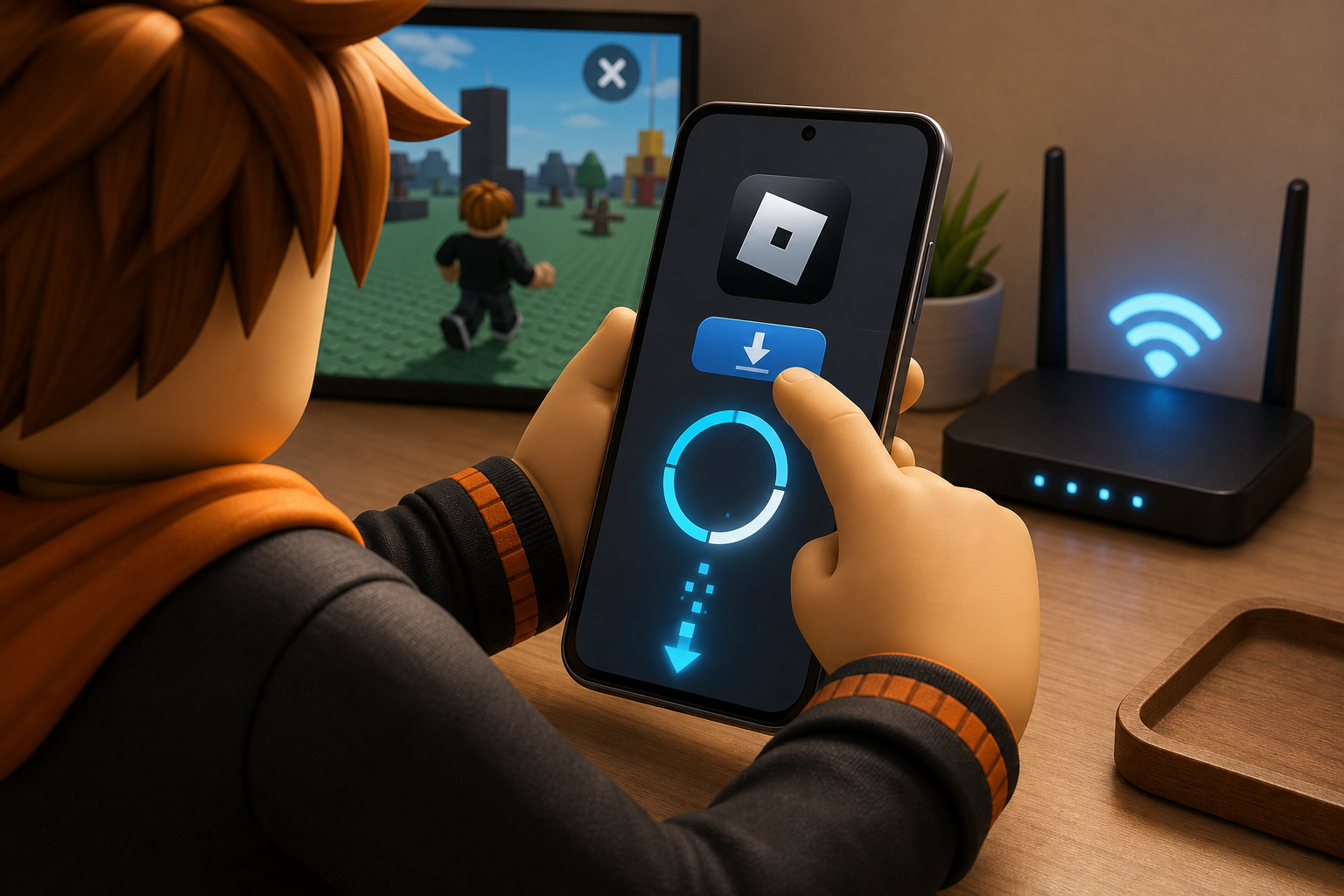
Trên điện thoại, Roblox được cập nhật chủ yếu qua Google Play trên Android hoặc App Store trên iPhone, iPad. Hãy mở trang Roblox trong đúng cửa hàng và chọn Update nếu nút này xuất hiện.
Đóng Roblox trước khi cập nhật, sau đó mở cửa hàng ứng dụng, tìm Roblox và chờ quá trình tải hoàn tất. Nút Update chỉ xuất hiện khi cửa hàng nhận diện thiết bị đang dùng phiên bản cũ; nếu chỉ thấy Open thì ứng dụng thường đã ở bản hiện hành hoặc cửa hàng chưa đồng bộ trạng thái.
- Đóng Roblox hoàn toàn.
- Mở Google Play hoặc App Store tùy thiết bị.
- Tìm Roblox và nhấn Update.
- Chờ tải xong rồi mở lại game.
Cách cập nhật Roblox trên Android
Phiên bản Android, khu vực phân phối, khả năng tương thích thiết bị và trạng thái Google Play Services có thể ảnh hưởng thời điểm bản cập nhật xuất hiện. Vì vậy, hai thiết bị Android có thể nhận bản mới ở thời điểm khác nhau.
Nếu Update chưa xuất hiện, kéo làm mới trang Roblox, kiểm tra lại danh sách cập nhật và khởi động lại điện thoại. Khi bộ nhớ gần đầy, hãy giải phóng dung lượng trước; chưa cần xóa dữ liệu Roblox vì thao tác này có thể làm mất thiết lập cục bộ.
- Dùng Wi-Fi ổn định khi tải bản cập nhật lớn.
- Không buộc dừng Google Play hoặc Roblox khi thanh tiến trình còn chạy.
- Kiểm tra đúng tài khoản Google đang quản lý ứng dụng.
Cách cập nhật Roblox trên iPhone, iPad
Tài khoản Apple, dung lượng trống, kết nối mạng và yêu cầu iOS hoặc iPadOS đều có thể ảnh hưởng quá trình cập nhật. Nếu tải bị treo, chạm giữ biểu tượng Roblox trên màn hình chính và chọn ưu tiên tải nếu tùy chọn này xuất hiện.
Sau khi cập nhật, đóng hẳn Roblox rồi mở lại nếu game vẫn hiển thị thông báo phiên bản cũ. Không cần tìm nút cập nhật bên trong Roblox vì iOS và iPadOS quản lý ứng dụng thông qua App Store.
- Mở App Store và tìm Roblox.
- Nhấn Update hoặc mở danh sách cập nhật từ ảnh hồ sơ.
- Chờ biểu tượng tải hoàn tất.
- Mở lại Roblox và thử vào một trải nghiệm.
Cách cập nhật Roblox trên máy tính

Hãy xác định Roblox được cài qua Microsoft Store hay chạy từ trang web Roblox. Bản Microsoft Store cập nhật theo Store, còn bản mở từ web thường kiểm tra và cập nhật khi trình khởi chạy bắt đầu.
Trên Windows, nguồn cài đặt quyết định nơi kiểm tra bản cập nhật và quyền mà hệ điều hành cấp cho ứng dụng. Nếu Roblox có trong danh sách ứng dụng của Microsoft Store, hãy dùng Library để kiểm tra. Nếu không có, bạn có thể đang dùng trình khởi chạy được mở từ trang web.
| Nguồn cài đặt | Nơi cập nhật | Dấu hiệu nhận biết |
|---|---|---|
| Microsoft Store | Microsoft Store > Library | Roblox xuất hiện trong thư viện ứng dụng |
| Trang web Roblox | Trình khởi chạy khi mở game | Roblox được khởi chạy từ trình duyệt |
Cách update Roblox trên Windows
Nếu Roblox đã đóng nhưng vẫn không update, mở Task Manager bằng Ctrl + Shift + Esc, kết thúc các tiến trình Roblox còn sót lại rồi khởi chạy lại. Chỉ đóng đúng tiến trình liên quan và tránh kết thúc nhầm tác vụ hệ thống.
Nếu trình khởi chạy không kết nối được, kiểm tra Windows Security, tường lửa hoặc phần mềm bảo mật. Chỉ thay đổi thiết lập khi hiểu rõ tác động và nên bật lại biện pháp bảo vệ sau khi kiểm tra.
- Đóng mọi cửa sổ Roblox.
- Kiểm tra Task Manager và kết thúc tiến trình Roblox còn chạy.
- Mở lại Roblox hoặc khởi chạy một trải nghiệm.
- Chờ kiểm tra và update hoàn tất trước khi chơi.
Cách cập nhật Roblox qua Microsoft Store

Phiên bản Windows, tài khoản Microsoft Store, vùng ứng dụng và bộ nhớ trống có thể làm thay đổi thời điểm bản cập nhật được cung cấp. Nếu Store báo Roblox đã cập nhật nhưng game vẫn lỗi, hãy đóng Roblox, đăng xuất rồi mở lại Store hoặc khởi động lại Windows.
Update Roblox qua Microsoft Store không giống cập nhật Windows. Hai thao tác này quản lý các thành phần khác nhau, vì vậy cập nhật Windows không đồng nghĩa Roblox đã có bản mới.
- Mở Microsoft Store.
- Chọn Library.
- Nhấn Get updates.
- Tìm Roblox và chờ trạng thái cập nhật hoàn tất.
Cách cập nhật Roblox cài từ trang web
Đóng cả trình duyệt và Roblox, sau đó mở lại bằng trình duyệt đang hoạt động ổn định rồi thử khởi chạy một trải nghiệm. Khi trình duyệt hỏi quyền mở Roblox, hãy chấp nhận lời nhắc phù hợp; nếu chặn lời gọi ứng dụng, game có thể không khởi động hoặc không cập nhật.
Trình duyệt lỗi thời, quyền truy cập, tệp khởi chạy hỏng hoặc tiến trình Roblox còn chạy nền đều có thể làm quy trình dừng. Nếu các bước nhẹ không hiệu quả, chuyển sang khởi động lại thiết bị, kiểm tra mạng rồi mới cân nhắc cài đặt lại.
- Không dùng Microsoft Store để cập nhật bản Roblox đang chạy từ web.
- Chấp nhận lời nhắc mở Roblox từ trình duyệt.
- Không mở đồng thời nhiều trình khởi chạy Roblox.
Roblox có tự động cập nhật không?
Roblox thường tự kiểm tra và cập nhật khi mở game. Trên điện thoại hoặc Microsoft Store, việc tự động tải còn phụ thuộc cài đặt cửa hàng, kết nối mạng, dung lượng và thời điểm hệ thống phân phối bản mới.
Trên Windows, trình khởi chạy thường kiểm tra phiên bản khi mở Roblox hoặc vào một trải nghiệm. Android, iPhone, iPad và Microsoft Store lại có cơ chế cập nhật tự động riêng, nên bản mới không phải lúc nào cũng tải ngay khi phát hành.
- Có thể chờ tự động cập nhật nếu Roblox vẫn hoạt động bình thường.
- Nên kiểm tra thủ công khi game báo phiên bản mới là bắt buộc.
- Ưu tiên Wi-Fi nếu bản cập nhật lớn hoặc dữ liệu di động bị giới hạn.
Cách kiểm tra Roblox đã cập nhật phiên bản mới nhất chưa
Kiểm tra trang Roblox trong Google Play, App Store hoặc Microsoft Store. Nếu chỉ có Open và game không báo phiên bản lỗi thời khi khởi chạy, Roblox thường đã ở bản hiện hành được cung cấp cho thiết bị.
Nút Open thay cho Update là dấu hiệu cửa hàng không có bản cập nhật đang chờ. Với bản Windows chạy từ trang web, việc Roblox mở được và không yêu cầu update thường cho thấy trình khởi chạy đã hoàn tất kiểm tra phiên bản.
| Trạng thái hiển thị | Cách hiểu thường gặp |
|---|---|
| Update | Cửa hàng đã nhận diện bản mới phù hợp |
| Open | Chưa có bản cập nhật đang chờ theo dữ liệu cửa hàng |
| Roblox vẫn báo lỗi thời | Cần kiểm tra đồng bộ cửa hàng, nguồn cài đặt, mạng hoặc tệp cục bộ |
Vì sao Roblox không cập nhật được?

Các nguyên nhân thường gặp gồm mạng không ổn định, thiếu dung lượng, cửa hàng chưa đồng bộ, tiến trình Roblox bị treo, quyền truy cập bị hạn chế hoặc tệp cài đặt bị lỗi.
Lỗi kết nối khiến trình khởi chạy không tải được dữ liệu phiên bản hoặc không liên lạc ổn định với máy chủ. Thiếu dung lượng và quyền ghi có thể khiến tải xong nhưng không áp dụng được bản cập nhật, còn cửa hàng đôi khi hiển thị trạng thái cũ trong khi máy chủ đã yêu cầu bản mới.
- Lỗi tải: thường liên quan mạng, máy chủ hoặc cửa hàng.
- Lỗi áp dụng: thường liên quan dung lượng, quyền ghi hoặc tệp bị khóa.
- Không có Update: có thể do ứng dụng đã mới, cửa hàng chưa đồng bộ hoặc đang dùng bản web.
Roblox báo phiên bản đã lỗi thời
Nếu cửa hàng chưa có bản mới, có thể bản cập nhật đang được phân phối theo đợt hoặc dữ liệu cửa hàng chưa làm mới. Hãy làm mới trang, kiểm tra danh sách cập nhật và khởi động lại thiết bị.
Sau khi cập nhật, buộc đóng Roblox rồi mở lại để loại bỏ phiên khởi chạy cũ. Không nên dùng nhiều bản Roblox khác nhau trên cùng máy nếu chúng tạo xung đột phiên bản hoặc shortcut.
- Xác định thiết bị và nguồn cài đặt.
- Cập nhật đúng cửa hàng hoặc khởi chạy lại bản web.
- Đóng hẳn Roblox sau khi cập nhật.
- Mở lại và thử vào trải nghiệm.
Roblox bị lỗi khi cập nhật
Đóng Roblox hoàn toàn, khởi động lại thiết bị, kiểm tra dung lượng rồi thử lại trên mạng ổn định. Nếu chỉ lỗi trên một mạng, thử mạng khác để xác định nguyên nhân thuộc thiết bị hay đường truyền.
Phần mềm bảo mật, tường lửa hoặc mạng trường học, công ty có thể chặn kết nối cần thiết. Hãy ghi lại mã lỗi và nội dung thông báo thay vì xóa ngẫu nhiên thư mục hệ thống.
- Kiểm tra dung lượng trước khi tải lại.
- Đóng tiến trình Roblox còn sót lại.
- Thử mạng khác nếu lỗi chỉ xuất hiện trên một đường truyền.
- Ghi lại mã lỗi để chọn hướng xử lý chính xác.
Không thấy nút cập nhật Roblox
Tài khoản cửa hàng, khu vực, khả năng tương thích hệ điều hành và bộ nhớ trống có thể ảnh hưởng việc hiển thị bản mới. Hãy làm mới trang ứng dụng, mở mục cập nhật đang chờ và khởi động lại cửa hàng.
Nếu Roblox vẫn báo lỗi thời sau khi cửa hàng hiện Open, kiểm tra đúng nguồn cài đặt rồi chuyển sang bước khởi động lại hoặc cài đặt lại. Không nên cài thêm một bản khác ngay vì có thể tạo xung đột.
- Open thường không đồng nghĩa với lỗi cập nhật.
- Kiểm tra đúng tài khoản cửa hàng.
- Phân biệt bản Microsoft Store và bản chạy từ trang web.
Cách sửa lỗi Roblox không cập nhật được
Hãy lần lượt khởi động lại Roblox và thiết bị, kiểm tra mạng, sau đó mới cân nhắc gỡ và cài đặt lại nếu tệp ứng dụng hoặc trình khởi chạy bị hỏng.
Khởi động lại giúp giải phóng tiến trình bị treo; kiểm tra mạng loại trừ lỗi truyền dữ liệu; cài đặt lại xử lý trường hợp tệp chương trình hỏng. Đây là thứ tự từ ít rủi ro đến mạnh hơn, nên không cần gỡ Roblox ngay khi thấy bản cập nhật thất bại.
- Khởi động lại Roblox và thiết bị.
- Kiểm tra Internet, VPN, tường lửa và dung lượng.
- Thử cập nhật lại trong đúng kênh.
- Gỡ và cài đặt lại nếu tệp chương trình có khả năng bị hỏng.
Khởi động lại Roblox và thiết bị
Với Windows, đóng Roblox, mở Task Manager nếu cửa sổ không phản hồi, kết thúc tiến trình Roblox rồi restart máy. Với Android, iPhone và iPad, vuốt bỏ Roblox khỏi danh sách ứng dụng gần đây, khởi động lại thiết bị và kiểm tra lại cửa hàng.
Sau khi mở lại, chờ hoàn tất kiểm tra hoặc cập nhật trước khi tham gia trải nghiệm. Việc mở game liên tục khi tiến trình chưa xong có thể khiến bạn lặp lại cùng một phiên lỗi.
- Windows: kiểm tra Task Manager khi Roblox vẫn chạy nền.
- Điện thoại: buộc đóng ứng dụng rồi khởi động lại thiết bị.
- Chờ trình kiểm tra phiên bản hoàn tất trước khi chơi.
Kiểm tra kết nối Internet
Nếu nhiều ứng dụng cùng gặp lỗi, khởi động lại router. Nếu chỉ Roblox lỗi, thử mạng khác để khoanh vùng. Tắt tạm VPN nếu đang dùng và kiểm tra phần mềm bảo mật, nhưng không vô hiệu hóa bảo vệ thiết bị lâu hơn cần thiết.
Đặt ngày giờ thiết bị ở chế độ tự động vì sai lệch thời gian đôi khi gây lỗi xác thực kết nối. Sau khi mạng ổn định, mở lại đúng cửa hàng hoặc trình khởi chạy rồi thử update.
- Thử mạng khác để phân biệt lỗi thiết bị và lỗi đường truyền.
- Tắt tạm VPN hoặc DNS tùy chỉnh nếu nghi ngờ gây cản trở.
- Kiểm tra ngày giờ ở chế độ tự động.
- Không tắt phần mềm bảo vệ lâu hơn thời gian cần kiểm tra.
Gỡ và cài đặt lại Roblox
Trước khi gỡ, hãy bảo đảm nhớ thông tin đăng nhập và kiểm tra các thiết lập cục bộ cần giữ. Trên Windows, xác định bạn đang dùng bản Microsoft Store hay bản chạy từ trang web để cài lại đúng kênh.
Sau khi cài lại, chờ quá trình cập nhật hoàn tất, đăng nhập và thử một trải nghiệm. Nếu vẫn lỗi, xem mã lỗi cụ thể và kiểm tra giới hạn mạng, hệ điều hành hoặc tình trạng dịch vụ thay vì lặp lại việc cài đặt.
- Đảm bảo bạn nhớ tài khoản và thông tin đăng nhập.
- Gỡ Roblox khỏi thiết bị.
- Cài lại từ Google Play, App Store, Microsoft Store hoặc trang web đúng với nguồn ban đầu.
- Chờ cập nhật xong rồi đăng nhập và kiểm tra game.
Có cần cập nhật Roblox thường xuyên không?
Nên giữ Roblox ở phiên bản mới nhất khi có thể, đặc biệt nếu game báo lỗi thời hoặc không cho vào trải nghiệm. Bạn không cần tự kiểm tra liên tục nếu cập nhật tự động đang hoạt động bình thường.
Phiên bản mới thường bao gồm sửa lỗi, cải thiện hiệu năng, thay đổi khả năng tương thích và cập nhật bảo mật. Dùng bản quá cũ có thể khiến người chơi không vào được trải nghiệm hoặc gặp lỗi khi máy chủ thay đổi yêu cầu.
- Ưu tiên cập nhật khi Roblox báo phiên bản lỗi thời.
- Dùng Wi-Fi nếu dung lượng bản cập nhật lớn.
- Bật cập nhật tự động khi thiết bị có đủ dung lượng.
- Không gỡ game sau mỗi lần update thông thường.
Câu hỏi thường gặp
Roblox cập nhật mất bao lâu?
Thời gian phụ thuộc vào dung lượng bản cập nhật, tốc độ và độ ổn định của mạng, dung lượng trống và hiệu năng thiết bị. Nếu tiến trình đứng lâu, hãy kiểm tra mạng, dung lượng và cửa hàng thay vì đóng mở Roblox liên tục.
Vì sao Roblox không có nút Update mà vẫn báo phiên bản lỗi thời?
Cửa hàng có thể chưa đồng bộ, bản cập nhật đang được phân phối theo đợt hoặc bạn đang chạy bản Roblox từ trang web thay vì bản trong cửa hàng. Hãy làm mới trang, khởi động lại cửa hàng và kiểm tra đúng kênh cài đặt; với bản web, mở lại trình khởi chạy để kiểm tra.
Cập nhật Roblox có làm mất tài khoản hoặc dữ liệu không?
Cập nhật thông thường không làm mất tài khoản. Dữ liệu tài khoản Roblox gắn với máy chủ thường vẫn được giữ và đồng bộ sau khi đăng nhập. Tuy nhiên, gỡ và cài đặt lại có thể xóa thiết lập cục bộ, vì vậy hãy nhớ thông tin đăng nhập và kiểm tra dữ liệu cần giữ trước khi gỡ.
Có thể chơi Roblox khi chưa cập nhật không?
Một số phiên bản cũ vẫn có thể mở trong thời gian ngắn, nhưng máy chủ có thể yêu cầu bản mới và chặn truy cập vào trải nghiệm. Khi xuất hiện cảnh báo phiên bản, bạn nên cập nhật trước khi tiếp tục chơi.
Nên cập nhật Roblox qua Microsoft Store hay phiên bản từ trang web?
Không có kênh tốt hơn cho mọi người. Hai phiên bản có cơ chế cập nhật riêng: bản Microsoft Store cập nhật qua Library, còn bản mở từ trang web cập nhật qua trình khởi chạy. Nên tiếp tục dùng đúng kênh đã cài để tránh xung đột phiên bản.