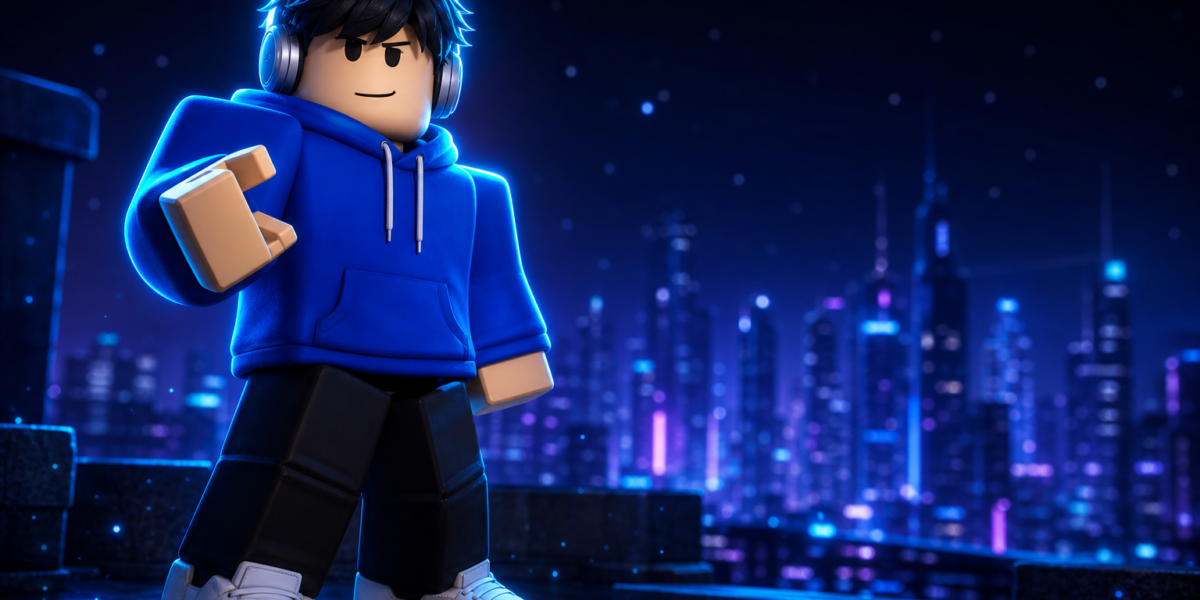
Cách làm GFX Roblox cho người mới nên bắt đầu bằng một avatar, một pose rõ ràng và một nền đơn giản. Bạn sẽ dựng cảnh bằng Blender, khóa camera, đặt ánh sáng, render PNG rồi hậu kỳ nhẹ để tạo ảnh đại diện, avatar render hoặc thumbnail.
GFX là artwork cộng đồng lấy avatar làm trọng tâm, không phải tính năng mặc định hay ấn phẩm chính thức của Roblox Corporation. Bài này chỉ hướng dẫn làm ảnh tĩnh, ưu tiên quy trình gọn và dễ kiểm tra trước khi đăng.
Hiểu đúng GFX Roblox trước khi bắt đầu
GFX Roblox là ảnh đồ họa cộng đồng dùng avatar Roblox làm chủ thể, thường được dựng theo phong cách render 3D. Khác với ảnh chụp màn hình thô, bạn chủ động pose, góc máy, ánh sáng và phông nền. Hãy chọn trước ảnh đại diện, PNG nền trong suốt hoặc thumbnail để dựng đúng khung hình.
GFX Roblox phù hợp khi bạn cần làm rõ nhận diện của nhân vật hoặc tạo một hình minh họa có bố cục chủ động. Ảnh chụp màn hình đã chỉnh sửa vẫn phù hợp nếu chỉ cần minh họa nhanh trong trải nghiệm. Với các chủ đề khác, bạn có thể xem thêm hướng dẫn Roblox. Bài này không hướng dẫn làm video, hoạt ảnh hay tải ảnh có sẵn.
GFX Roblox là gì và khác ảnh chụp màn hình thế nào?
**GFX Roblox thường tái hiện avatar theo phong cách render 3D**. Vì vậy, người làm có thể kiểm soát pose, camera và nguồn sáng thay vì phụ thuộc hoàn toàn vào khung cảnh đang có trong trải nghiệm.
Nếu chỉ cần một ảnh nhanh, ảnh chụp màn hình chỉnh màu là một lựa chọn hợp lý. Ảnh render avatar Roblox phù hợp hơn khi khuôn mặt, trang phục và cảm xúc nhân vật phải là điểm nhấn.
Chọn đầu ra trước khi dựng ảnh
Mục đích dùng ảnh quyết định tỷ lệ khung hình, vị trí nhân vật và loại nền cần chuẩn bị. Chốt đầu ra trước sẽ tránh phải dựng lại camera sau khi hoàn thiện cảnh.
Nếu tạo ảnh GFX Roblox cho nhiều nơi đăng, hãy lưu một bản render sạch trước khi cắt lại. Bản sạch giúp bạn làm các phiên bản mới mà không mất chi tiết.
| Đầu ra | Ưu tiên khi dựng |
|---|---|
| Ảnh đại diện | Khuôn mặt, vai và phần thân trên rõ nét |
| Avatar render | Nền trong suốt để ghép vào thiết kế khác |
| Thumbnail | Một hành động, tương phản rõ và ít chi tiết |
Chuẩn bị avatar, ý tưởng và công cụ
Trước khi làm GFX Roblox, hãy chốt avatar, trang phục, phụ kiện, cảm xúc và bảng màu chính. Blender có thể đảm nhiệm dựng cảnh, camera, ánh sáng và render. Sau đó dùng một phần mềm chỉnh sửa ảnh để làm sạch ảnh, cân màu hoặc thêm chữ khi cần.
Một ảnh tham chiếu về pose hoặc ánh sáng giúp bạn không đổi hướng giữa lúc dựng. Người mới chỉ cần một avatar, một hành động và một nền đơn giản. Blender là công cụ dựng hình, còn GIMP, Photoshop hoặc Canva phù hợp cho phần hậu kỳ ảnh tùy nhu cầu. Roblox Studio là công cụ tạo trải nghiệm, không phải công cụ render GFX chuyên dụng.

Chuẩn bị avatar và bảng ý tưởng tối giản
Ghi ra avatar nào sẽ dùng, trang phục nào cần giữ, hành động cần thể hiện, màu nền và nơi đăng ảnh. Cách chuẩn bị này biến ý tưởng mơ hồ thành các quyết định có thể dựng được.
Kiểm tra phụ kiện nhỏ, tóc, tay và các mảng trang phục tối trước khi render. Đây là các vị trí dễ mất chi tiết hoặc tạo lỗi hình khi đặt pose.
- Chọn một avatar và một cảm xúc chính
- Giới hạn bảng màu trong vài màu chủ đạo
- Chuẩn bị một ảnh tham chiếu về pose hoặc ánh sáng
- Chỉ dùng tài sản bạn có quyền sử dụng
Chọn công cụ theo công đoạn
Dùng Blender để đưa nhân vật vào cảnh, chỉnh pose, đặt camera và render. Bạn không cần một cảnh phức tạp để có ảnh GFX rõ chủ thể.
Dùng trình chỉnh sửa ảnh sau render để cắt ảnh, chỉnh màu và thêm chữ. Không nên tải công cụ hoặc tài sản từ nguồn không rõ quyền sử dụng.
| Công đoạn | Công cụ có thể dùng | Việc cần làm |
|---|---|---|
| Dựng và render | Blender | Pose, cảnh, camera, ánh sáng |
| Hậu kỳ | GIMP, Photoshop hoặc Canva | Cân màu, làm sạch lỗi, thêm chữ |
| Lựa chọn tối giản | Blender và một trình chỉnh sửa ảnh | Làm một avatar trên nền đơn giản |
Cách làm ảnh GFX Roblox từng bước
Cách làm ảnh GFX Roblox hiệu quả là dựng chủ thể trước, sau đó mới khóa camera, đặt ánh sáng và render. Trình tự này giúp bạn phát hiện sớm lỗi pose hoặc bố cục. Chỉ thêm chữ, hiệu ứng và đạo cụ sau khi avatar đã nổi bật trong khung hình.
Bắt đầu với cảnh nhỏ để giảm số chi tiết cần xử lý. Pose quyết định cảm xúc, camera quyết định điểm nhìn, còn ánh sáng quyết định phần nào người xem thấy trước. Render thử ở giai đoạn giữa để sửa lỗi nhanh hơn render bản hoàn thiện. Mỗi bước dưới đây phục vụ một quyết định cụ thể của ảnh.
Bước 1: Đưa avatar vào cảnh và chọn pose
Đưa avatar đã chuẩn bị vào quy trình dựng 3D bạn đang dùng, rồi chọn pose theo đầu ra. Ảnh đại diện cần ánh nhìn rõ, thumbnail cần hành động dễ nhận ra, còn PNG ghép thiết kế nên dùng dáng trung tính.
Xoay nhẹ đầu, thân và tay để tạo hướng nhìn thay vì giữ tư thế đứng cứng. Pose nên dẫn mắt người xem về khuôn mặt hoặc vật thể quan trọng.
- Đặt avatar ở vị trí trung tâm tạm thời
- Chọn dáng và biểu cảm phù hợp mục đích
- Kiểm tra tóc, tay và phụ kiện có che khuôn mặt không
Bước 2: Dựng cảnh, nền và pose nhân vật
Bắt đầu bằng nền đơn sắc, gradient hoặc một cảnh có ít vật thể liên quan trực tiếp đến hành động. **Nền quá nhiều chi tiết làm giảm độ nổi bật của nhân vật**, nhất là khi ảnh sẽ hiển thị nhỏ.
Chỉ thêm đạo cụ nếu chúng kể thêm nội dung hoặc hướng mắt về avatar. So sánh màu nền với trang phục trước khi thêm chi tiết để tránh nhân vật bị hòa lẫn.
- Dựng nền đơn giản trước
- Đặt một hoặc vài đạo cụ có chủ đích
- Kiểm tra tương phản giữa avatar và phông nền
Bước 3: Đặt camera và khóa bố cục
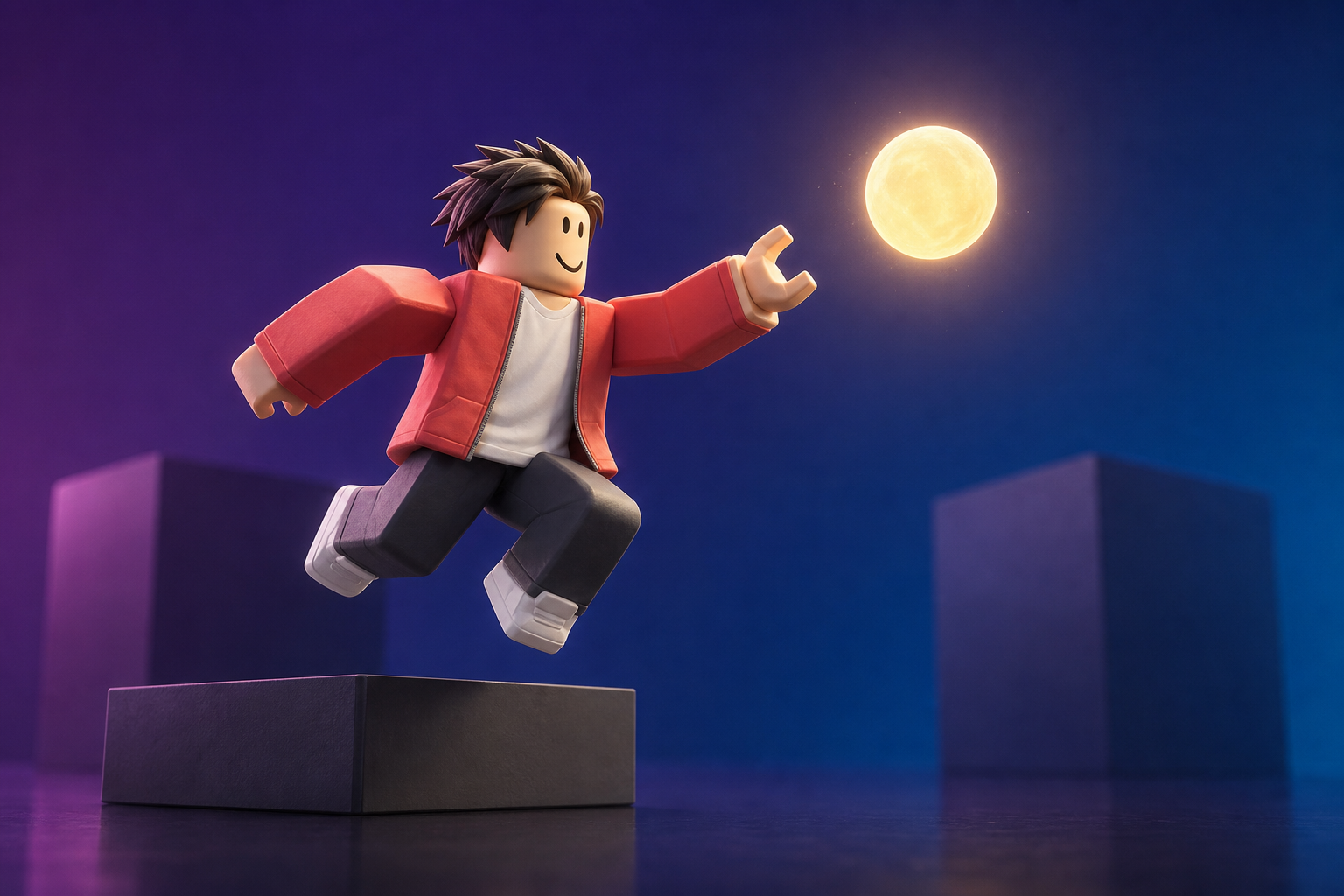
Hãy **đặt camera để khóa khung hình trước khi tinh chỉnh chi tiết nhỏ**. Với ảnh đại diện, ưu tiên khuôn mặt và vai, còn thumbnail nên chừa vùng trống nếu dự định thêm chữ.
Tránh đưa camera quá sát vì khuôn mặt hoặc phụ kiện có thể bị méo phối cảnh. Góc máy thấp có thể tăng cảm giác mạnh, nhưng khuôn mặt vẫn cần đủ sáng và dễ nhìn.
- Chọn khung hình theo đầu ra
- Đặt chủ thể ở điểm dễ nhìn
- Lùi camera nếu khuôn mặt bị méo
- Khóa bố cục trước khi thêm đạo cụ nhỏ

Bước 4: Thiết lập ánh sáng cho avatar
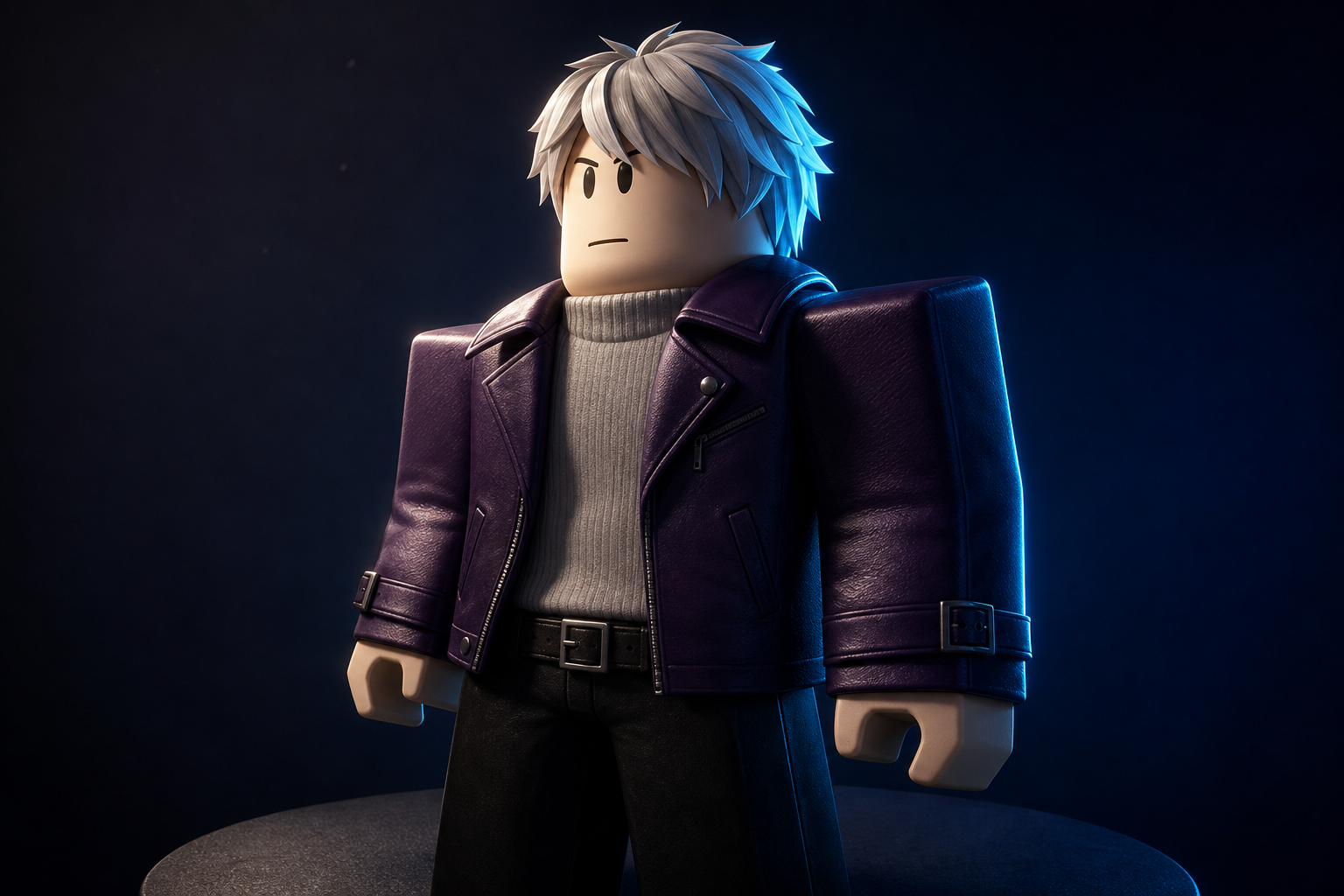
Hãy **dùng nguồn sáng chính để xác định vùng sáng ưu tiên**, thường là khuôn mặt hoặc chi tiết trang phục cần nhận ra. Thêm ánh sáng phụ vừa đủ để vùng tối không mất hết chi tiết.
**Viền sáng tách nhân vật khỏi nền** là lựa chọn hữu ích khi màu trang phục gần với phông nền. Không nên thêm nhiều đèn màu nếu chúng làm sai màu avatar và giảm độ dễ đọc.
- Đặt ánh sáng chính hướng vào vùng cần chú ý
- Thêm ánh sáng phụ để giữ chi tiết vùng tối
- Chỉ dùng ánh sáng viền khi avatar bị chìm vào nền
Bước 5: Render và xuất ảnh PNG
Render một bản xem thử để kiểm tra cạnh tóc, bàn tay, phụ kiện, vùng tối và vật thể lọt vào khung hình. Chỉ render bản hoàn thiện khi camera và ánh sáng đã ổn định.
Hãy **xuất PNG để giữ chất lượng hình và có thể giữ nền alpha**. Chọn nền trong suốt khi cần ghép avatar vào banner, còn nền đã dựng phù hợp với ảnh độc lập.
- Render bản xem thử
- Sửa lỗi hình, camera hoặc ánh sáng
- Render bản hoàn thiện
- Xuất PNG nền trong suốt hoặc PNG có nền theo mục đích

Bước 6: Hậu kỳ và tạo phiên bản theo mục đích sử dụng
Thực hiện **hậu kỳ ảnh** theo thứ tự chỉnh sáng và tương phản nhẹ, cân màu, làm sạch lỗi nhỏ rồi mới thêm chữ. Hiệu ứng chỉ nên hỗ trợ chủ đề thay vì che mất chi tiết trang phục.
Lưu bản render gốc chất lượng cao trước khi tạo bản cắt cho ảnh đại diện hoặc thumbnail. Nếu thêm chữ, giữ khoảng trống quanh khuôn mặt và kiểm tra độ tương phản của chữ.
- Lưu bản PNG gốc
- Chỉnh sáng và màu ở mức vừa phải
- Làm sạch lỗi nhỏ
- Tạo bản cắt riêng cho từng nơi đăng
Tạo thumbnail từ ảnh GFX đã render
Thumbnail từ ảnh GFX cần đơn giản hơn ảnh minh họa thông thường vì người xem thường thấy nó ở kích thước nhỏ. Giữ một điểm nhấn, một hành động và độ tương phản rõ. Cắt lại khung hình để khuôn mặt hoặc hành động không bị quá nhỏ trước khi thêm chữ.
**Kích thước hiển thị càng nhỏ thì nhu cầu bố cục đơn giản càng lớn**. Hãy giảm số đạo cụ, số nhân vật và số từ trên ảnh trước khi tăng hiệu ứng. Kiểm tra thumbnail ở kích thước nhỏ để biết chủ thể còn dễ nhận ra hay không. Nếu chữ cạnh tranh với khuôn mặt, hãy bỏ bớt chữ hoặc đổi vị trí.
| Thành phần | Giữ lại | Nên giảm |
|---|---|---|
| Chủ thể | Một avatar hoặc nhóm nhỏ rõ ràng | Quá nhiều nhân vật nhỏ |
| Nền | Màu và hình khối hỗ trợ chủ thể | Chi tiết cạnh tranh với avatar |
| Chữ | Ít từ, tương phản cao | Câu dài và chữ quá nhỏ |
| Hiệu ứng | Hiệu ứng dẫn mắt vào điểm nhấn | Làm mờ hoặc hạt phủ toàn ảnh |
Cách xử lý khi render chậm hoặc ảnh chưa rõ chủ thể
Khi render chậm, hãy giảm độ phức tạp của cảnh trước thay vì cố tăng hiệu ứng. Khi ảnh chưa rõ chủ thể, hãy sửa nền, camera và ánh sáng trước hậu kỳ. Các điều chỉnh này thường tác động trực tiếp hơn đến khả năng nhận ra avatar trong ảnh GFX.
Nếu máy tính yếu, dùng một nền đơn giản, ít đạo cụ và giảm hiệu ứng nặng. Avatar bị chìm thường do màu nền quá gần trang phục hoặc thiếu ánh sáng tách chủ thể. Khuôn mặt tối nên được xử lý bằng ánh sáng chính và ánh sáng phụ trước khi tăng độ sáng toàn ảnh. Nếu khung hình rối, quay lại điểm nhấn ban đầu và bỏ bớt thành phần không hỗ trợ nó.
| Dấu hiệu | Nguyên nhân thường gặp | Cách xử lý ưu tiên |
|---|---|---|
| Render chậm | Cảnh quá nhiều chi tiết hoặc hiệu ứng | Giảm đạo cụ, nền phức tạp và hiệu ứng nặng |
| Avatar chìm vào nền | Thiếu tương phản | Đổi nền hoặc thêm ánh sáng viền có kiểm soát |
| Khuôn mặt tối hoặc phẳng | Ánh sáng chính chưa đúng | Chỉnh lại ánh sáng chính và ánh sáng phụ |
| Ảnh rối | Quá nhiều đạo cụ, chữ hoặc hiệu ứng | Bỏ bớt thành phần ngoài điểm nhấn |
| Ảnh bị méo | Camera quá gần | Lùi camera và chỉnh lại góc chụp |
Checklist kiểm tra trước khi đăng
Trước khi đăng ảnh GFX avatar Roblox, hãy xem lại ảnh ở kích thước nhỏ và đúng nơi dự định sử dụng. Avatar phải nổi bật, pose phải truyền đúng ý và chữ phải đọc được ngay. Đồng thời kiểm tra nền PNG, quyền dùng tài sản và cách ghi nhận tác phẩm để tránh nhầm lẫn.
Hãy **kiểm tra khung hình ở kích thước nhỏ trước khi hoàn thiện** vì lỗi bố cục thường lộ rõ ở bước này. Tệp PNG cần có nền alpha đúng khi bạn dự định ghép vào thiết kế khác. **Quyền sử dụng tài sản giới hạn cách tái sử dụng hình ảnh**, vì vậy chỉ dùng logo, texture, model hoặc artwork khi có quyền phù hợp. Không trình bày GFX cộng đồng như ấn phẩm chính thức của Roblox.
- Avatar có nổi bật so với nền không
- Pose và hướng nhìn có truyền đúng ý không
- Khuôn mặt và trang phục có đủ sáng không
- Nền có gây nhiễu hoặc che điểm nhấn không
- Chữ có đọc được khi thu nhỏ không
- PNG có nền trong suốt đúng nhu cầu không
- Tài sản dùng trong ảnh có quyền sử dụng phù hợp không
Lưu ý khi dùng tài sản và đăng GFX công khai
Khi đăng GFX công khai, chỉ tái sử dụng logo, texture, ảnh, model hoặc tác phẩm của người khác khi bạn có quyền sử dụng hoặc được cho phép. Lưu cả tệp dự án lẫn PNG gốc để có thể sửa bố cục, cắt ảnh và tạo phiên bản mới mà không làm lại từ đầu.
Nếu ảnh phục vụ nhóm hoặc cộng đồng, thống nhất bảng màu và cách trình bày trước khi làm nhiều phiên bản. Ghi rõ đây là artwork cộng đồng khi ngữ cảnh có thể khiến người xem hiểu nhầm nguồn gốc. Không nên dùng tác phẩm của nghệ sĩ khác làm mẫu để sao chép nguyên trạng. Một thư mục lưu ảnh tham chiếu, tệp dự án và bản render sẽ giúp quản lý các lần cập nhật sau.
Câu hỏi thường gặp
GFX Roblox là gì?
Đây là artwork cộng đồng thường tái hiện avatar Roblox theo phong cách render 3D. Nó khác ảnh chụp màn hình vì người làm chủ động pose, camera, ánh sáng và nền.
Người mới có thể làm GFX Roblox bằng Blender không?
Có. Bạn có thể dùng Blender để dựng cảnh, đặt camera, ánh sáng và render, rồi bắt đầu bằng một avatar trên nền đơn giản.
Nên xuất PNG nền trong suốt hay ảnh có nền?
Xuất PNG nền trong suốt khi cần ghép avatar vào banner hoặc thiết kế khác. Dùng ảnh có nền khi GFX là tác phẩm hoàn chỉnh để đăng trực tiếp.
Làm sao để avatar không bị chìm vào nền?
Tăng tương phản giữa trang phục và nền, giản lược phông nền, chỉnh lại ánh sáng chính và chỉ thêm ánh sáng viền khi cần.
Có thể dùng ảnh GFX làm thumbnail Roblox không?
Có. Hãy cắt lại khung hình để khuôn mặt hoặc hành động dễ thấy khi thu nhỏ, đồng thời giảm chữ, đạo cụ và hiệu ứng thừa.
Kết luận
Bắt đầu bằng một cảnh nhỏ và hoàn thiện một ảnh trước khi thử nền hoặc hiệu ứng phức tạp hơn. Sau khi có bản PNG sạch, hãy tạo một phiên bản ảnh đại diện hoặc thumbnail rồi tự kiểm tra ở kích thước hiển thị thực tế.
Lưu tệp dự án cùng bản render gốc để lần sau chỉ cần thay pose, màu nền hoặc bố cục thay vì làm lại toàn bộ.