- Roblox Player miễn phí để tải, cài đặt và chơi các trải nghiệm cơ bản.
- Nên tải Roblox từ website chính thức hoặc Microsoft Store.
- Máy tính Windows nên dùng Windows 10 hoặc Windows 11 bản 64-bit để ổn định hơn.
- Cần tài khoản Roblox để đăng nhập, lưu tiến trình và chơi cùng bạn bè.
- Roblox Player dùng để chơi game, còn Roblox Studio dùng để tạo game.
Cần Chuẩn Bị Gì Trước Khi Cài Roblox Trên Máy Tính?
Trước khi cài Roblox trên PC, bạn nên kiểm tra nhanh 3 yếu tố: hệ điều hành, kết nối internet và tài khoản Roblox. Roblox không phải game quá nặng, nhưng nếu máy dùng Windows quá cũ, driver đồ họa lỗi hoặc mạng không ổn định thì quá trình cài đặt có thể bị gián đoạn.
Về cơ bản, bạn cần chuẩn bị:
- Một máy tính hoặc laptop chạy Windows 10/11 bản 64-bit.
- Trình duyệt hiện đại như Chrome, Microsoft Edge hoặc Firefox.
- Kết nối internet ổn định để tải Roblox Player và dữ liệu game.
- Tài khoản Roblox miễn phí để đăng nhập sau khi cài xong.
- Dung lượng trống đủ để Roblox lưu file cài đặt, cache và dữ liệu game.
Nếu bạn chưa có tài khoản, có thể tạo miễn phí ngay trên trang Roblox trước hoặc sau khi cài đặt. Việc đăng ký không yêu cầu mua Robux hay trả phí bắt buộc.
Yêu Cầu Hệ Thống Để Cài Roblox Trên PC
Roblox có thể chạy trên nhiều dòng máy tính phổ thông, nhưng để chơi mượt và ít lỗi, bạn nên dùng máy có cấu hình cao hơn mức tối thiểu. Đặc biệt, các trải nghiệm Roblox có bản đồ lớn, nhiều người chơi hoặc nhiều hiệu ứng sẽ cần CPU, RAM và GPU tốt hơn.
| Thành phần | Tối thiểu nên có | Khuyến nghị |
|---|---|---|
| Hệ điều hành | Windows 10 64-bit | Windows 10/11 64-bit |
| CPU | 1.6 GHz trở lên | Intel Core i3/i5 hoặc AMD Ryzen tương đương |
| RAM | 4 GB | 8 GB trở lên |
| Đồ họa | Hỗ trợ DirectX 10 trở lên | DirectX 11 hoặc card đồ họa rời |
| Dung lượng trống | Từ vài trăm MB | 1 GB trở lên để lưu cache game |
| Kết nối internet | Bắt buộc | Ổn định từ 4–10 Mbps trở lên |
Lưu ý: Nếu máy vẫn dùng Windows 7 hoặc Windows 8.1, bạn nên cân nhắc nâng cấp lên Windows 10/11. Những hệ điều hành quá cũ dễ gặp lỗi tương thích, lỗi driver hoặc không cài được phiên bản Roblox mới.
Cách Tải File Cài Đặt Roblox Chính Thức Trên Máy Tính
Để cài Roblox trên máy tính, bạn cần tải Roblox Player. Đây là ứng dụng dùng để khởi chạy và chơi các game trong Roblox. Không nên tải từ website lạ, file chia sẻ lại hoặc các bản “Roblox mod”, vì những file này có thể chứa mã độc hoặc làm mất tài khoản.
Hiện có 2 cách phổ biến để tải Roblox trên PC: tải qua website Roblox hoặc cài qua Microsoft Store.
Cách 1: Tải Roblox Từ Website Chính Thức
- Mở trình duyệt Chrome, Microsoft Edge hoặc Firefox.
- Truy cập website Roblox và đăng nhập tài khoản của bạn.
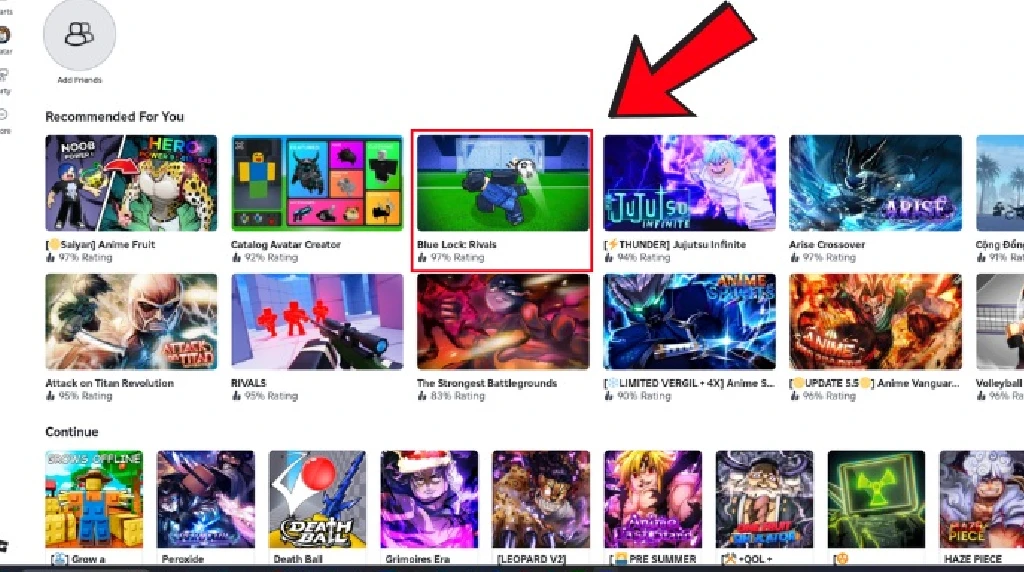
- Chọn một game bất kỳ trên trang chủ Roblox.
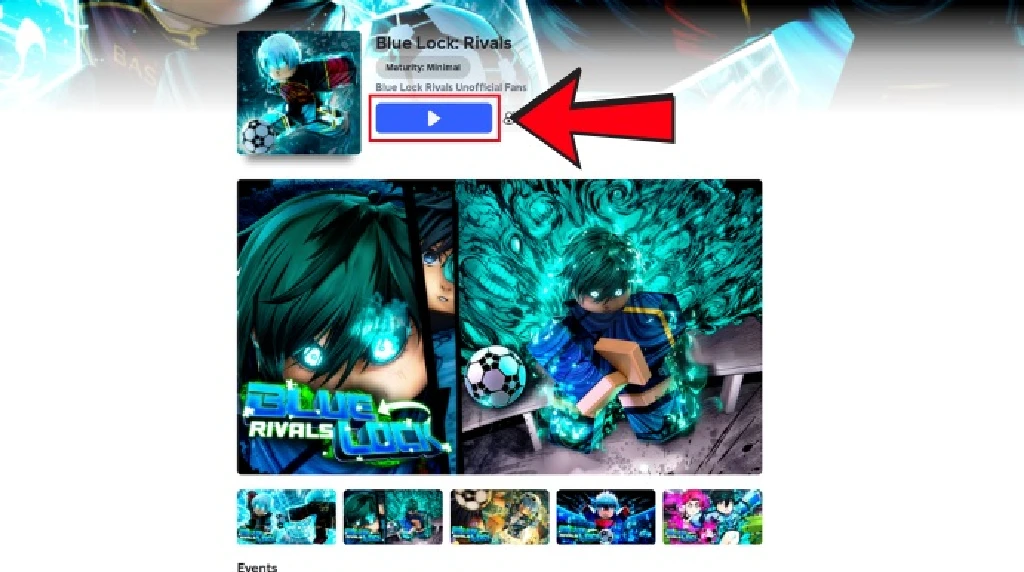
- Nhấn nút Play màu xanh.
- Nếu máy chưa có Roblox Player, hệ thống sẽ yêu cầu tải file cài đặt.
- Chọn tải file RobloxPlayerLauncher.exe về máy.
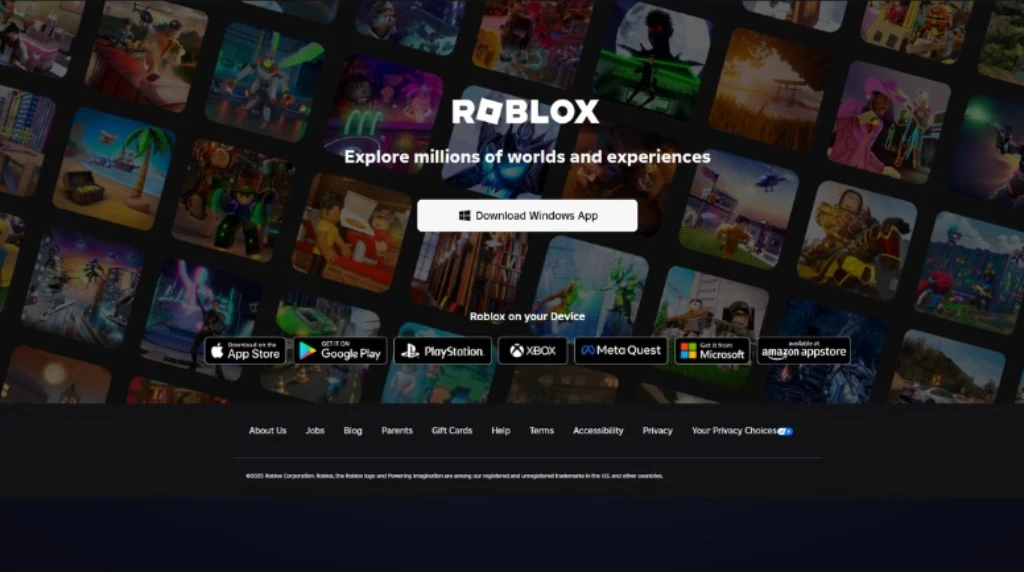
Đây là cách phổ biến nhất, phù hợp với hầu hết người dùng PC và laptop. Sau khi tải xong, bạn chỉ cần mở file RobloxPlayerLauncher.exe để hệ thống tự động cài Roblox Player.
Cách 2: Cài Roblox Từ Microsoft Store
Nếu đang dùng Windows 10 hoặc Windows 11, bạn cũng có thể cài Roblox thông qua Microsoft Store. Cách này phù hợp với người muốn quản lý ứng dụng và cập nhật trực tiếp qua hệ thống Windows.
- Nhấn phím Windows trên bàn phím.
- Gõ Microsoft Store và mở ứng dụng.
- Tìm kiếm từ khóa Roblox.
- Chọn ứng dụng Roblox của nhà phát triển Roblox Corporation.
- Nhấn Get hoặc Install để cài đặt.
- Mở Roblox từ Start Menu và đăng nhập tài khoản.
Ưu điểm của cách này là Roblox được quản lý như một ứng dụng Windows. Tuy nhiên, nếu bạn quen chơi Roblox qua trình duyệt, cách tải file RobloxPlayerLauncher.exe vẫn là lựa chọn dễ thao tác hơn.
Hướng Dẫn Cách Cài Đặt Roblox Trên Máy Tính
Sau khi tải file cài đặt, bạn có thể bắt đầu cài Roblox Player. Quá trình này gần như tự động, không cần chọn thư mục cài đặt hay cấu hình thủ công.
Bước 1: Mở File RobloxPlayerLauncher.exe
Mở thư mục Downloads hoặc vị trí bạn đã lưu file tải về. Nhấp đúp vào file RobloxPlayerLauncher.exe để bắt đầu cài đặt.
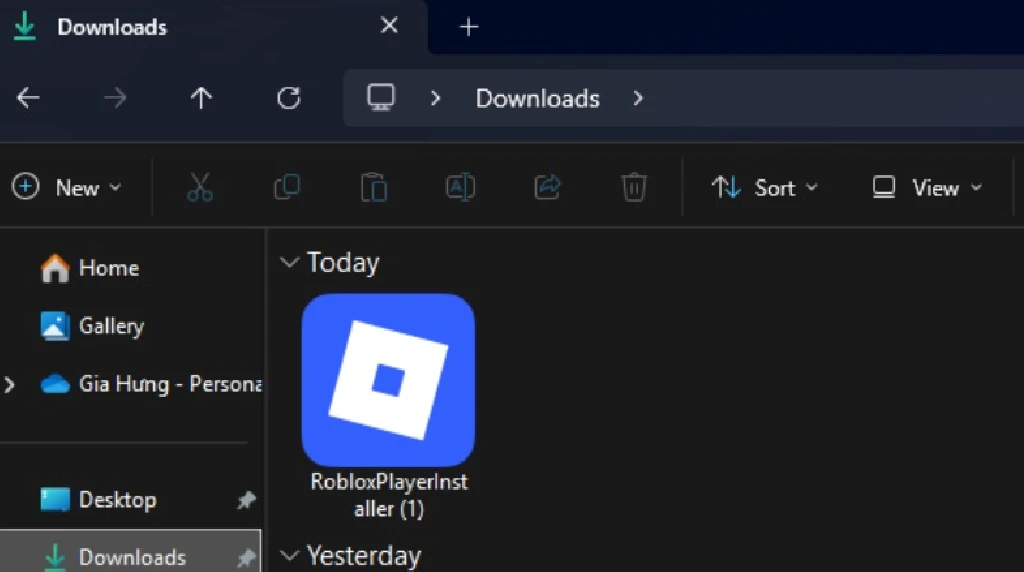
Nếu Windows hiển thị hộp thoại xác nhận quyền chạy ứng dụng, hãy chọn Yes để cho phép Roblox Player được cài vào máy.
Bước 2: Chờ Roblox Player Tự Động Cài Đặt
Sau khi mở file, Roblox Player sẽ tự động tải thêm thành phần cần thiết và cài vào máy tính. Bạn chỉ cần chờ quá trình hoàn tất, không nên tắt cửa sổ cài đặt giữa chừng.
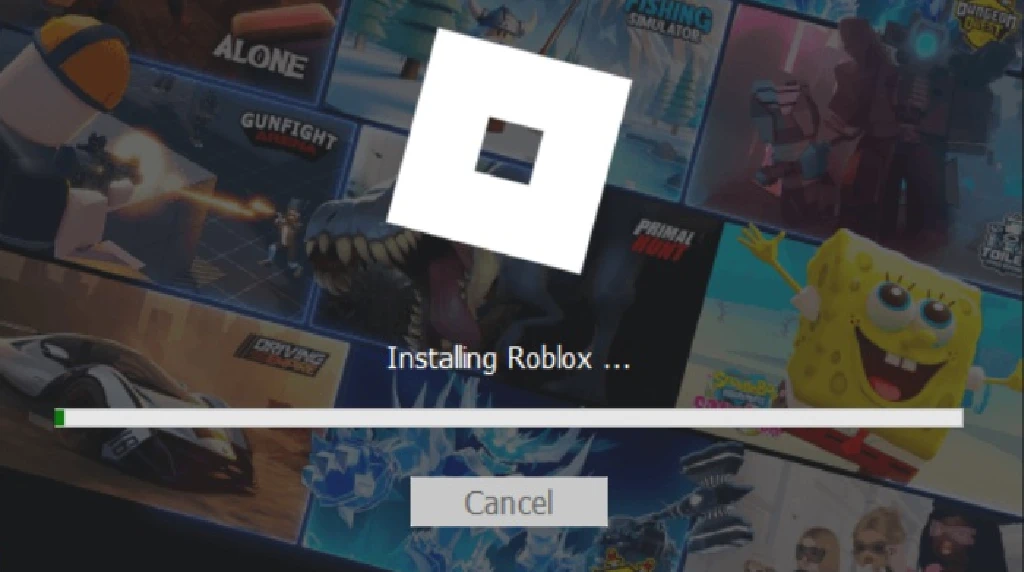
Thời gian cài đặt thường khá nhanh, tùy vào tốc độ mạng và hiệu năng máy. Nếu quá trình đứng quá lâu, hãy kiểm tra lại kết nối internet hoặc tạm thời tắt phần mềm diệt virus nếu phần mềm đang chặn file cài đặt.
Bước 3: Đăng Nhập Tài Khoản Roblox
Khi cài đặt xong, Roblox sẽ mở màn hình đăng nhập. Nếu đã có tài khoản, hãy nhập Username và Password. Nếu chưa có, bạn có thể chọn tạo tài khoản mới miễn phí.
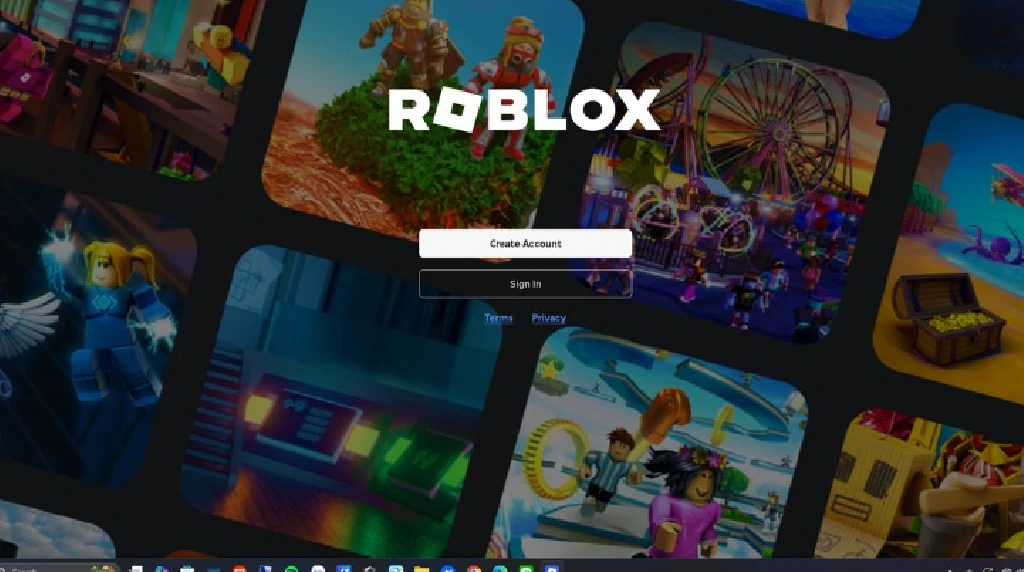
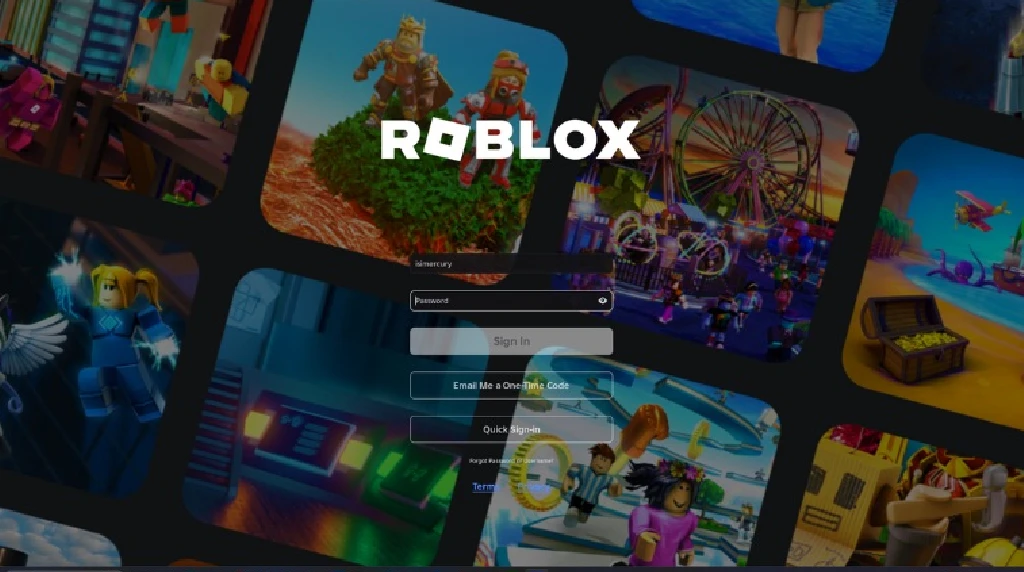
Việc đăng nhập tài khoản giúp bạn lưu tiến trình, kết bạn, tùy chỉnh avatar và tiếp tục chơi trên nhiều thiết bị khác nhau.
Bước 4: Chọn Game Và Nhấn Play Để Bắt Đầu
Sau khi đăng nhập, bạn sẽ thấy danh sách hàng triệu trải nghiệm trong Roblox. Hãy chọn một game bất kỳ, nhấn nút Play màu xanh để bắt đầu.
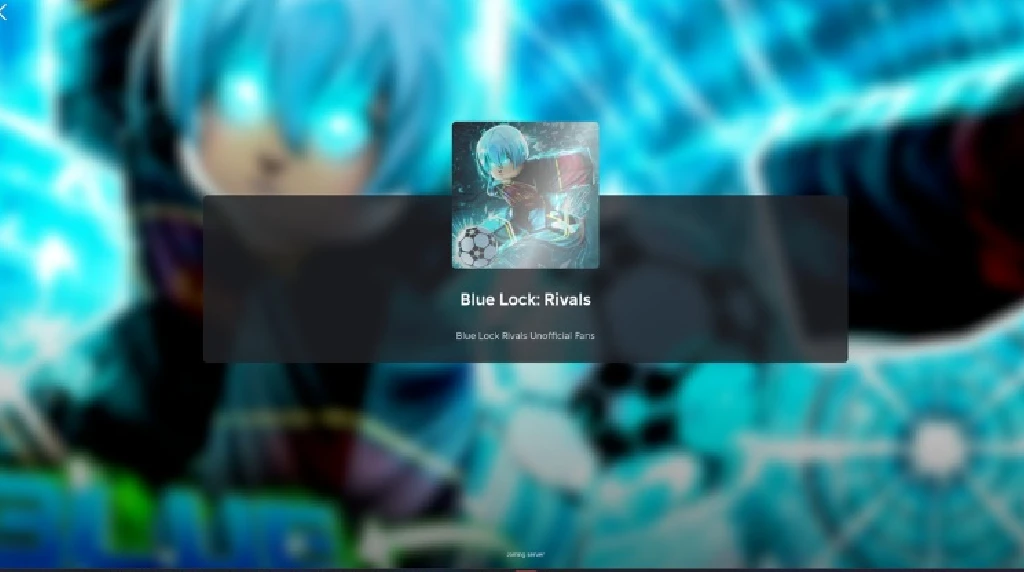
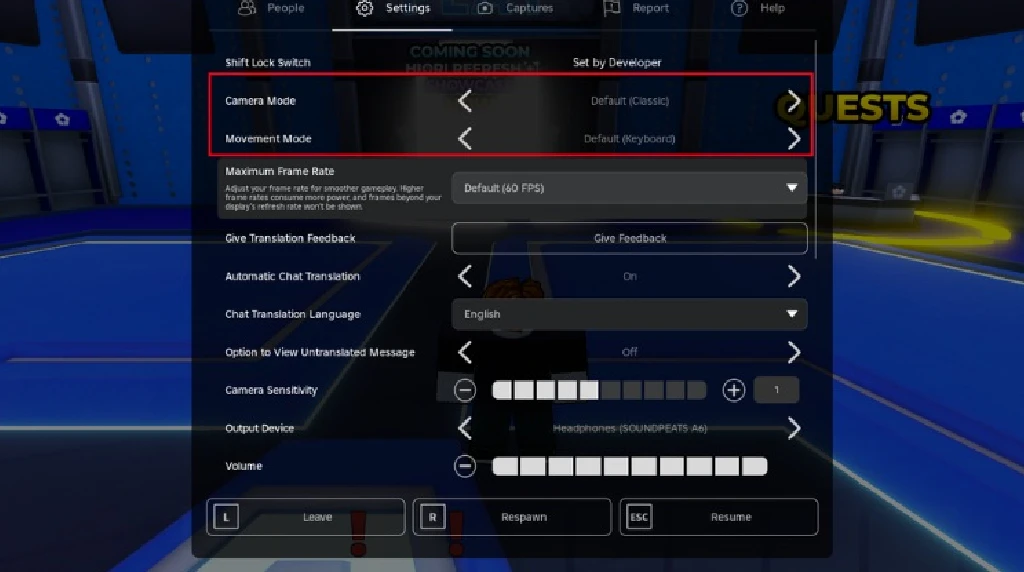
Trong lần đầu mở một game, Roblox có thể tải thêm dữ liệu riêng của trải nghiệm đó. Sau khi tải xong, hệ thống sẽ tự nhận diện bàn phím, chuột và thiết lập điều khiển mặc định cho máy tính.
Roblox Player Được Cài Ở Đâu Trong Máy Tính?
Roblox Player không phải lúc nào cũng xuất hiện trong thư mục Program Files như nhiều phần mềm Windows thông thường. Thông thường, dữ liệu Roblox được lưu trong thư mục người dùng, ví dụ khu vực AppData của Windows.
Nếu cài Roblox xong nhưng không thấy biểu tượng ngoài desktop, bạn có thể:
- Mở Start Menu và tìm từ khóa Roblox.
- Truy cập lại Roblox bằng trình duyệt, chọn game và nhấn Play.
- Bật hiển thị file ẩn trong File Explorer để kiểm tra thư mục AppData.
- Cài lại Roblox Player nếu file cài đặt bị lỗi hoặc bị xóa bởi phần mềm bảo mật.
Trong đa số trường hợp, bạn không cần mở Roblox từ thư mục cài đặt. Chỉ cần vào Roblox, chọn game và nhấn Play là Roblox Player sẽ tự khởi chạy.
Cài Roblox Trên Laptop Có Khác PC Không?
Cài Roblox trên laptop không khác máy tính bàn nếu cùng dùng Windows. Bạn vẫn tải RobloxPlayerLauncher.exe, mở file cài đặt, đăng nhập tài khoản và chọn game để chơi.
Điểm khác biệt chủ yếu nằm ở hiệu năng. Một số laptop văn phòng đời cũ có RAM thấp, CPU yếu hoặc dùng đồ họa tích hợp có thể chơi Roblox bị giật lag. Nếu gặp tình trạng này, bạn nên chỉnh Graphics Quality xuống mức thấp trong phần cài đặt của Roblox.
Nếu muốn xem Roblox tải được trên điện thoại, iPhone, iPad và các thiết bị khác như thế nào, bạn có thể xem thêm bài cách tải Roblox trên mọi thiết bị.
Có Thể Chơi Roblox Trên Máy Tính Mà Không Cài Đặt Không?
Không hoàn toàn. Trên máy tính, trình duyệt chủ yếu dùng để truy cập Roblox, đăng nhập tài khoản và chọn game. Khi bạn nhấn nút Play, hệ thống vẫn cần Roblox Player để khởi chạy trải nghiệm trên Windows.
Nếu máy chưa có Roblox Player, Roblox sẽ yêu cầu tải và cài đặt trước khi vào game. Vì vậy, nếu mục tiêu là chơi Roblox ổn định trên PC hoặc laptop, bạn vẫn nên cài Roblox Player thay vì chỉ phụ thuộc vào trình duyệt.
Lỗi Thường Gặp Khi Cài Roblox Trên PC Và Cách Khắc Phục
Phần lớn lỗi cài đặt Roblox trên máy tính đến từ 4 nguyên nhân chính: kết nối mạng, trình duyệt, phần mềm diệt virus hoặc hệ điều hành quá cũ. Dưới đây là các lỗi thường gặp và cách xử lý.
Lỗi Roblox Không Mở Được Sau Khi Cài
Nếu Roblox đã cài xong nhưng không mở được, hãy thử khởi động lại máy tính trước. Sau đó, mở lại trình duyệt, đăng nhập Roblox và bấm Play ở một game bất kỳ.
Nếu vẫn lỗi, hãy kiểm tra phần mềm diệt virus hoặc Windows Security. Một số phần mềm bảo mật có thể chặn Roblox Player vì nhận nhầm file thực thi là ứng dụng lạ. Bạn có thể thêm Roblox vào danh sách cho phép rồi cài lại.
Lỗi Màn Hình Đen Hoặc Game Không Load
Lỗi màn hình đen thường liên quan đến driver đồ họa, thiết lập đồ họa hoặc kết nối mạng. Cách xử lý:
- Cập nhật driver card đồ họa.
- Khởi động lại Roblox Player.
- Giảm chất lượng đồ họa trong cài đặt Roblox.
- Tắt các ứng dụng đang chiếm nhiều RAM hoặc CPU.
- Kiểm tra lại mạng WiFi hoặc đổi sang mạng ổn định hơn.
Lỗi Không Tìm Thấy Roblox Sau Khi Cài
Nếu không thấy biểu tượng Roblox ngoài desktop, điều đó không có nghĩa là cài đặt thất bại. Bạn có thể mở Roblox bằng cách vào website Roblox, chọn game và nhấn Play. Roblox Player sẽ tự được gọi lên nếu đã cài đúng.
Ngoài ra, hãy thử tìm Roblox trong Start Menu hoặc cài lại Roblox Player nếu file bị xóa trong quá trình dọn rác hệ thống.
Lỗi Trình Duyệt Chặn File .exe
Một số trình duyệt có thể cảnh báo khi bạn tải file .exe. Nếu file được tải từ nguồn chính thức, bạn có thể chọn giữ file để tiếp tục cài đặt. Tuy nhiên, nếu file đến từ website không rõ nguồn gốc, hãy xóa ngay và tải lại từ nguồn chính thống.
Lỗi Cài Roblox Trên Windows 7
Windows 7 là hệ điều hành đã quá cũ và không còn là môi trường được khuyến nghị để cài Roblox. Nếu bạn đang dùng Windows 7, Roblox có thể không cài được, không mở được hoặc gặp lỗi thư viện hệ thống.
Giải pháp tốt nhất là nâng cấp lên Windows 10 hoặc Windows 11 bản 64-bit. Nếu chưa thể nâng cấp, bạn có thể thử cập nhật driver, cài thêm các thư viện hệ thống cần thiết và dùng trình duyệt mới nhất, nhưng trải nghiệm có thể không ổn định.
Xem thêm: Các lỗi thường gặp của Roblox trên máy tính và điện thoại
Roblox Player Và Roblox Studio Khác Nhau Như Thế Nào?
Nhiều người mới thường nhầm Roblox Player với Roblox Studio. Hai phần mềm này đều thuộc hệ sinh thái Roblox, nhưng mục đích sử dụng hoàn toàn khác nhau.
- Roblox Player: dùng để chơi các game và trải nghiệm trên Roblox. Đây là phần mềm bạn cần nếu chỉ muốn chơi game.
- Roblox Studio: dùng để tạo game, thiết kế bản đồ, lập trình gameplay và xuất bản trải nghiệm lên Roblox.
Nếu mục tiêu của bạn là chơi game, chỉ cần cài Roblox Player. Không cần cài Roblox Studio trừ khi bạn muốn học tạo game hoặc phát triển trải nghiệm riêng.
Có Cần Tài Khoản Roblox Để Chơi Trên PC Không?
Có. Bạn cần tài khoản Roblox để đăng nhập, chơi game, lưu tiến trình, kết bạn, tùy chỉnh avatar và sử dụng các tính năng cộng đồng. Tạo tài khoản Roblox là miễn phí, không bắt buộc mua Robux.
Khi tạo tài khoản, hãy chọn mật khẩu mạnh và thêm email khôi phục nếu có thể. Điều này giúp bảo vệ tài khoản tốt hơn, đặc biệt nếu bạn đã mua Robux hoặc có nhiều vật phẩm trong avatar.
Câu Hỏi Thường Gặp Khi Cài Đặt Roblox Trên Máy Tính
Cài Roblox trên máy tính có mất phí không?
Không. Roblox Player miễn phí để tải, cài đặt và chơi các trải nghiệm cơ bản. Robux là tiền tệ tùy chọn, không bắt buộc để cài hoặc chơi Roblox.
Nên cài Roblox từ website hay Microsoft Store?
Cả hai đều được. Website Roblox phù hợp với đa số người dùng, còn Microsoft Store phù hợp nếu bạn muốn quản lý Roblox như một ứng dụng Windows.
Cài Roblox xong có cần tải thêm game không?
Có thể có. Roblox Player chỉ là ứng dụng khởi chạy. Khi bạn vào từng game cụ thể, hệ thống có thể tải thêm dữ liệu riêng của trải nghiệm đó.
Cài Roblox trên laptop có giống máy tính bàn không?
Có. Nếu laptop chạy Windows thì cách cài Roblox giống PC. Điểm cần chú ý là cấu hình laptop và chất lượng kết nối internet.
Chỉ muốn chơi game thì có cần cài Roblox Studio không?
Không. Nếu chỉ muốn chơi game, bạn chỉ cần Roblox Player. Roblox Studio chỉ dành cho người muốn tạo game Roblox.
Kết Luận
Cách cài đặt Roblox trên máy tính không phức tạp nếu bạn tải đúng Roblox Player từ nguồn chính thức. Quy trình cơ bản là: truy cập Roblox, chọn game, tải RobloxPlayerLauncher.exe, mở file cài đặt, đăng nhập tài khoản và nhấn Play để bắt đầu chơi.
Để chơi ổn định hơn, bạn nên dùng Windows 10/11 bản 64-bit, cập nhật driver đồ họa và đảm bảo kết nối internet ổn định. Nếu gặp lỗi, hãy kiểm tra trình duyệt, phần mềm bảo mật và thử cài lại Roblox Player trước khi tìm đến các giải pháp phức tạp hơn.
- Tải Roblox Player từ nguồn chính thức hoặc Microsoft Store.
- Không tải file Roblox từ website lạ.
- Roblox Player dùng để chơi game, Roblox Studio dùng để tạo game.
- Máy tính Windows 10/11 64-bit cho trải nghiệm ổn định hơn.
- Nếu muốn tải Roblox trên nhiều thiết bị, hãy xem bài hướng dẫn tải Roblox cho máy tính, điện thoại và laptop.