Cách giảm lag Roblox hiệu quả là xác định bạn đang bị giật hình do FPS thấp, phản hồi chậm do ping cao, hay chỉ lag ở một trải nghiệm cụ thể. Sau đó, giảm đồ họa khi FPS thấp, giảm tải mạng khi ping cao và thử trải nghiệm khác để khoanh vùng nguyên nhân.
Bài này đi theo các bước an toàn trên PC, Android và iPhone, không cần công cụ can thiệp ngoài. Bạn cũng có thể xem thêm hướng dẫn Roblox để tìm các thao tác cơ bản khác.
Thông tin phiên bản Roblox và phạm vi hướng dẫn
Lag trong Roblox không chỉ có một nguyên nhân. FPS thấp làm hình ảnh giật, ping cao làm thao tác phản hồi muộn, còn tình trạng chỉ lag ở một trải nghiệm có thể liên quan đến tải của trải nghiệm hoặc máy chủ phiên. Vì vậy, hãy nhận diện triệu chứng trước khi đổi cài đặt.
FPS đo số khung hình thiết bị dựng được trong một giây, nên cải thiện chủ yếu bằng cách giảm tải đồ họa và ứng dụng nền. Ping biểu thị thời gian phản hồi giữa thiết bị và máy chủ, do đó cần ưu tiên kiểm tra mạng và băng thông. Giao diện Roblox Player có thể thay đổi theo phiên bản, vì vậy hãy đối chiếu tên mục cài đặt đang hiển thị trên thiết bị. Không có một mức đồ họa, FPS hoặc ping phù hợp cho mọi máy.
Phân biệt FPS thấp, ping cao và lag chỉ xảy ra ở một trải nghiệm
Nếu hình ảnh khựng, chuyển cảnh không đều nhưng thao tác vẫn nhận tương đối nhanh, hãy xử lý theo nhánh FPS. Nếu nhân vật hoặc thao tác phản hồi trễ, dịch chuyển bất thường, hãy ưu tiên nhánh mạng.
Mỗi trải nghiệm Roblox có mức sử dụng tài nguyên riêng. Vì vậy, một game lag không đồng nghĩa toàn bộ Roblox hoặc thiết bị của bạn đều gặp lỗi.
| Triệu chứng | Ưu tiên kiểm tra | Xử lý tiếp theo |
|---|---|---|
| Hình ảnh giật, khung hình không đều | FPS, đồ họa, tải thiết bị | Giảm Graphics Quality và đóng ứng dụng nền |
| Thao tác phản hồi muộn, nhân vật dịch chuyển | Ping, Wi-Fi, băng thông | Ổn định kết nối và dừng tác vụ dùng mạng |
| Chỉ một game bị chậm | Trải nghiệm hoặc máy chủ phiên | Thử game khác hoặc vào lại sau |
Yêu cầu trước khi tối ưu Roblox
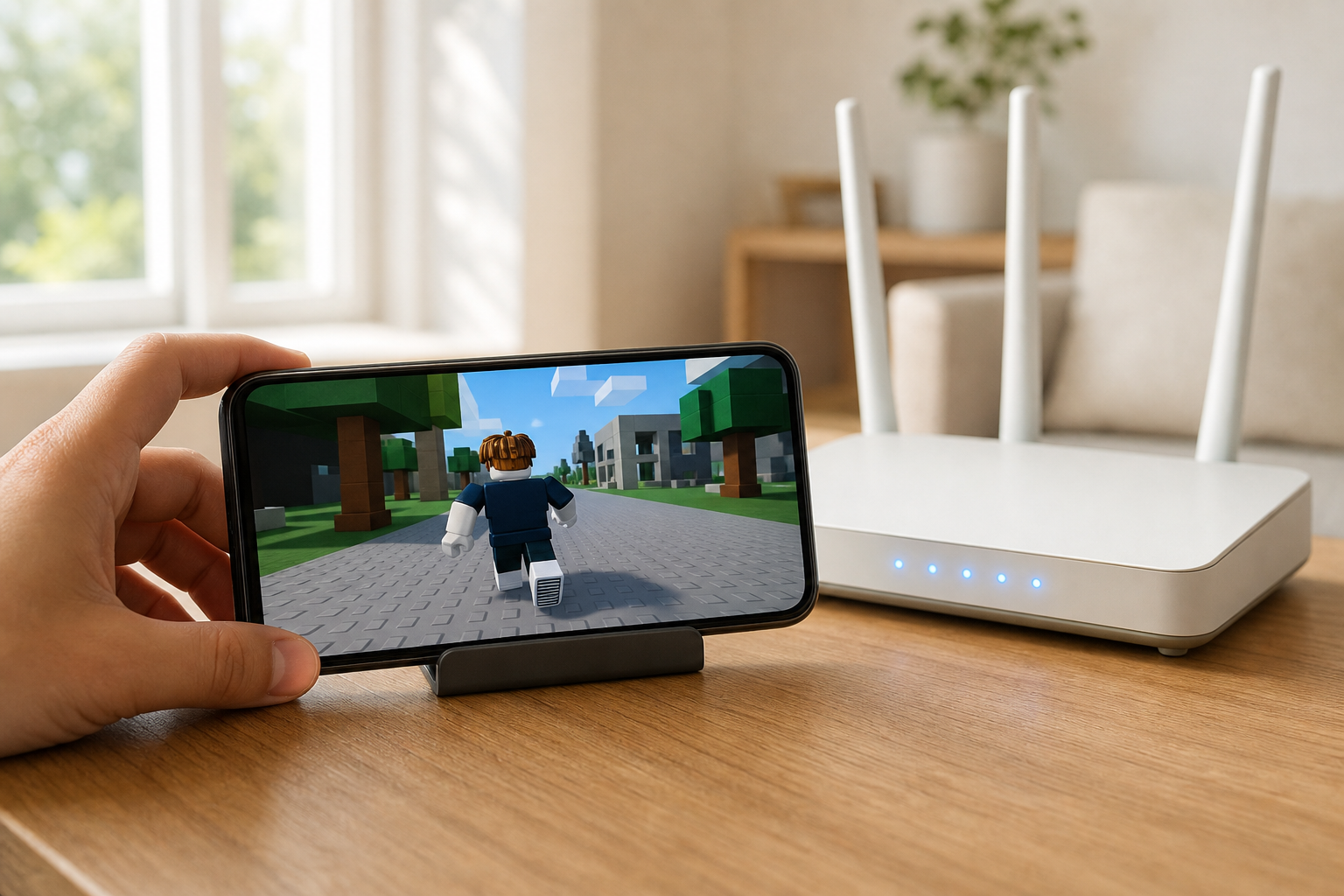
Trước khi giảm lag Roblox, hãy dùng ứng dụng Roblox hợp lệ, kiểm tra kết nối Internet và giải phóng tài nguyên cơ bản trên thiết bị. Wi-Fi ổn định, bộ nhớ còn trống, nhiệt độ máy bình thường và ít tác vụ nền sẽ giúp bạn đánh giá đúng hiệu quả của từng bước tối ưu.
Nếu dùng Wi-Fi, hãy chơi ở vị trí có tín hiệu tốt và gần bộ định tuyến hơn khi có thể. Tạm dừng tải tệp hoặc phát video nặng trên cùng mạng để tránh tranh chấp băng thông. Kiểm tra mức pin và nhiệt độ trước phiên chơi dài, đặc biệt trên điện thoại. Nếu máy không đáp ứng ổn định, hãy kiểm tra yêu cầu hệ thống để chạy Roblox khi bài hướng dẫn này đã được xuất bản.
Checklist thiết bị, bộ nhớ và mạng trước khi vào game
Hãy làm checklist này trước khi mở game. Đóng ứng dụng không cần thiết, kiểm tra dung lượng trống và để thiết bị nguội nếu máy nóng rõ rệt.
Khởi động lại Roblox Player trước khi đổi nhiều cài đặt. Chỉ khởi động lại bộ định tuyến khi sự cố chủ yếu xảy ra trên Wi-Fi nhà.
- Đóng ứng dụng nền không cần dùng
- Tạm dừng tải xuống và phát trực tuyến trên cùng mạng
- Kiểm tra bộ nhớ trống và mức pin
- Để thiết bị hạ nhiệt nếu đang nóng
- Mở lại Roblox trước khi đánh giá kết quả
Link tải Roblox chính thức và cách cập nhật an toàn
Cập nhật Roblox từ nguồn chính thức giúp hạn chế lỗi tương thích và tránh tệp không rõ nguồn. Trên Android, dùng Google Play; trên iPhone hoặc iPad, dùng App Store; trên Windows, dùng kênh tải chính thức của Roblox. Sau cập nhật, hãy mở lại ứng dụng rồi thử vào trải nghiệm.
Phiên bản mới nhất thay đổi theo thời điểm, nên cần kiểm tra trực tiếp trên kho ứng dụng trước khi xuất bản hoặc thao tác. Không dùng bản Roblox đã chỉnh sửa chỉ để tìm cách chơi Roblox không lag. Tránh cài phần mềm giảm lag Roblox không được Roblox xác nhận vì chúng có thể gây rủi ro bảo mật hoặc xung đột ứng dụng. Cập nhật chỉ là bước nền tảng, không thay thế việc xử lý đồ họa và mạng.
Các bước cập nhật Roblox trên Windows, Android và iPhone
Trên Windows, mở nguồn Roblox chính thức, đăng nhập và làm theo hướng dẫn hiện hành để cài hoặc cập nhật Roblox Player. Sau đó, đóng hẳn ứng dụng rồi mở lại trước khi thử game.
Trên Android hoặc iPhone, kiểm tra nút Cập nhật tại kho ứng dụng tương ứng. Không thấy nút này nghĩa là bạn đang dùng bản hiện có trên kho tại thời điểm kiểm tra.
- Windows: mở kênh Roblox chính thức và cập nhật Roblox Player theo hướng dẫn hiển thị
- Android: mở Google Play, tìm Roblox và chọn Cập nhật nếu có
- iPhone hoặc iPad: mở App Store, tìm Roblox và chọn Cập nhật nếu có
- Khởi động lại Roblox rồi thử lại cùng một trải nghiệm
Cài đặt và tối ưu Roblox để giảm lag, ping và FPS thấp
Cách giảm lag Roblox nên thực hiện theo triệu chứng. Khi hình ảnh giật, chuyển Graphics Mode sang Manual và hạ Graphics Quality từng nấc để tăng FPS. Khi thao tác phản hồi chậm, ưu tiên mạng ổn định, giảm tác vụ chiếm băng thông và chỉ tối ưu thiết bị sau đó.
Giảm đồ họa chủ yếu giảm tải dựng hình, không trực tiếp rút ngắn đường truyền tới máy chủ. Đóng ứng dụng nền có thể giải phóng CPU và RAM trên máy tính, đồng thời giảm tranh chấp tài nguyên trên điện thoại. Nếu một thay đổi không tạo khác biệt, hãy quay về nhánh nguyên nhân còn lại thay vì tiếp tục hạ mọi cài đặt. Thử lại trong cùng điều kiện để dễ so sánh.
Cách tăng FPS Roblox bằng cách giảm đồ họa trong Roblox
Đây là cách tăng FPS Roblox khi hình ảnh giật. Vào một trải nghiệm, mở Settings, chuyển Graphics Mode sang Manual rồi hạ Graphics Quality từng nấc.
Chơi thử sau mỗi lần điều chỉnh để tìm mức phù hợp với máy. Nếu hình ảnh đã mượt, có thể tăng lại dần một nấc thay vì giữ đồ họa quá thấp.
- Vào trải nghiệm Roblox đang bị giật hình
- Mở Settings trong menu của Roblox Player
- Chuyển Graphics Mode sang Manual
- Giảm Graphics Quality từng nấc
- Quay lại game và thử trong vài phút
Cách giảm ping Roblox khi thao tác phản hồi chậm
Cách giảm ping Roblox phù hợp khi hình ảnh vẫn tương đối mượt nhưng thao tác bị chậm. Ứng dụng nền dùng băng thông có thể làm ping tăng, nên hãy dừng tải xuống hoặc phát trực tuyến trên cùng mạng.
Nếu Wi-Fi yếu, di chuyển gần bộ định tuyến hoặc thử dữ liệu di động khi kết nối đó ổn định hơn. Hạ đồ họa không phải cách xử lý trực tiếp cho phản hồi mạng chậm.
- Xác nhận triệu chứng chính là phản hồi muộn
- Dùng kết nối có tín hiệu ổn định hơn
- Tạm dừng tải xuống hoặc phát trực tuyến trên cùng mạng
- Đóng ứng dụng đang dùng mạng
- Mở lại Roblox và thử lại
- Khởi động lại bộ định tuyến nếu chỉ Wi-Fi nhà gặp vấn đề
Cách giảm lag Roblox trên máy tính Windows
Với cách giảm lag Roblox trên máy tính, hãy thoát trình duyệt có nhiều tab, ứng dụng ghi hình hoặc tác vụ không cần thiết trước. Mở Task Manager để nhận biết ứng dụng đang chiếm nhiều CPU hoặc RAM, rồi chỉ đóng tác vụ mà bạn hiểu rõ.
Khởi động lại Roblox Player sau khi giảm tải nền. Kiểm tra cập nhật Windows và trình điều khiển đồ họa phù hợp từ nguồn của nhà sản xuất, nhưng không kết thúc tiến trình hệ thống nếu không chắc chức năng.
- Thoát ứng dụng không cần thiết
- Mở Task Manager và kiểm tra tác vụ dùng nhiều CPU hoặc RAM
- Đóng tác vụ không thiết yếu
- Mở lại Roblox Player
- Thử lại sau khi đã giảm Graphics Quality nếu vẫn giật hình
Cách giảm lag Roblox trên điện thoại
Cách giảm lag Roblox trên điện thoại bắt đầu bằng việc đóng ứng dụng nền, kiểm tra bộ nhớ trống và mở lại Roblox. Nếu máy giật sau một thời gian chơi, nhiệt độ và điều tiết hiệu năng thiết bị có thể làm hiệu năng giảm.
Tắt chế độ tiết kiệm pin nếu chế độ này giới hạn hiệu năng khi chơi. Với cách giảm lag Roblox trên điện thoại Android, hãy kiểm tra cập nhật qua Google Play; iPhone và iPad kiểm tra qua App Store.
- Đóng ứng dụng chạy nền
- Kiểm tra bộ nhớ trống
- Tắt chế độ tiết kiệm pin nếu nó làm giảm hiệu năng
- Dừng chơi để máy hạ nhiệt khi thiết bị nóng
- Mở lại Roblox và hạ đồ họa nếu hình ảnh vẫn giật
Lỗi: chỉ lag ở một game Roblox hoặc sau khi đã tối ưu
Nếu chỉ một game Roblox bị lag, nguyên nhân có thể nằm ở trải nghiệm hoặc máy chủ phiên thay vì thiết bị. Hãy so sánh với một trải nghiệm khác, rời phiên hiện tại rồi thử lại sau. Nếu mọi trải nghiệm đều lag sau khi đã tối ưu, hãy kiểm tra lại mạng, bản cập nhật và gửi mô tả cho hỗ trợ.
Trải nghiệm đông người chơi hoặc dùng nhiều tài nguyên có thể nặng hơn các game khác trên cùng thiết bị. Người chơi không thể tự sửa máy chủ phiên, nên việc vào lại hoặc thử thời điểm khác là cách khoanh vùng hợp lý. Khi triệu chứng là mất kết nối thay vì giật hình hoặc phản hồi chậm, hãy xem các lỗi Roblox thường gặp. Ghi lại thiết bị, mạng, tên trải nghiệm và thời điểm xảy ra lỗi trước khi cần hỗ trợ.
Nguồn tham khảo: Roblox Support. Theo Roblox Support, người chơi có thể gửi yêu cầu hỗ trợ kỹ thuật kèm mô tả sự cố khi các bước cơ bản không khắc phục được vấn đề.
Chỉ một trải nghiệm bị lag: kiểm tra tải trải nghiệm hoặc máy chủ phiên
Nếu chỉ một trải nghiệm bị chậm, nguyên nhân có thể nằm ở trải nghiệm hoặc máy chủ phiên. Hãy vào một game khác để so sánh cả độ giật hình lẫn phản hồi thao tác.
Nếu game khác chạy bình thường, rời phiên hiện tại và thử vào lại sau. Không cần tiếp tục thay đổi hàng loạt cài đặt thiết bị khi dấu hiệu chỉ xuất hiện ở một game.
- Thử một trải nghiệm Roblox khác
- So sánh độ mượt và phản hồi thao tác
- Rời phiên đang chơi rồi vào lại
- Thử lại vào thời điểm khác nếu nhiều người cùng chậm
Khi nào cần liên hệ Roblox Support
Liên hệ Roblox Support nếu lag kéo dài sau khi cập nhật, giảm đồ họa, giảm tải nền và kiểm tra mạng. Bạn cũng nên báo lỗi khi nhận thấy nhiều trải nghiệm cùng gặp vấn đề trong một thời điểm.
Mô tả thiết bị, hệ điều hành, loại mạng, tên trải nghiệm, thời gian xảy ra và triệu chứng chính. Ảnh hoặc video ngắn có thể giúp thể hiện rõ tình trạng giật hình hay phản hồi chậm.
- Thiết bị và hệ điều hành đang dùng
- Wi-Fi hay dữ liệu di động
- Tên trải nghiệm Roblox
- Thời điểm xảy ra sự cố
- Triệu chứng FPS thấp, ping cao hoặc cả hai
Câu hỏi thường gặp về cách giảm lag Roblox
Giảm lag cần chọn đúng nhánh xử lý thay vì chỉ hạ đồ họa. FPS thấp thường liên quan đến tải dựng hình và thiết bị, còn ping cao thường liên quan đến kết nối. Các câu hỏi sau giúp bạn quyết định nên chỉnh Roblox, giảm tải máy hay kiểm tra mạng trước.
Không có cách chơi Roblox ko lag tuyệt đối vì hiệu năng còn phụ thuộc thiết bị, kết nối, trải nghiệm và máy chủ phiên. Hãy áp dụng từng thay đổi một rồi thử lại để biết bước nào có tác dụng. Nếu chỉ một game bị ảnh hưởng, đừng vội kết luận điện thoại hoặc máy tính đã yếu. Khi sự cố kéo dài, hãy chuẩn bị thông tin để liên hệ hỗ trợ.
Câu hỏi thường gặp
Giảm Graphics Quality có giảm ping Roblox không?
Không trực tiếp. Giảm Graphics Quality chủ yếu giảm tải dựng hình để cải thiện FPS, còn ping cao cần kiểm tra Wi-Fi, băng thông và máy chủ phiên.
Vì sao Roblox chỉ lag ở một game nhưng game khác vẫn mượt?
Trải nghiệm đó có thể dùng nhiều tài nguyên hơn hoặc máy chủ phiên đang tải cao. Hãy thử game khác và vào lại phiên sau.
Nên dùng Wi-Fi hay dữ liệu di động để giảm ping Roblox?
Chọn kết nối ổn định hơn tại vị trí đang chơi. Tránh Wi-Fi tín hiệu yếu hoặc mạng đang có tải xuống, phát video nặng.
Điện thoại nóng lên rồi Roblox bị giật thì phải làm gì?
Dừng chơi để máy hạ nhiệt, đóng ứng dụng nền, kiểm tra bộ nhớ trống rồi mở lại Roblox. Sau đó giảm đồ họa nếu hình ảnh vẫn giật.
Có nên dùng app hỗ trợ giảm lag Roblox không?
Không nên ưu tiên công cụ không được Roblox xác nhận. Hãy tối ưu cài đặt Roblox, tải nền, nhiệt độ thiết bị và kết nối trước.
Đã giảm đồ họa nhưng thao tác vẫn phản hồi chậm, cần làm gì?
Chuyển sang kiểm tra mạng: dừng tác vụ chiếm băng thông, thử kết nối ổn định hơn và xem vấn đề có chỉ xảy ra ở một trải nghiệm hay không.
Kết luận
Bắt đầu bằng việc xác định bạn đang gặp FPS thấp hay ping cao, rồi chỉ áp dụng các bước tương ứng. Sau mỗi thay đổi, hãy vào lại cùng một trải nghiệm để so sánh kết quả.
Nếu mọi bước cơ bản đều không cải thiện, ghi lại triệu chứng và thông tin thiết bị để gửi Roblox Support. Đây là cách tiếp theo phù hợp hơn việc tiếp tục đổi cài đặt ngẫu nhiên.