Lỗi không vào được Roblox là tình trạng người chơi mở Roblox nhưng không thể vào trải nghiệm, bị treo ở màn hình tải, mất kết nối, bấm Play không phản hồi, Roblox Player tự thoát hoặc xuất hiện các mã lỗi như 279 và 267. Lỗi có thể xảy ra trên PC Windows, laptop, iPhone, iPad và điện thoại Android.
Nếu lỗi xuất hiện sau khi cài bản tải Roblox mới nhất, bạn chưa nên gỡ ứng dụng ngay. Trước tiên, hãy xác định vấn đề đến từ dịch vụ Roblox, mạng Internet, Roblox Player, tường lửa, VPN, thiết bị hay chỉ một trải nghiệm cụ thể. Làm đúng thứ tự sẽ giúp tránh thay đổi cài đặt không cần thiết.
Roblox bị lỗi không vào được là do đâu?
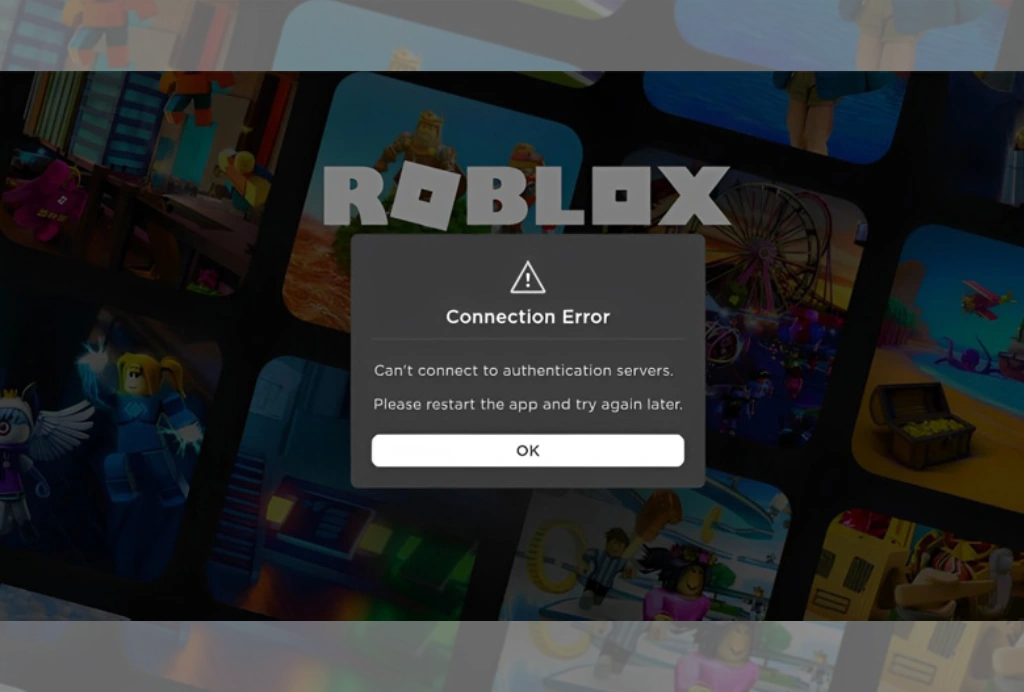
Roblox không vào được có thể do thiết bị của người chơi, mạng WiFi, dịch vụ Roblox, Roblox Player hoặc một trải nghiệm do cộng đồng tạo. Việc xác định đúng phạm vi lỗi là bước quan trọng nhất trước khi xóa cache, đổi DNS hoặc cài lại ứng dụng.
Xác định lỗi xảy ra ở Roblox, mạng hay chỉ một trải nghiệm
Hãy thử mở một trải nghiệm khác từ website Roblox. Nếu trải nghiệm thứ hai hoạt động bình thường, chưa thể kết luận toàn bộ Roblox hoặc thiết bị của bạn bị lỗi. Vấn đề có thể chỉ nằm ở trải nghiệm ban đầu.
Tiếp theo, mở một website hoặc dịch vụ Internet khác. Nếu nhiều thiết bị dùng chung mạng đều gặp vấn đề, hãy ưu tiên kiểm tra router, đường truyền hoặc trạng thái dịch vụ Roblox thay vì chỉ sửa một máy.
| Dấu hiệu | Phạm vi cần khoanh vùng | Việc nên làm trước |
|---|---|---|
| Nhiều người cùng không vào được | Dịch vụ Roblox | Kiểm tra Roblox Status và chờ nếu có gián đoạn |
| Chỉ một trải nghiệm bị lỗi | Trải nghiệm cụ thể | Thử trải nghiệm khác hoặc server khác |
| Bấm Play nhưng ứng dụng không mở | Trình duyệt hoặc Roblox Player | Đóng tab, kết thúc tiến trình treo và mở lại |
| Roblox mở rồi tự thoát | Ứng dụng cục bộ hoặc xung đột nền | Khởi động lại thiết bị và kiểm tra theo nhánh crash |
| Đổi sang mạng khác thì vào được | Mạng WiFi hoặc router hiện tại | Khởi động lại router hoặc kiểm tra cấu hình mạng |
- Thử mở một trải nghiệm Roblox khác.
- Kiểm tra Internet bằng một website hoặc ứng dụng khác.
- Nếu có thiết bị khác cùng mạng, thử mở Roblox trên thiết bị đó.
- Nếu chỉ một thiết bị gặp lỗi, tiếp tục các bước xử lý cục bộ.
Lỗi do kết nối mạng hoặc WiFi không ổn định
Mạng yếu, ping cao, WiFi chập chờn hoặc đường truyền bị giới hạn có thể khiến Roblox không kết nối được đến server. Khi đó, người chơi thường gặp lỗi 279, đứng ở màn hình loading hoặc bị văng khỏi trải nghiệm.
Lỗi do dịch vụ hoặc server Roblox gặp sự cố
Nếu nhiều người cùng không đăng nhập được, không vào được nhiều trải nghiệm, avatar hoặc marketplace tải chậm, khả năng cao hệ thống Roblox đang có sự cố. Trong trường hợp này, xóa cache, đổi DNS hoặc cài lại ứng dụng thường không giải quyết được ngay.
Lỗi do firewall, VPN, proxy hoặc phần mềm bảo mật
Trên PC, Windows Defender Firewall, phần mềm chống vi-rút, VPN hoặc proxy có thể chặn Roblox kết nối Internet. VPN và proxy cũng có thể làm tăng ping, thay đổi khu vực kết nối hoặc gây xung đột với server.
Lỗi do Roblox Player, trình duyệt hoặc dữ liệu ứng dụng
Website Roblox chủ yếu hiển thị nội dung và gọi Roblox Player để chạy trải nghiệm trên PC. Nếu nút Play không phản hồi, lỗi có thể nằm ở trình duyệt, tiện ích mở rộng, tiến trình Roblox đang treo hoặc bản cài Player bị hỏng.
Lỗi do trải nghiệm bị giới hạn hoặc tài khoản bị kick
Nếu bạn vẫn vào được các trải nghiệm khác nhưng không vào được một trải nghiệm cụ thể, có thể server của trải nghiệm đó đang lỗi, quá tải, đã đóng, giới hạn người chơi hoặc tài khoản đã bị kick khỏi trải nghiệm.
Chuẩn bị trước khi sửa lỗi Roblox trên PC
Trước khi can thiệp sâu, hãy đảm bảo PC có Internet hoạt động, còn đủ dung lượng ổ đĩa và bạn có quyền cài ứng dụng trên Windows. Nên lưu lại mã lỗi, nội dung thông báo, ảnh chụp và thời điểm xảy ra để đối chiếu nếu cần liên hệ hỗ trợ.
| Cần kiểm tra | Mục đích |
|---|---|
| Internet hoạt động | Loại trừ lỗi kết nối cơ bản |
| Dung lượng ổ đĩa | Tránh tải hoặc cài đặt dở dang |
| Quyền cài ứng dụng Windows | Cho phép gỡ và cài Roblox Player |
| Mã lỗi và ảnh chụp | Phục vụ chẩn đoán và hỗ trợ |
| Windows và trình duyệt đã cập nhật | Giảm lỗi tương thích |
Cách sửa lỗi không vào được Roblox trên PC
Trên PC hoặc laptop Windows, nên xử lý từ bước ít ảnh hưởng nhất đến bước cài đặt sạch. Không cần gỡ Roblox cho mọi trường hợp.
Kiểm tra Roblox Status, mạng và phiên bản trước
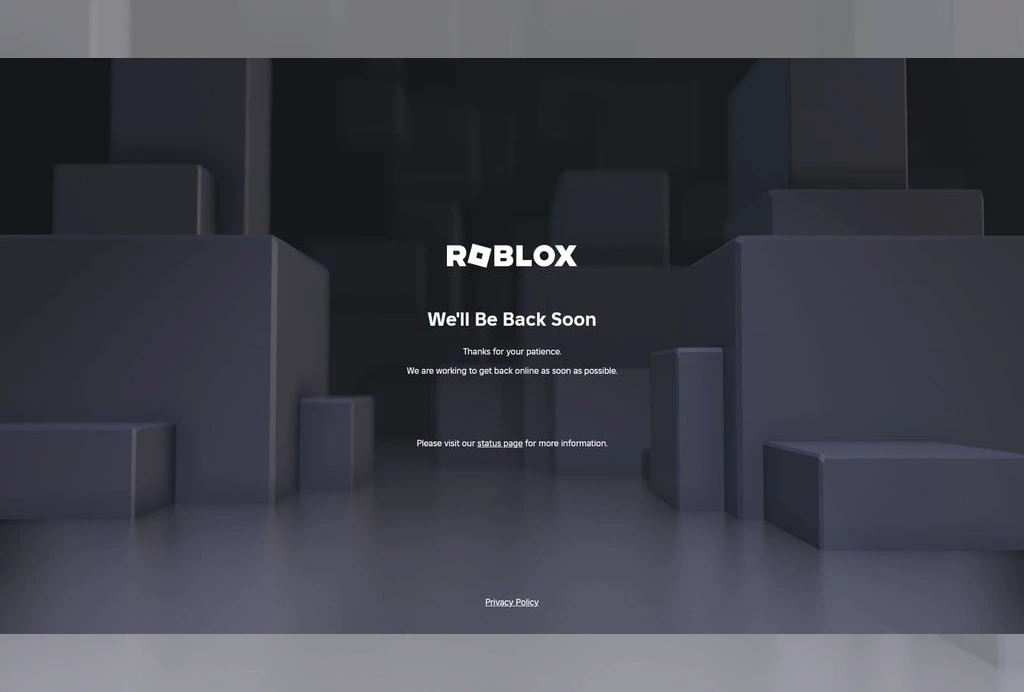
Kiểm tra trạng thái dịch vụ Roblox, sau đó thử Internet bằng một trang hoặc ứng dụng khác. Nếu trạng thái dịch vụ báo gián đoạn, hãy chờ hệ thống khôi phục thay vì gỡ cài đặt.
- Kiểm tra trạng thái dịch vụ Roblox.
- Thử một website hoặc ứng dụng Internet khác.
- Khởi động lại PC.
- Đóng rồi mở lại trình duyệt.
- Cập nhật Windows và trình duyệt nếu có bản chờ.
- Thử một trải nghiệm Roblox khác.
Khởi động lại máy tính và router WiFi
Đóng Roblox, khởi động lại máy tính và restart modem hoặc router. Thao tác này giúp làm mới kết nối mạng, giải phóng tiến trình Roblox bị treo và xử lý các lỗi tạm thời.
Sau khi khởi động lại, hãy thử một trải nghiệm nhẹ hoặc một trải nghiệm khác. Nếu trải nghiệm khác hoạt động, lỗi có thể nằm ở trải nghiệm ban đầu.
Nút Play không phản hồi hoặc Roblox Player không khởi động
Trình duyệt cần gọi Roblox Player để chạy trải nghiệm. Nếu bấm Play nhưng không có phản hồi, hãy đóng toàn bộ tab Roblox và kết thúc tiến trình Roblox còn treo trong Trình quản lý Tác vụ.
- Đóng toàn bộ tab Roblox trong trình duyệt.
- Mở Trình quản lý Tác vụ và kết thúc tiến trình Roblox còn treo.
- Mở lại bằng trình duyệt đã cập nhật.
- Tắt tạm tiện ích chặn nội dung nếu nghi ngờ tiện ích can thiệp.
- Bấm Play lại.
- Cài sạch Roblox nếu Player vẫn không mở.
Roblox Player tự thoát hoặc bị treo
Nếu Roblox Player mở rồi tự thoát hoặc đứng hình, hãy khởi động lại PC, đóng ứng dụng nền không cần thiết và thử một trải nghiệm khác. Nếu chỉ một trải nghiệm gây crash, nên thử lại sau hoặc báo lỗi cho nhà sáng tạo trải nghiệm thay vì thay đổi sâu cấu hình Windows.
- Khởi động lại PC.
- Đóng ứng dụng nền không cần thiết.
- Thử một trải nghiệm khác.
- Kiểm tra bản cập nhật Windows.
- Rà soát cảnh báo của phần mềm bảo mật.
- Cài sạch Roblox nếu crash lặp lại ở nhiều trải nghiệm.
Tắt VPN, proxy và kiểm tra tường lửa
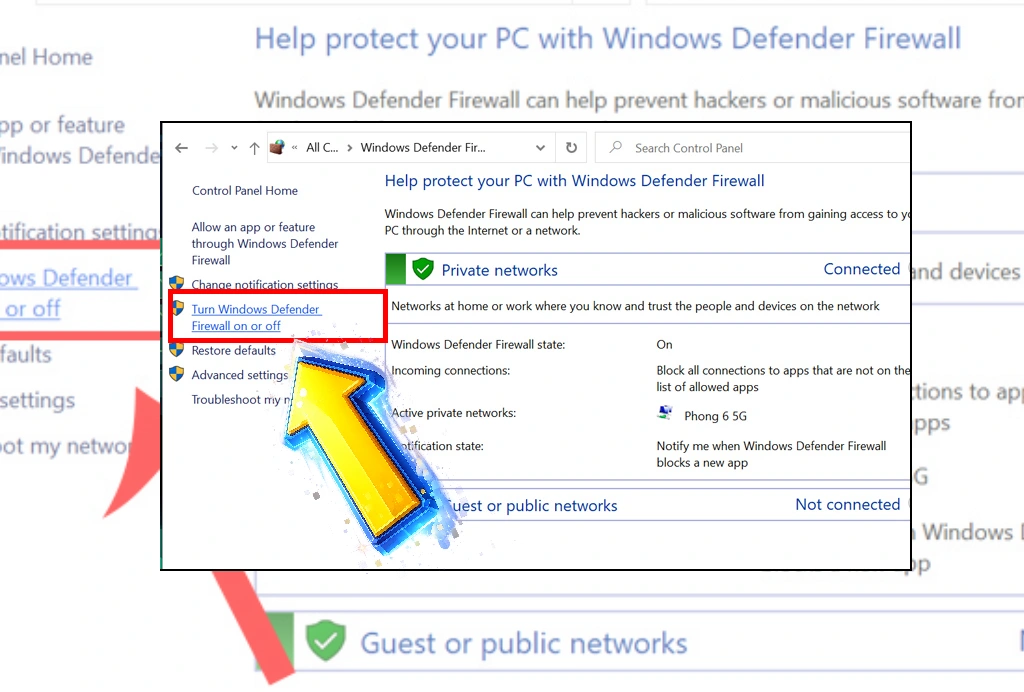
Nếu đang chủ động sử dụng VPN hoặc proxy, hãy tắt chúng và thử lại bằng cấu hình mạng thông thường. Với tường lửa hoặc phần mềm chống vi-rút, hãy ghi lại tên cảnh báo trước khi thay đổi.
- Chụp lại hoặc ghi nguyên văn cảnh báo.
- Kiểm tra Windows Security.
- Kiểm tra quy tắc Windows Defender Firewall.
- Chỉ cho phép Roblox nếu xác nhận ứng dụng được cài từ nguồn chính thức.
- Kiểm tra nhật ký hoặc hướng dẫn của phần mềm chống vi-rút.
Không nên tắt vĩnh viễn tường lửa hoặc phần mềm bảo mật chỉ để chạy Roblox.
Xóa cache Roblox trên Windows
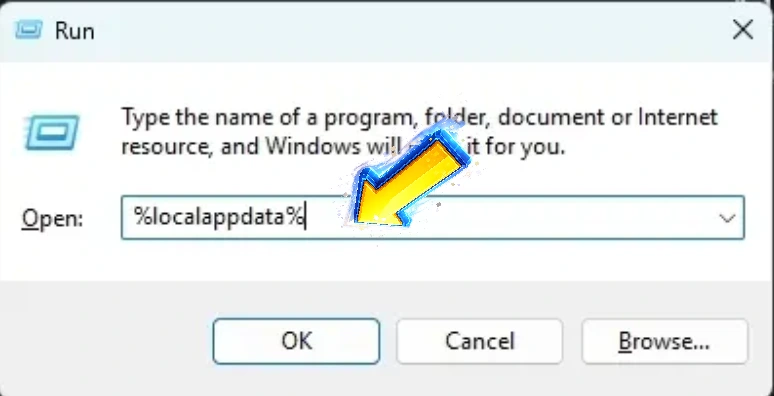
Cache bị lỗi có thể khiến Roblox treo ở màn hình tải, tự thoát hoặc không vào được trải nghiệm.
- Đóng hoàn toàn Roblox.
- Nhấn Windows + R.
- Nhập %localappdata% rồi nhấn Enter.
- Tìm thư mục Roblox.
- Xóa dữ liệu tạm hoặc thư mục Roblox.
- Mở lại Roblox và đăng nhập lại.
Lần mở đầu tiên sau khi xóa cache có thể mất thêm thời gian vì ứng dụng cần tải lại dữ liệu.
Đổi DNS nếu Roblox vẫn không kết nối được
Nếu các website khác vẫn hoạt động nhưng Roblox không kết nối được, bạn có thể thử DNS phổ biến như 8.8.8.8 và 8.8.4.4, hoặc 1.1.1.1 và 1.0.0.1. Sau khi đổi DNS, hãy khởi động lại máy tính rồi thử lại.
Kiểm tra ngày giờ trên máy tính
Ngày giờ sai có thể làm một số kết nối bảo mật hoạt động không đúng. Hãy bật tự động cập nhật ngày giờ trong Windows rồi mở lại Roblox.
Khi nào nên tải lại trình cài đặt Roblox?
Chỉ nên tải lại trình cài đặt khi Roblox Player không mở, quá trình cài đặt báo lỗi, lần cài trước bị gián đoạn hoặc các bước kiểm tra dịch vụ và mạng không phát hiện vấn đề rõ ràng.
Chưa cần tải lại nếu Roblox đang lỗi diện rộng, PC mất Internet hoặc chỉ một trải nghiệm cộng đồng không vào được. Hãy sử dụng trình cài đặt mới từ kênh Roblox chính thức, không dùng tệp cũ, tệp chỉnh sửa hoặc công cụ sửa lỗi không rõ nguồn.
Gỡ và cài đặt sạch Roblox Player trên Windows
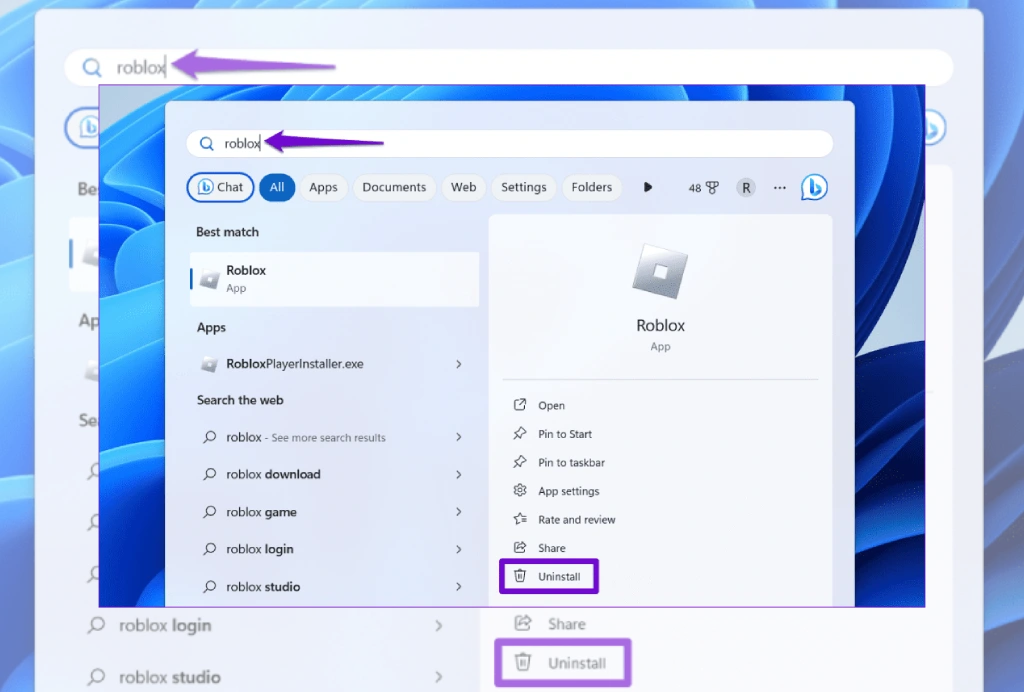
Cài đặt sạch phù hợp khi Roblox Player không mở, crash lặp lại hoặc tệp cài đặt có dấu hiệu hỏng.
- Đóng Roblox và toàn bộ tab Roblox trong trình duyệt.
- Mở Trình quản lý Tác vụ và kết thúc tiến trình Roblox còn treo.
- Gỡ Roblox trong phần ứng dụng của Windows.
- Khởi động lại PC.
- Chạy trình cài đặt mới từ kênh chính thức.
- Mở website Roblox và thử một trải nghiệm khác.
Nếu lỗi vẫn giữ nguyên sau một lần cài sạch, không nên liên tục xóa thêm dữ liệu hệ thống. Hãy chuyển sang nhánh xử lý đúng hiện tượng hoặc chuẩn bị thông tin để liên hệ Roblox Support.
Cách sửa lỗi không vào được Roblox trên điện thoại
Trên Android và iPhone, lỗi thường liên quan đến mạng, phiên bản ứng dụng, cache, dung lượng lưu trữ hoặc dịch vụ Roblox.
Kiểm tra WiFi hoặc chuyển sang 4G/5G
Hãy thử chuyển từ WiFi sang 4G/5G hoặc ngược lại. Nếu đổi mạng xong vào được Roblox, vấn đề có thể nằm ở WiFi, router hoặc đường truyền hiện tại.
Bạn cũng có thể bật rồi tắt chế độ máy bay để làm mới kết nối. WiFi công cộng tại trường học, quán cà phê hoặc nơi làm việc có thể chặn Roblox.
Cập nhật Roblox trên App Store hoặc Google Play
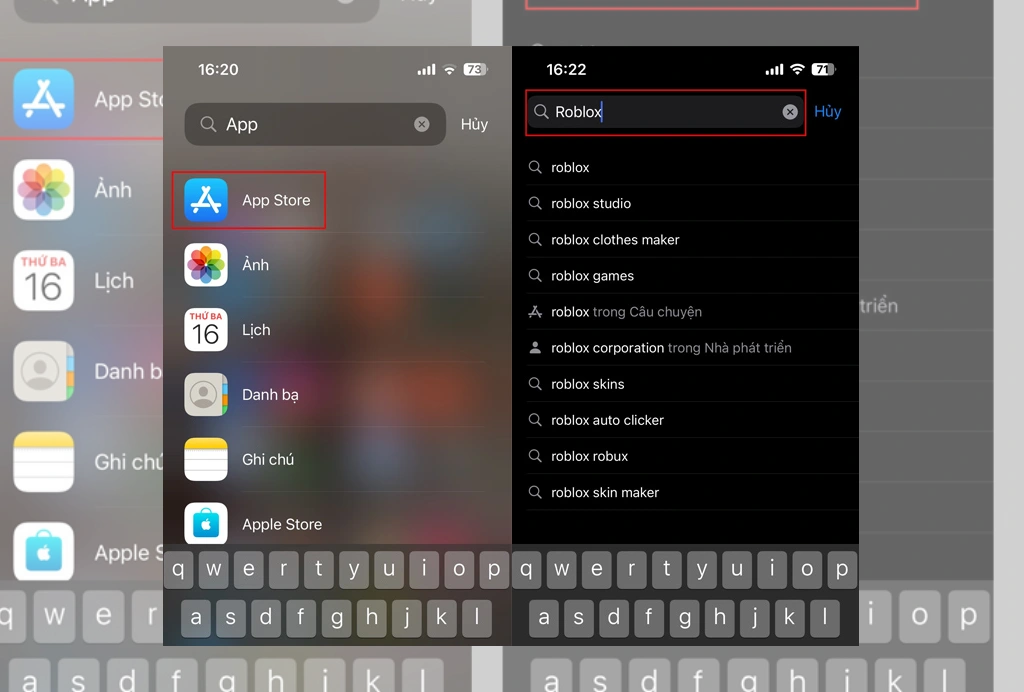
Ứng dụng Roblox quá cũ có thể không tương thích với dịch vụ hiện tại. Hãy kiểm tra bản cập nhật trên App Store hoặc Google Play, đóng hoàn toàn ứng dụng rồi mở lại.
Xóa cache Roblox trên Android
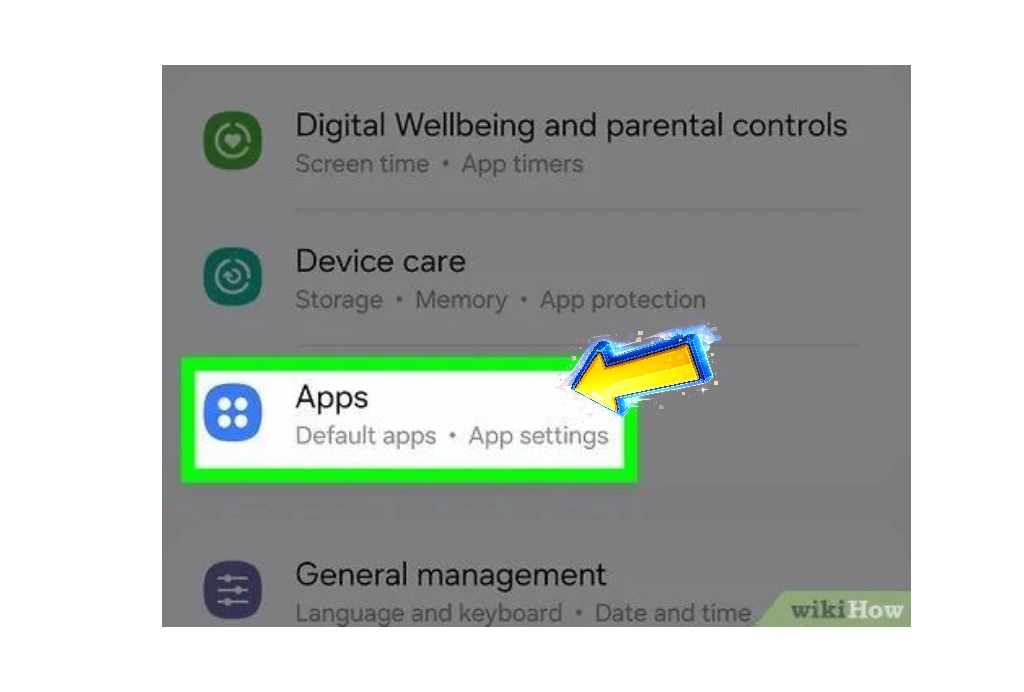
- Mở Cài đặt trên điện thoại.
- Vào Ứng dụng hoặc Quản lý ứng dụng.
- Chọn Roblox.
- Nhấn Lưu trữ.
- Chọn Xóa bộ nhớ đệm.
- Mở lại Roblox và thử vào trải nghiệm.
Không nên xóa dữ liệu ứng dụng nếu bạn chưa nhớ thông tin đăng nhập, vì thao tác này có thể khiến bạn phải đăng nhập lại.
Gỡ và cài lại Roblox trên iPhone hoặc Android
Nếu cập nhật và xóa cache không hiệu quả, bạn có thể gỡ rồi cài lại Roblox. Trước khi thực hiện, hãy chắc chắn rằng bạn nhớ tài khoản, mật khẩu và còn quyền truy cập email hoặc số điện thoại khôi phục.
Giải phóng bộ nhớ điện thoại
Nếu thiết bị gần đầy bộ nhớ, Roblox có thể tải chậm, tự thoát hoặc không vào được trải nghiệm nặng. Hãy xóa bớt ứng dụng, ảnh, video hoặc dữ liệu tạm không cần thiết.
Cách sửa lỗi 279 Roblox
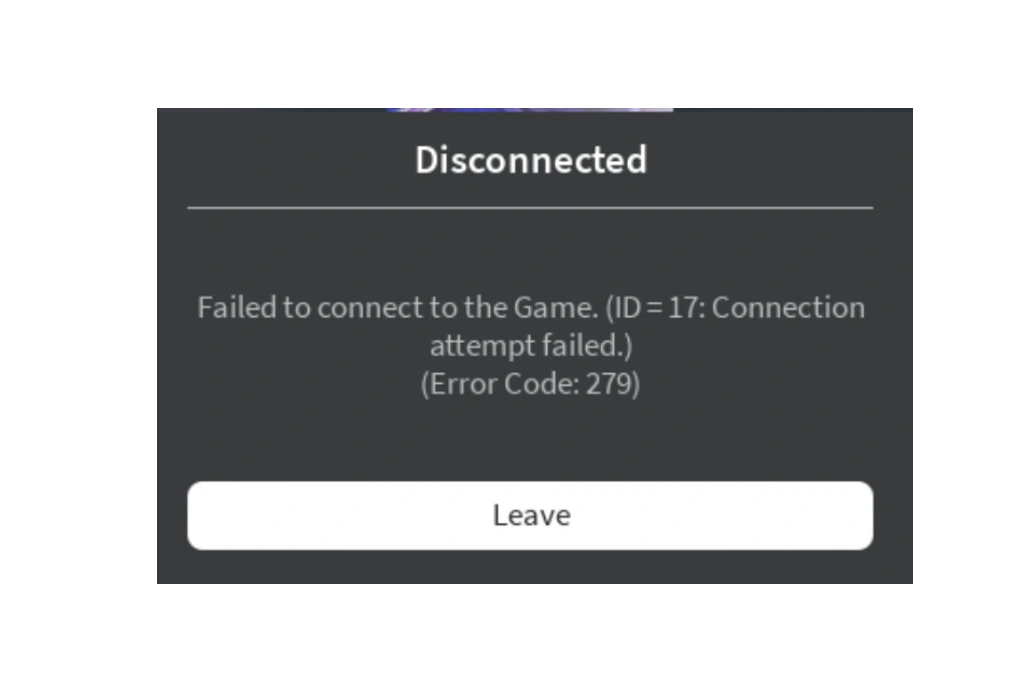
Lỗi 279 Roblox thường xuất hiện khi ứng dụng không thể kết nối đến server trải nghiệm. Người chơi có thể thấy thông báo connection attempt failed hoặc ID 17.
Nguyên nhân lỗi 279 Roblox
Các nguyên nhân phổ biến gồm mạng yếu, WiFi không ổn định, firewall chặn Roblox, VPN hoặc proxy gây xung đột, server trải nghiệm đang lỗi hoặc ứng dụng chưa được cập nhật.
Cách khắc phục lỗi 279 Roblox
- Kiểm tra dịch vụ Roblox có đang gặp sự cố không.
- Khởi động lại Roblox, thiết bị và router WiFi.
- Đổi sang mạng khác để kiểm tra.
- Tắt VPN, proxy hoặc phần mềm fake IP.
- Cho phép bản Roblox chính thức đi qua tường lửa Windows.
- Cập nhật hoặc cài lại Roblox.
- Xóa cache Roblox trên PC hoặc Android.
- Thử một trải nghiệm khác.
Nếu chỉ một trải nghiệm báo lỗi 279 nhưng các trải nghiệm khác vẫn hoạt động, server của trải nghiệm đó có thể đang quá tải hoặc gặp lỗi riêng.
Cách sửa lỗi 267 Roblox
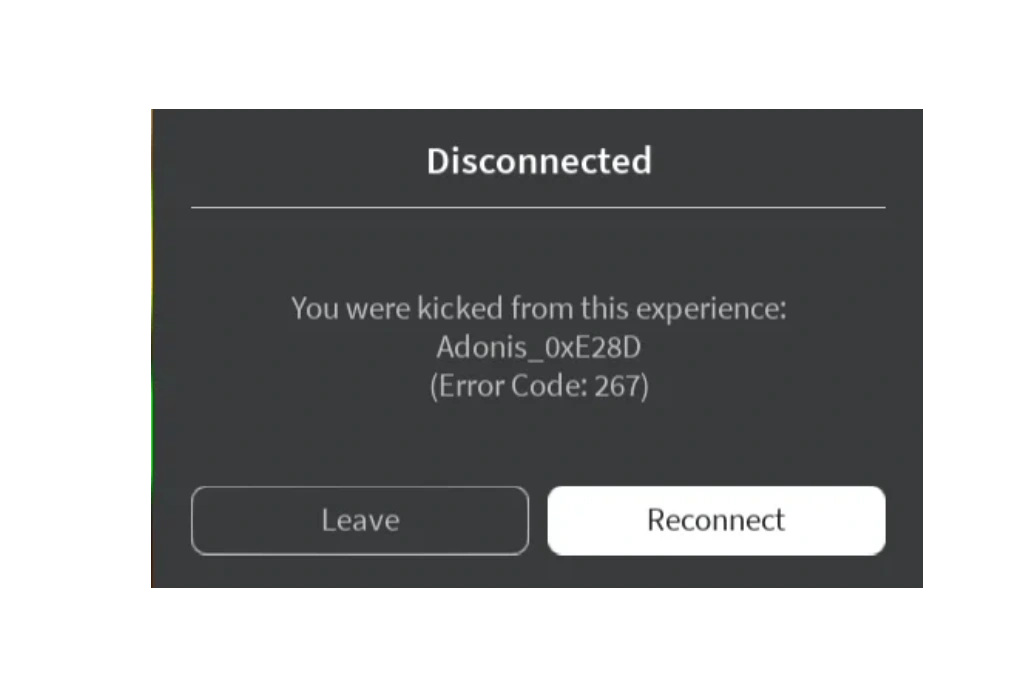
Lỗi 267 Roblox thường khiến người chơi bị kick khỏi một trải nghiệm. Lỗi này có thể liên quan đến quyền truy cập, hành vi trong trải nghiệm hoặc quy định riêng của nhà sáng tạo, không nhất thiết là tài khoản bị cấm trên toàn bộ Roblox.
Vì sao tài khoản bị kick khỏi trải nghiệm?
Tài khoản có thể gặp lỗi 267 nếu hệ thống của trải nghiệm phát hiện hành vi bất thường, vi phạm luật riêng, sử dụng phần mềm can thiệp, exploit, script lạ hoặc bị nhà sáng tạo chặn quyền truy cập.
Cách xử lý lỗi 267 Roblox
- Thử một trải nghiệm khác để kiểm tra tài khoản.
- Thoát Roblox và đăng nhập lại.
- Tắt toàn bộ phần mềm can thiệp, exploit, script hoặc công cụ bên thứ ba.
- Chờ nếu lệnh kick hoặc ban là tạm thời.
- Kiểm tra thông báo và cộng đồng của trải nghiệm.
- Liên hệ nhà sáng tạo hoặc kênh hỗ trợ của trải nghiệm nếu có.
Nếu lệnh cấm do nhà sáng tạo trải nghiệm áp dụng, Roblox Support thường không thể trực tiếp gỡ lệnh đó.
Khi nào nên chờ Roblox tự khắc phục?
Nên chờ nếu lỗi xảy ra trên diện rộng, nhiều người cùng không vào được, trạng thái dịch vụ báo sự cố hoặc mọi trải nghiệm đều không thể truy cập. Trong trường hợp này, xóa cache, đổi DNS hay cài lại Roblox thường không giúp sửa lỗi ngay.
Nếu dịch vụ đã hoạt động bình thường nhưng chỉ thiết bị của bạn vẫn lỗi, lúc đó mới nên tiếp tục xử lý mạng, cache, Roblox Player hoặc bản cài ứng dụng.
Khi nào nên liên hệ Roblox Support?
Hãy liên hệ hỗ trợ khi lỗi còn lặp lại sau khi đã kiểm tra trạng thái dịch vụ, Internet, trải nghiệm khác, cài sạch và tường lửa. Nên gửi kèm thông tin chẩn đoán thay vì chỉ mô tả rằng Roblox không vào được.
- Mã lỗi hoặc nội dung thông báo nguyên văn.
- Ảnh chụp lỗi.
- Thời điểm lỗi xảy ra.
- Phiên bản Windows hoặc hệ điều hành đang dùng.
- Tên trải nghiệm bị ảnh hưởng.
- Lỗi xảy ra ở một hay nhiều trải nghiệm.
- Các bước bạn đã thử.
Mẹo hạn chế lỗi Roblox không vào được
Luôn cập nhật Roblox và hệ điều hành
Phiên bản cũ có thể gây lỗi tương thích, không vào được trải nghiệm hoặc làm Roblox Player hoạt động không ổn định.
Không dùng phần mềm can thiệp Roblox
Exploit, script, cheat hoặc công cụ chỉnh sửa client có thể khiến tài khoản bị kick, gặp lỗi 267 hoặc bị hạn chế quyền truy cập. Chỉ nên chơi bằng ứng dụng chính thức.
Dùng mạng ổn định khi chơi trải nghiệm nặng
Các trải nghiệm có bản đồ lớn, nhiều người chơi hoặc nhiều hiệu ứng cần kết nối ổn định hơn. Hãy đứng gần router, tắt tải xuống nền hoặc chuyển sang mạng khác khi cần.
Bạn có thể xem thêm hướng dẫn Roblox để tham khảo các nội dung xử lý lỗi khác.
Câu hỏi thường gặp về lỗi Roblox
Roblox bị lỗi hôm nay phải làm sao?
Hãy kiểm tra xem lỗi chỉ xảy ra với bạn hay nhiều người cùng gặp. Nếu là lỗi diện rộng, nên chờ dịch vụ khôi phục. Nếu chỉ một thiết bị bị lỗi, hãy khởi động lại, đổi mạng, cập nhật Roblox và xóa cache.
Vì sao bấm Play trên website nhưng Roblox không mở?
Website cần gọi Roblox Player để chạy trải nghiệm. Hãy đóng tab Roblox, kết thúc tiến trình còn treo, mở lại bằng trình duyệt đã cập nhật rồi mới cài sạch nếu cần.
Chỉ một trải nghiệm không vào được có phải máy tính bị lỗi không?
Chưa chắc. Nếu các trải nghiệm khác vẫn hoạt động, lỗi có thể nằm ở server, cài đặt hoặc quyền truy cập của riêng trải nghiệm đó.
Roblox bị crash sau khi vào trải nghiệm thì nên làm gì?
Khởi động lại thiết bị, đóng ứng dụng nền và thử một trải nghiệm khác. Nếu crash lặp lại ở nhiều trải nghiệm, hãy cập nhật hệ điều hành, kiểm tra bảo mật rồi cài sạch Roblox.
Lỗi 279 Roblox có phải bị ban không?
Không. Lỗi 279 chủ yếu liên quan đến kết nối giữa thiết bị và server trải nghiệm.
Lỗi 267 Roblox có phải ban toàn bộ tài khoản không?
Không hẳn. Lỗi 267 thường liên quan đến việc bị kick hoặc bị cấm trong một trải nghiệm cụ thể. Nếu tài khoản vẫn vào được các trải nghiệm khác, bạn chưa bị cấm toàn bộ khỏi Roblox.
Có cần xóa Roblox ngay khi không vào được không?
Không nhất thiết. Hãy kiểm tra dịch vụ, mạng, trải nghiệm khác, VPN và thiết bị trước. Chỉ nên gỡ và cài lại khi Roblox Player hoặc dữ liệu ứng dụng có dấu hiệu bị lỗi.
Kết luận
Khi gặp lỗi không vào được Roblox, hãy bắt đầu bằng việc xác định lỗi thuộc dịch vụ Roblox, mạng, thiết bị, Roblox Player hay một trải nghiệm cụ thể. Trên PC, ưu tiên kiểm tra Roblox Status, trình duyệt, tiến trình Player, firewall, VPN và cache trước khi cài sạch. Trên điện thoại, hãy đổi mạng, cập nhật ứng dụng, xóa cache trên Android và kiểm tra dung lượng lưu trữ.
Với lỗi 279 Roblox, nên tập trung vào kết nối mạng và server trải nghiệm. Với lỗi 267 Roblox, cần kiểm tra quyền truy cập hoặc lệnh kick trong trải nghiệm cụ thể. Xử lý theo đúng hiện tượng sẽ giúp sửa lỗi nhanh hơn và tránh thao tác không cần thiết.