Bộ sưu tập hình nền Roblox 4K Hướng dẫn Roblox cập nhật liên tục Tin tức Roblox chính xác, có nguồn

Roblox wallpaper hub

Hình Nền Roblox Đẹp Cho Điện Thoại Và Máy Tính

Bộ sưu tập hình nền Blox Fruits cho điện thoại và PC, gồm nhiều Fruit, nhân vật và cảnh chiến đấu nổi bật trong game.

Khám phá bộ sưu tập hình nền Roblox dành cho điện thoại, laptop và máy tính với nhiều phong cách từ Classic, 3D GFX, fantasy, neon đến các cảnh gaming nổi bật. Thư viện được sắp xếp theo thiết bị, tỷ lệ màn hình và chủ đề, giúp bạn dễ chọn ảnh Roblox đẹp ở độ phân giải cao, từ hình dọc cho smartphone đến wallpaper Full HD và 4K cho desktop.

Hình nền Roblox đẹp nổi bật

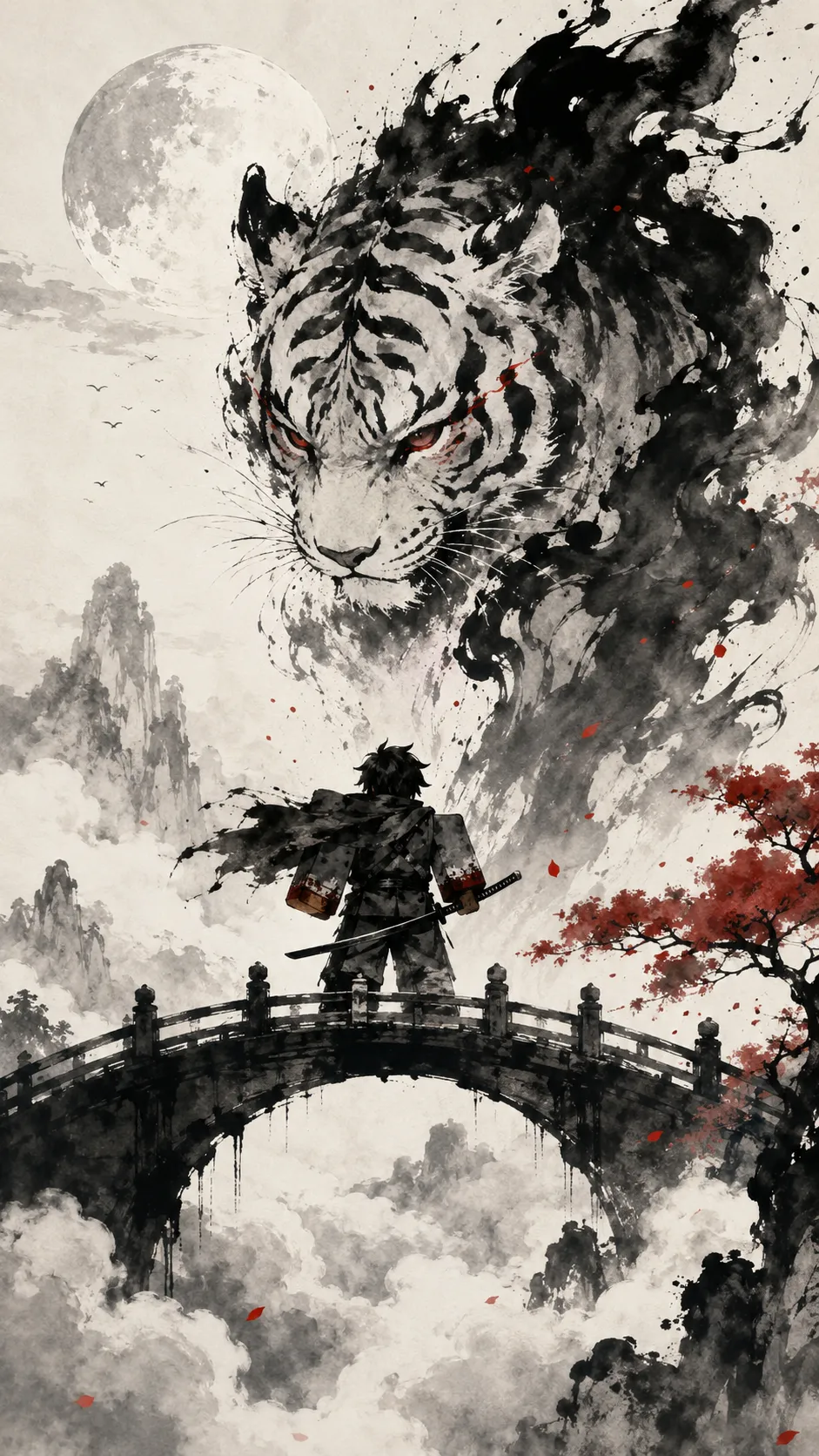
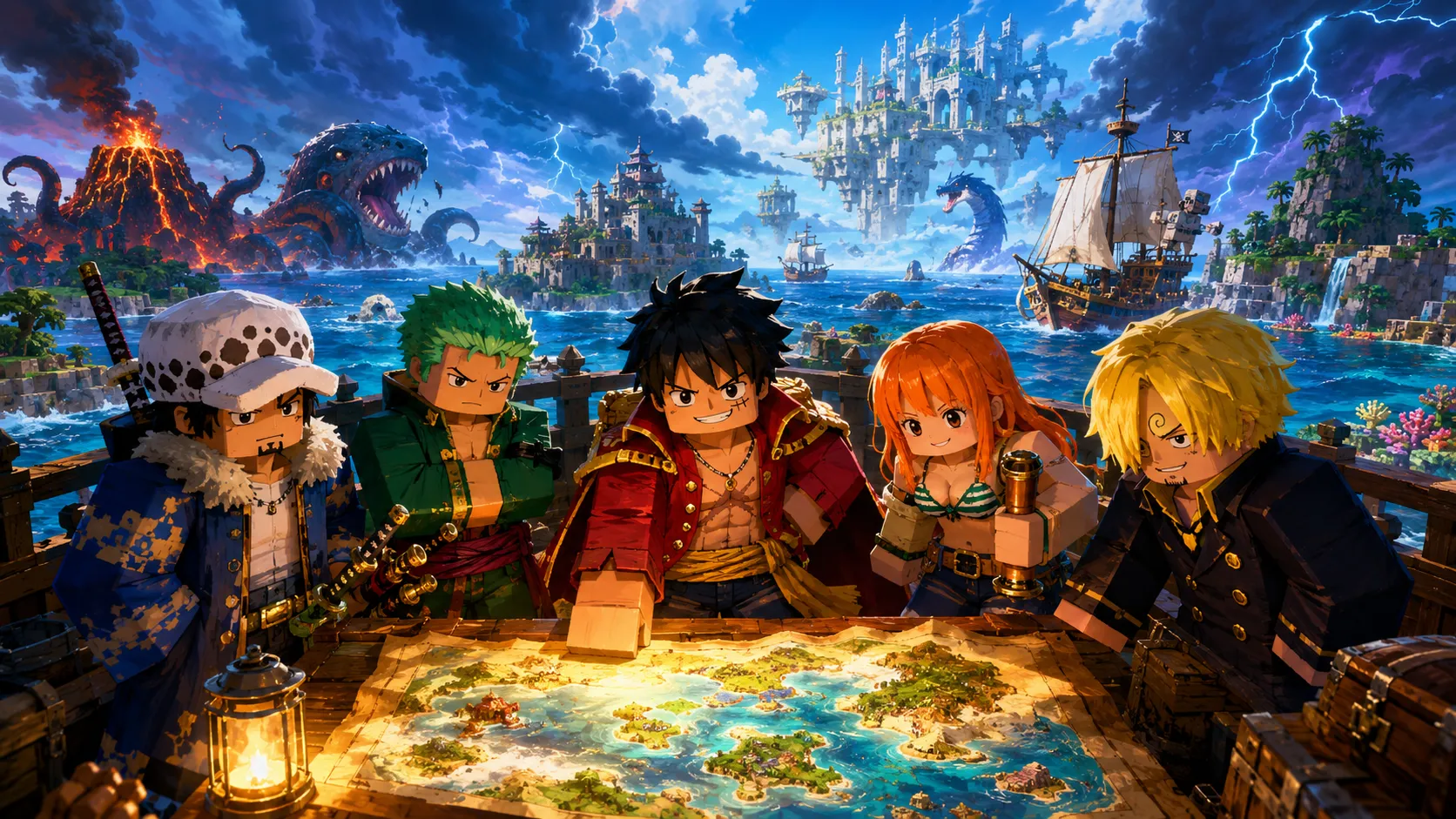
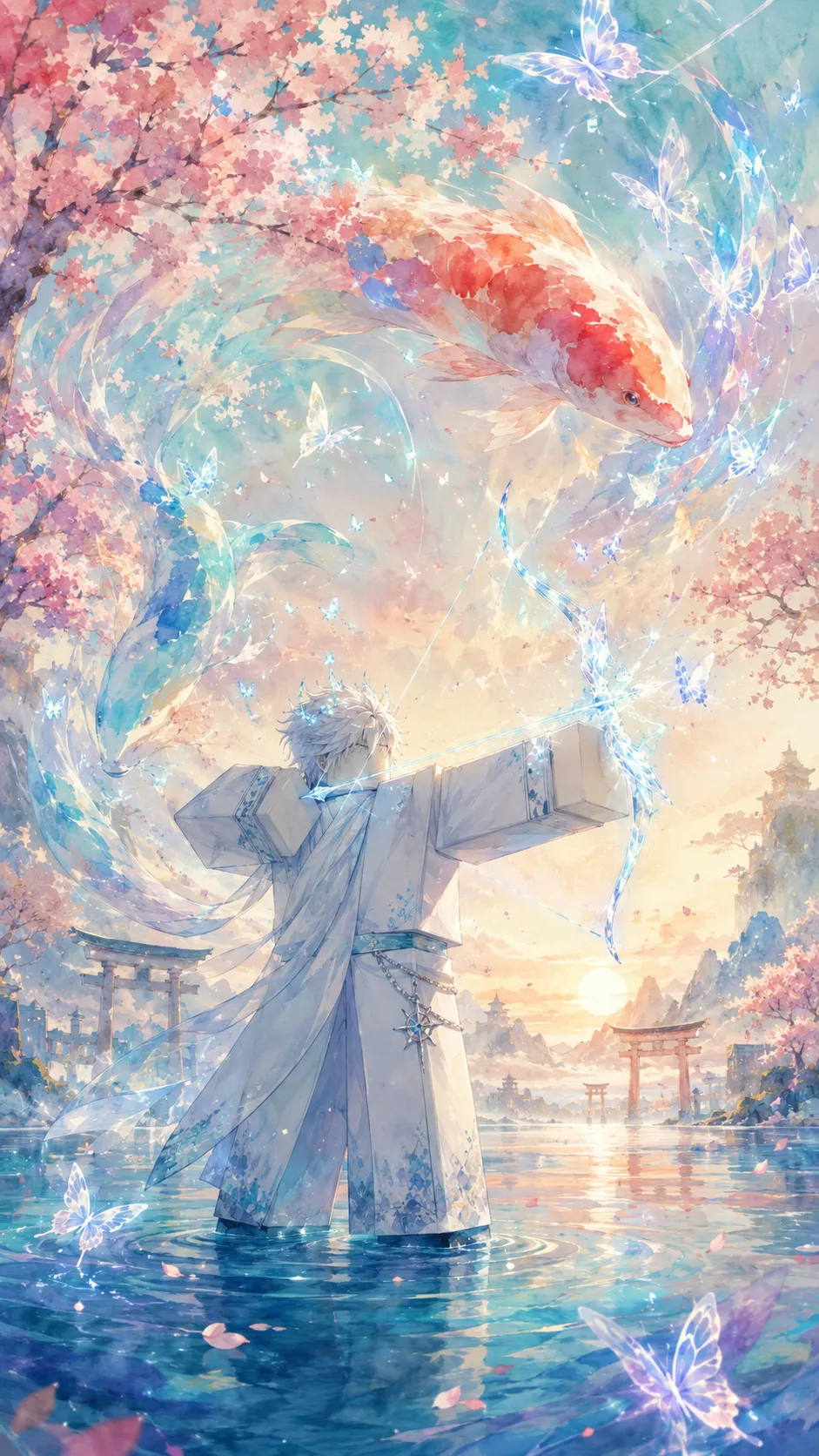
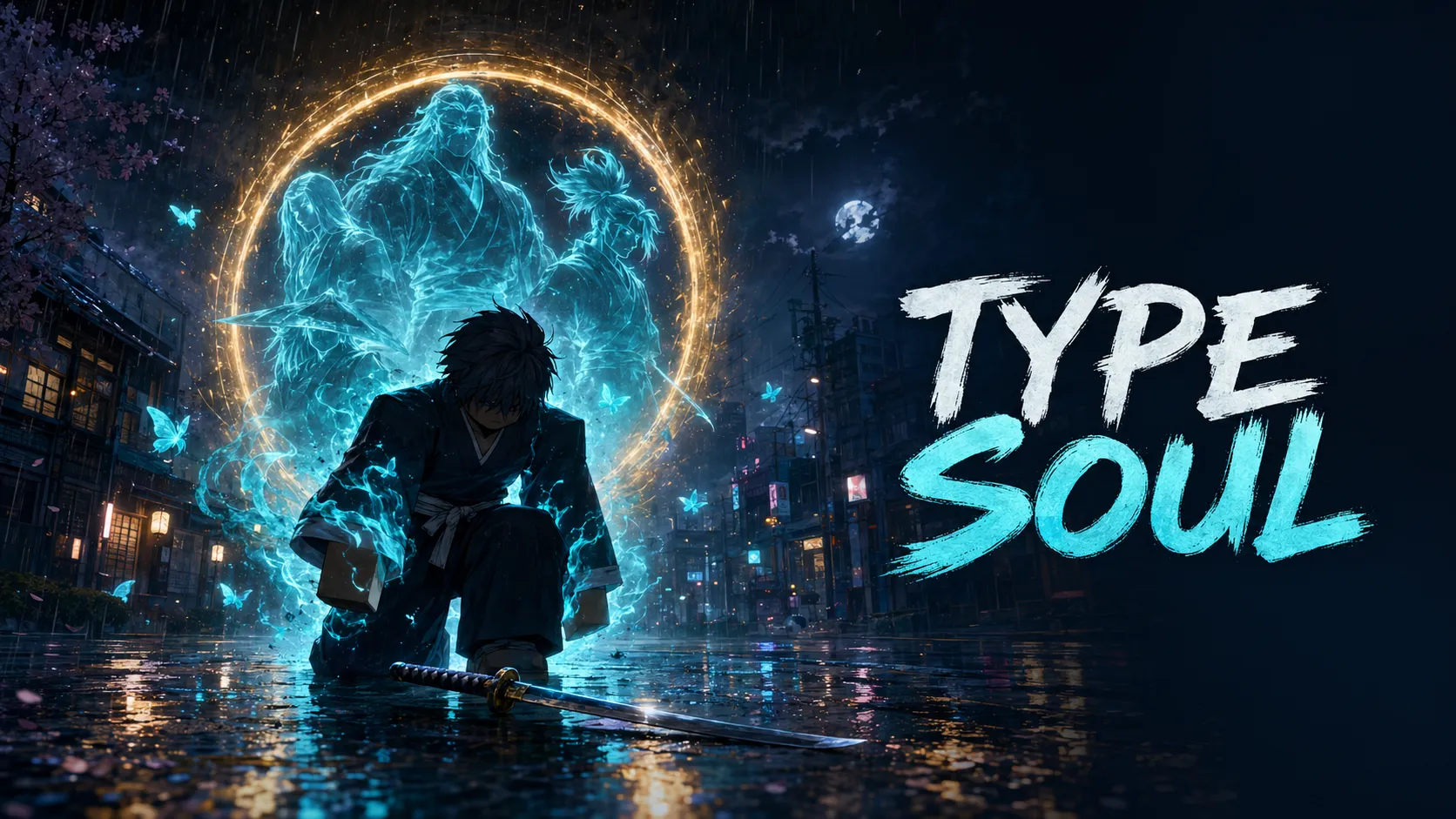
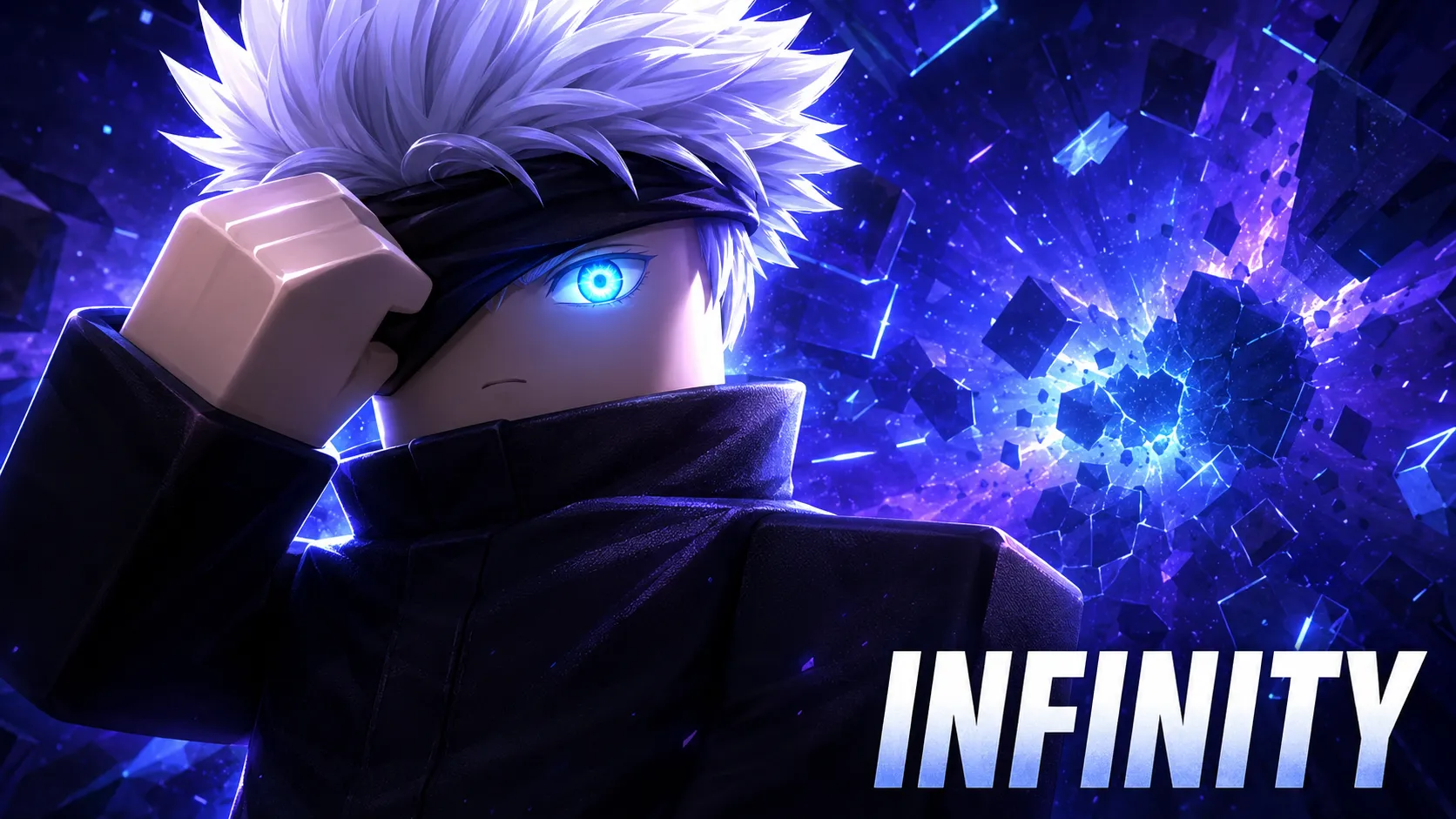
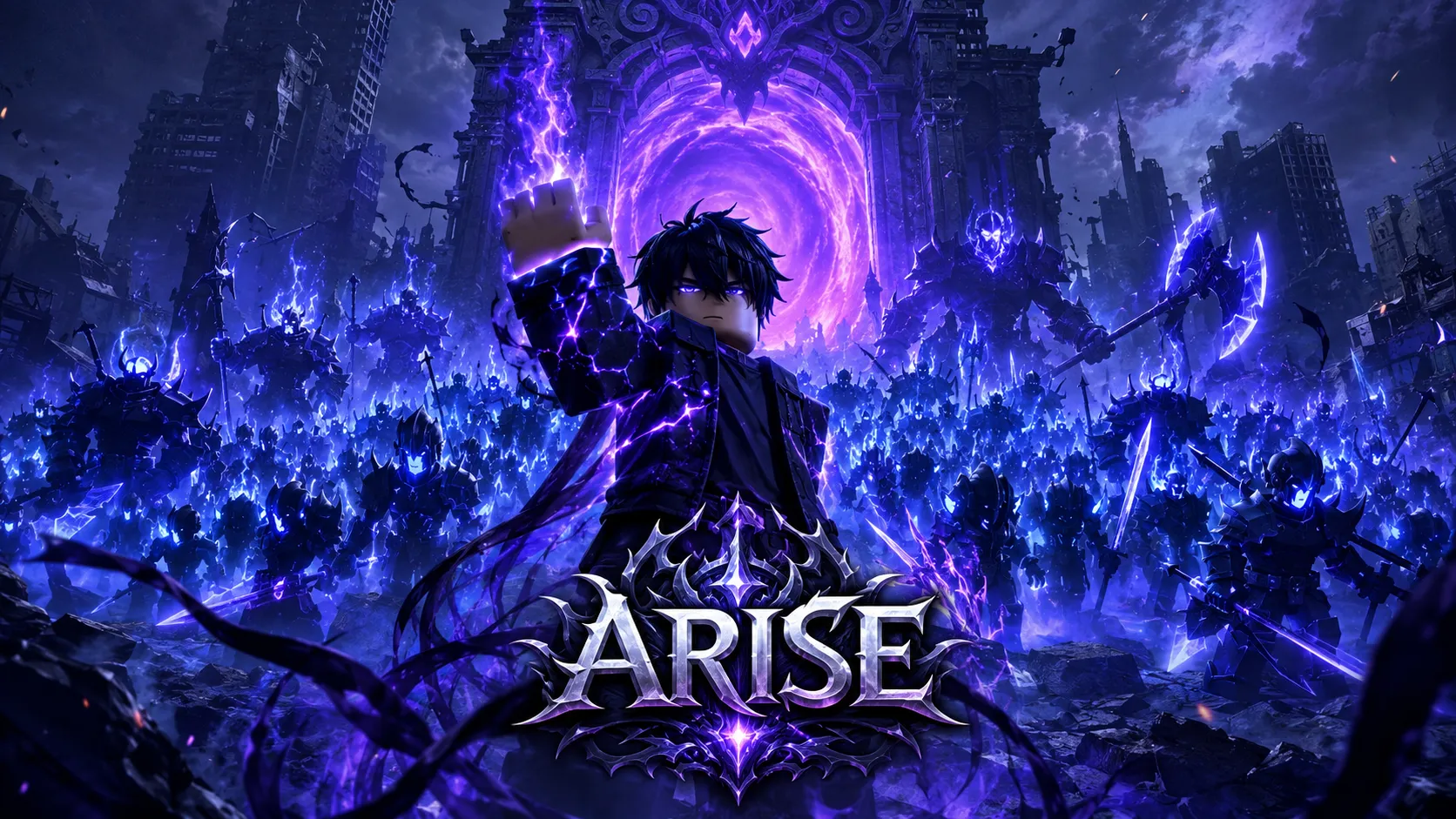
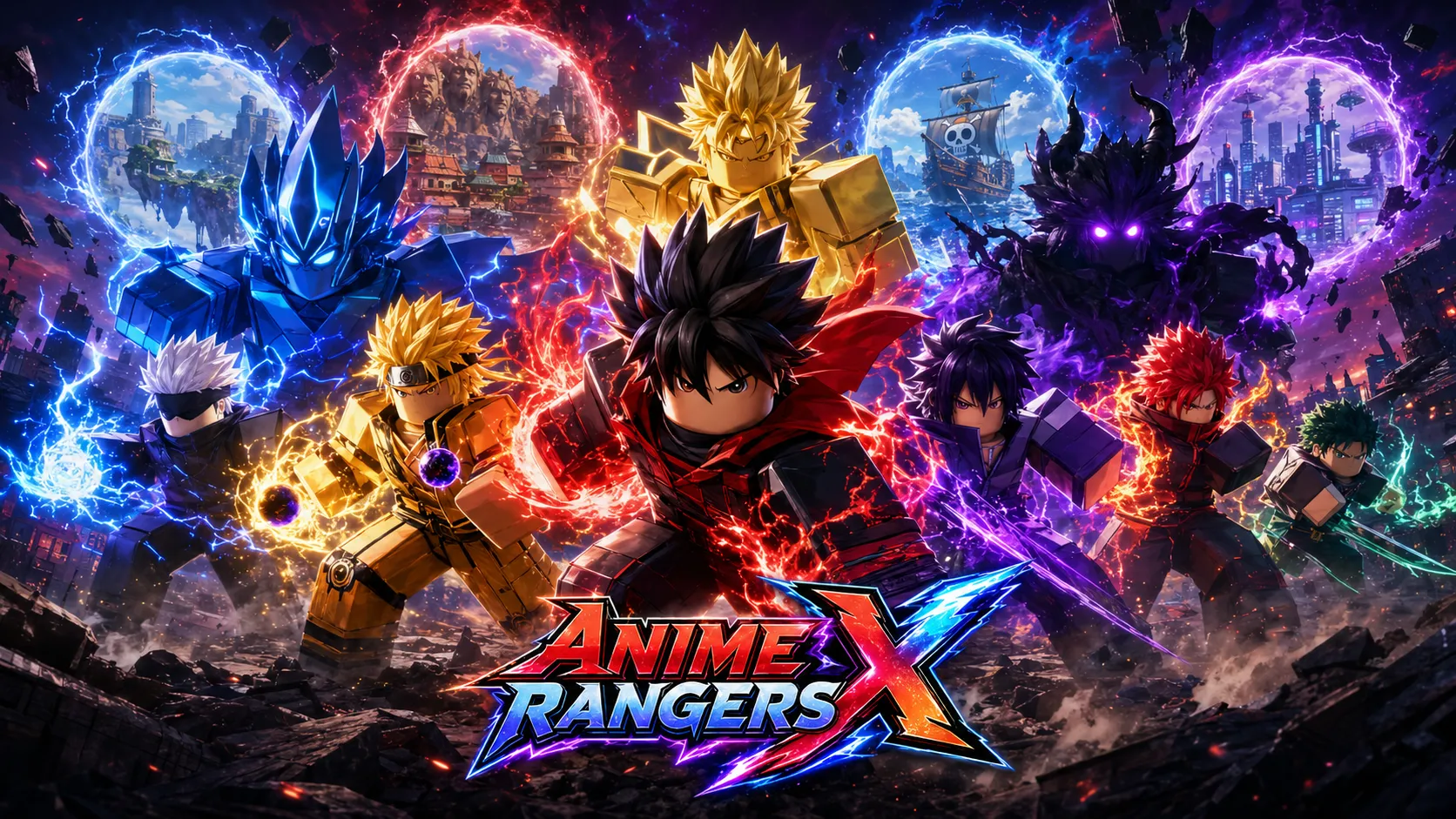
Những mẫu hình nền Roblox đẹp nổi bật nhờ cách kết hợp avatar với các bối cảnh fantasy, cyberpunk, thành phố neon, thế giới phiêu lưu và không gian giả tưởng. Từ phong cách ngầu với hiệu ứng ánh sáng mạnh đến những thiết kế nhẹ nhàng, nhiều màu sắc, section này phù hợp khi bạn muốn chọn wallpaper theo cảm xúc và thẩm mỹ thay vì chỉ dựa vào thiết bị.
Hình nền Roblox Classic

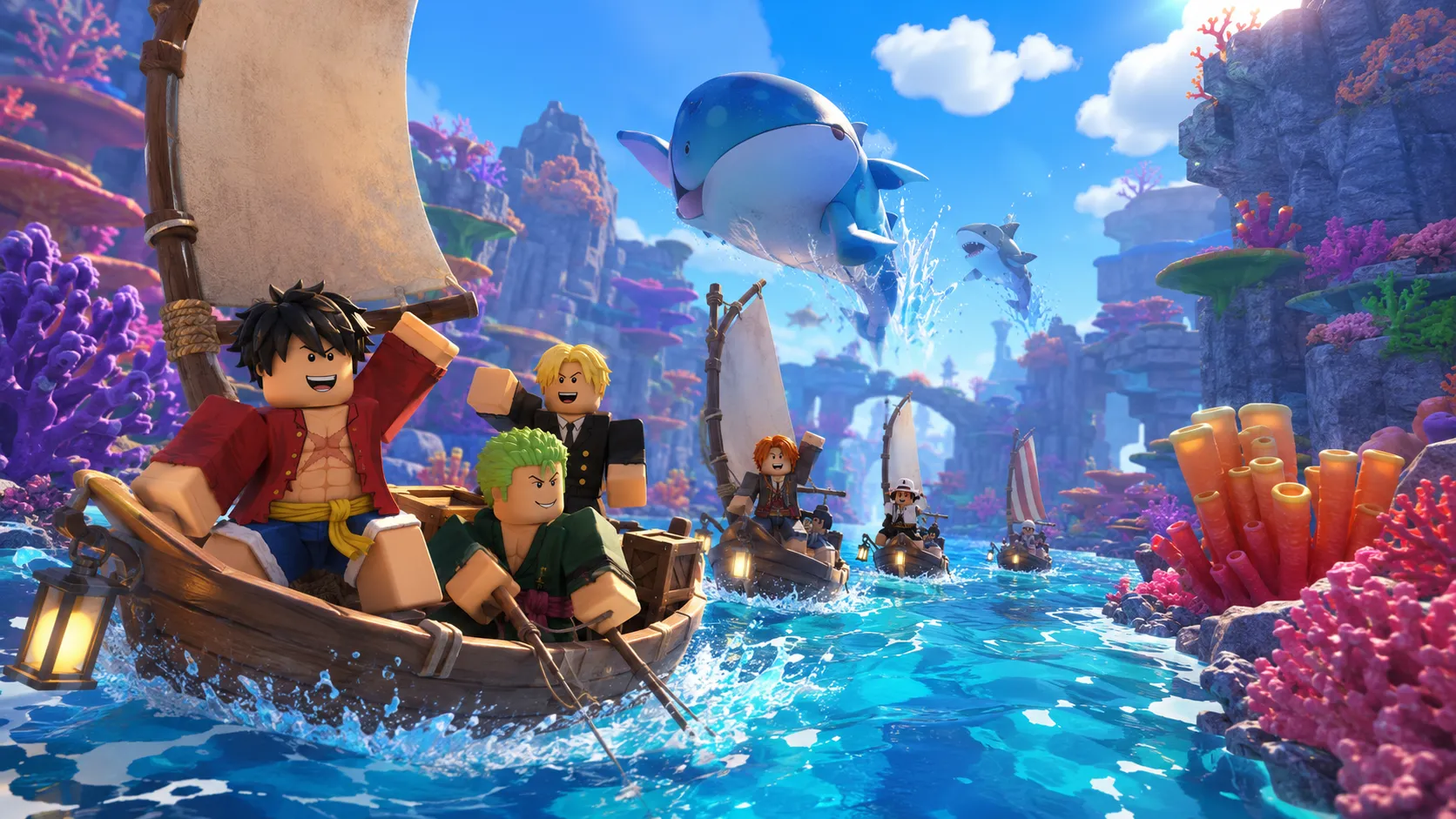
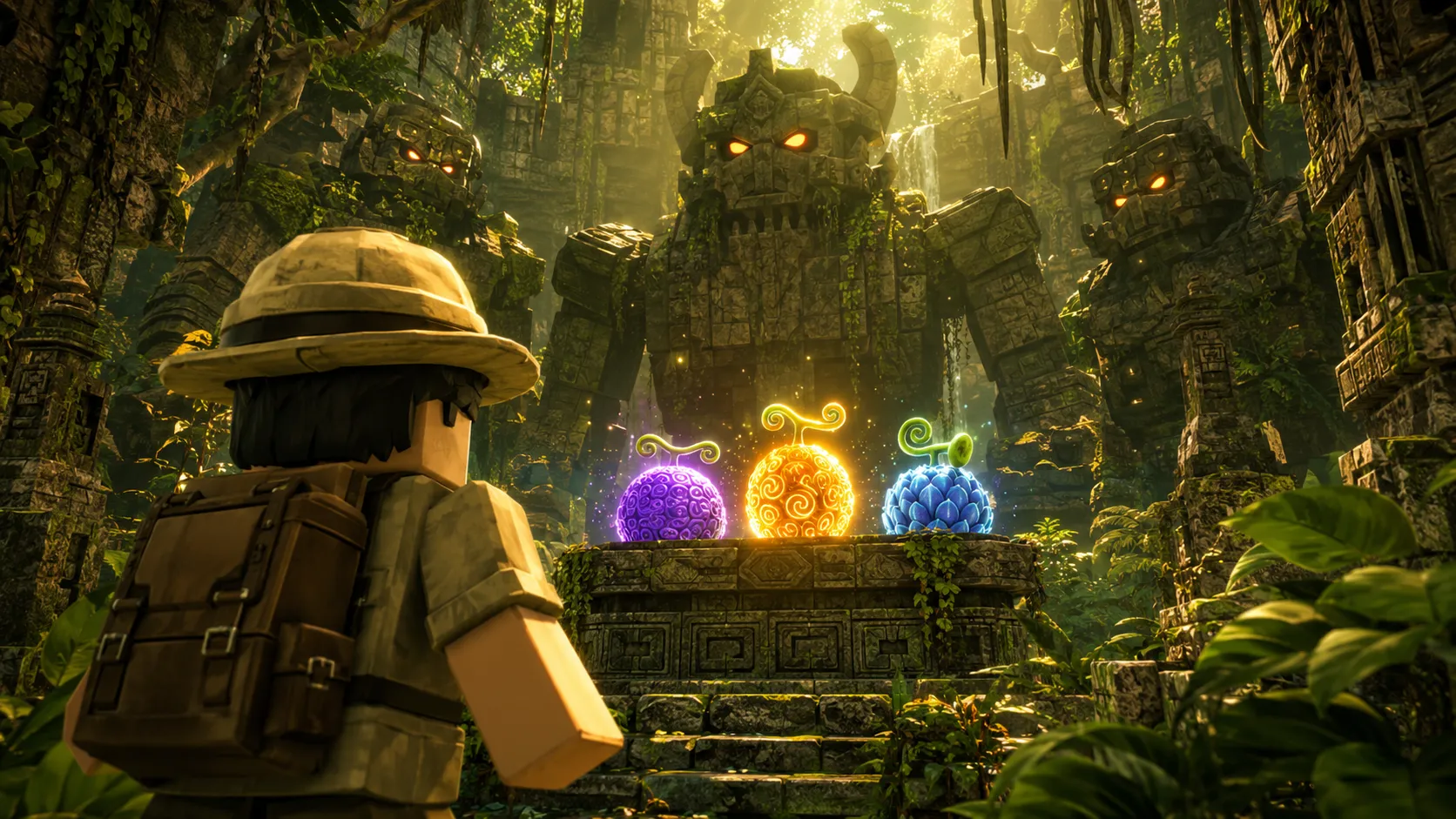
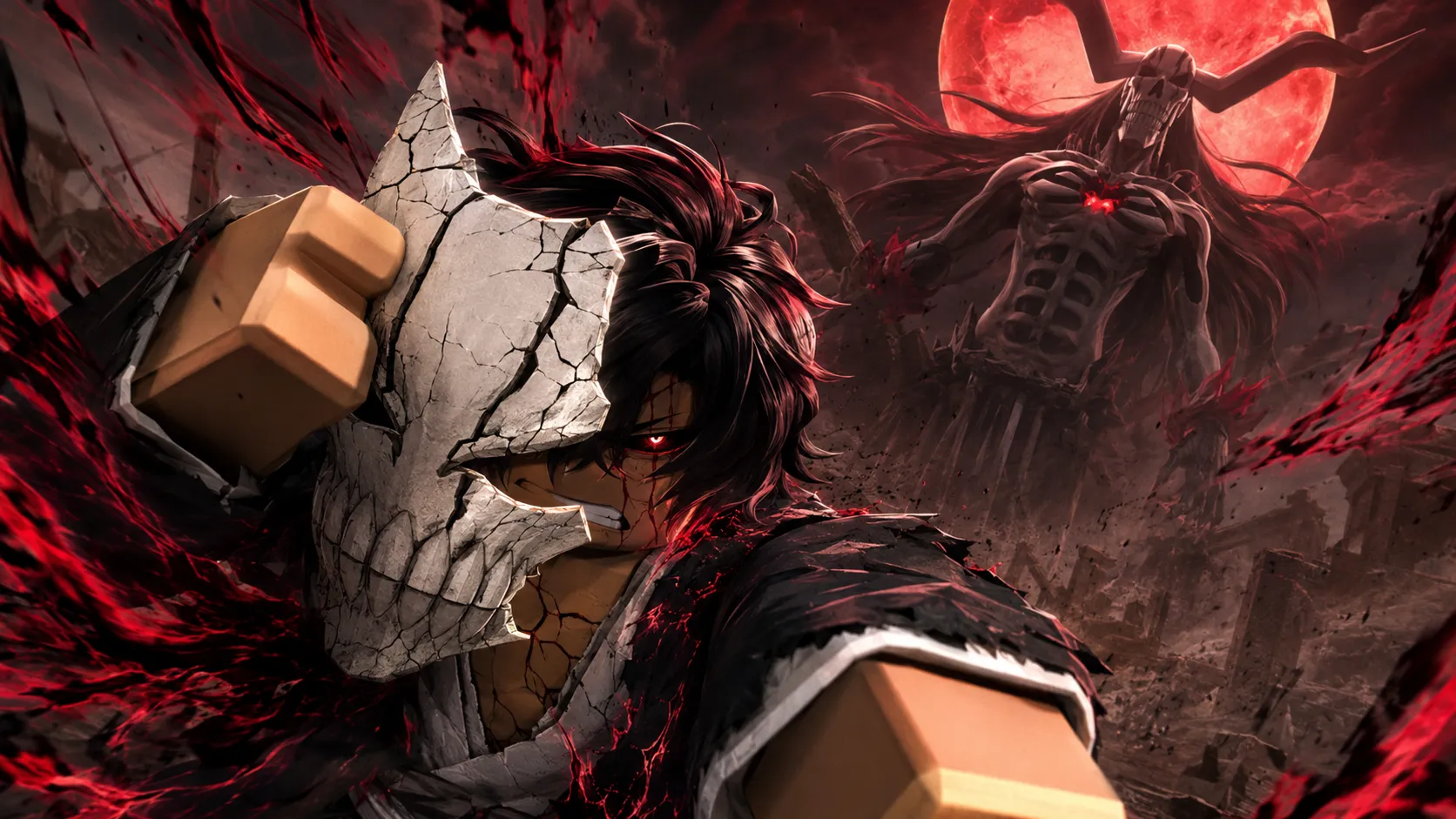
Hình nền Roblox Classic tập trung vào phong cách nhân vật khối vuông, màu sắc và bối cảnh mang nét đặc trưng của Roblox đời đầu. Bộ ảnh có cả bố cục dọc và ngang, phù hợp để lựa chọn cho nhiều loại màn hình mà không cần tách riêng thành từng nhóm điện thoại hoặc máy tính.

Hình nền Roblox cho điện thoại

Bộ sưu tập hình nền Roblox cho điện thoại ưu tiên bố cục dọc, phù hợp với màn hình khóa và màn hình chính trên iPhone hoặc Android. Các mẫu được chọn theo tỷ lệ hiển thị, vị trí avatar và khoảng trống quanh đồng hồ, thông báo hoặc icon để hình ảnh giữ được bố cục cân đối khi sử dụng trên smartphone.

Ảnh Roblox dọc 9:16

Ảnh Roblox tỷ lệ 9:16 được bố cục theo chiều dọc để avatar và cảnh game hiển thị tự nhiên hơn trên smartphone. Với màn hình chính, nên ưu tiên thiết kế có khoảng trống quanh icon; còn màn hình khóa phù hợp với hình có chủ thể rõ và khoảng trống phía trên để đồng hồ hoặc thông báo không che chi tiết quan trọng.

Hình nền Roblox 3D GFX cho màn hình khóa

Hình nền Roblox 3D GFX kết hợp avatar với bối cảnh dựng ba chiều, ánh sáng và hiệu ứng bóng đổ để tạo cảm giác nổi khối trên màn hình điện thoại. Những thiết kế sử dụng nhân vật R6 hoặc R15 đặc biệt phù hợp với lock screen khi bố cục giữ được khoảng trống quanh đồng hồ và đặt avatar ở vị trí dễ nhìn.

Hình nền Roblox 4K cho máy tính

Hình nền Roblox cho máy tính sử dụng bố cục ngang để phù hợp với desktop và laptop, nơi không gian hiển thị rộng hơn điện thoại. Khi chọn ảnh, nên ưu tiên đúng tỷ lệ màn hình và độ phân giải đủ lớn để avatar, cảnh game và các chi tiết đồ họa giữ được độ rõ nét mà không phải kéo giãn.

Wallpaper Roblox 16:9 cho PC và laptop

Các mẫu hình nền Roblox 4K tỷ lệ 16:9 phù hợp với nhiều màn hình desktop và laptop có độ phân giải cao. Với chuẩn 3840 × 2160, ảnh có thể giữ được nhiều chi tiết hơn ở avatar, hiệu ứng ánh sáng và bối cảnh game, nhưng vẫn nên kiểm tra kích thước tệp gốc để tránh sử dụng ảnh nhỏ chỉ được gắn nhãn 4K.

Hình nền GFX Roblox cho desktop

Hình nền GFX Roblox cho desktop sử dụng avatar 3D, phối cảnh, ánh sáng và hiệu ứng môi trường để tạo chiều sâu trên màn hình lớn. Phong cách này phù hợp với gaming setup hoặc desktop cá nhân, đặc biệt khi ảnh có bố cục ngang và khoảng trống hợp lý cho shortcut, taskbar và các thành phần giao diện.

Cách tải và cài hình nền Roblox

Trước khi lưu ảnh, hãy mở tệp ở kích thước đầy đủ và kiểm tra độ phân giải. Tránh tải thumbnail hoặc ảnh preview nhỏ vì khi đặt làm hình nền, tệp có thể bị phóng lớn và hiển thị mờ. Sau khi tải ảnh gốc, bạn có thể cài làm màn hình khóa, màn hình chính hoặc desktop background theo hệ điều hành đang sử dụng.

Trên iPhone

Trên iPhone, hãy nhấn giữ vào hình ảnh muốn tải và chọn Save to Photos hoặc Lưu vào Ảnh. Hình ảnh sau đó sẽ được lưu trong ứng dụng Ảnh.

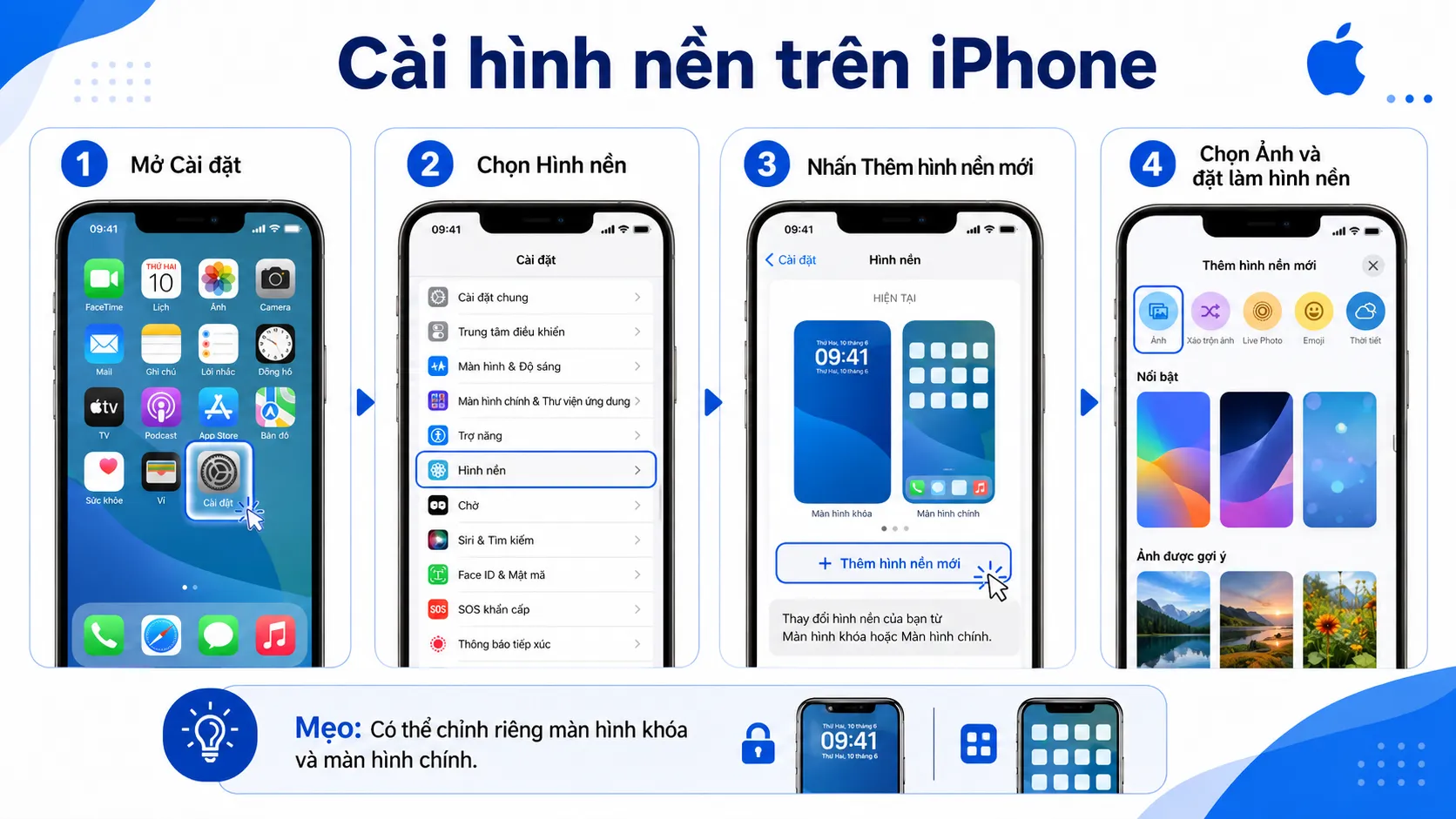
Infographic bốn bước cài hình nền trên iPhone với màn hình Cài đặt, Chọn hình nền và ảnh nền

Để cài hình nền iPhone:

  1. Mở ứng dụng Cài đặt.
  2. Chọn Hình nền.
  3. Nhấn Thêm hình nền mới.
  4. Chọn Ảnh và tìm hình ảnh vừa tải.
  5. Di chuyển hoặc phóng to, thu nhỏ để căn chỉnh hình ảnh.
  6. Nhấn Thêm.
  7. Chọn Đặt làm cặp hình nền hoặc tùy chỉnh riêng cho màn hình chính.

Bạn cũng có thể mở hình ảnh trong ứng dụng Ảnh, nhấn biểu tượng chia sẻ và chọn Dùng làm hình nền nếu tùy chọn này xuất hiện trên phiên bản iOS đang sử dụng.

Trên điện thoại Android

Cách tải ảnh trên điện thoại Android khá đơn giản. Bạn chỉ cần nhấn giữ vào hình ảnh, sau đó chọn Tải hình ảnh xuốngLưu hình ảnh hoặc tùy chọn tương tự. Ảnh thường được lưu trong thư mục Downloads hoặc ứng dụng Thư viện.

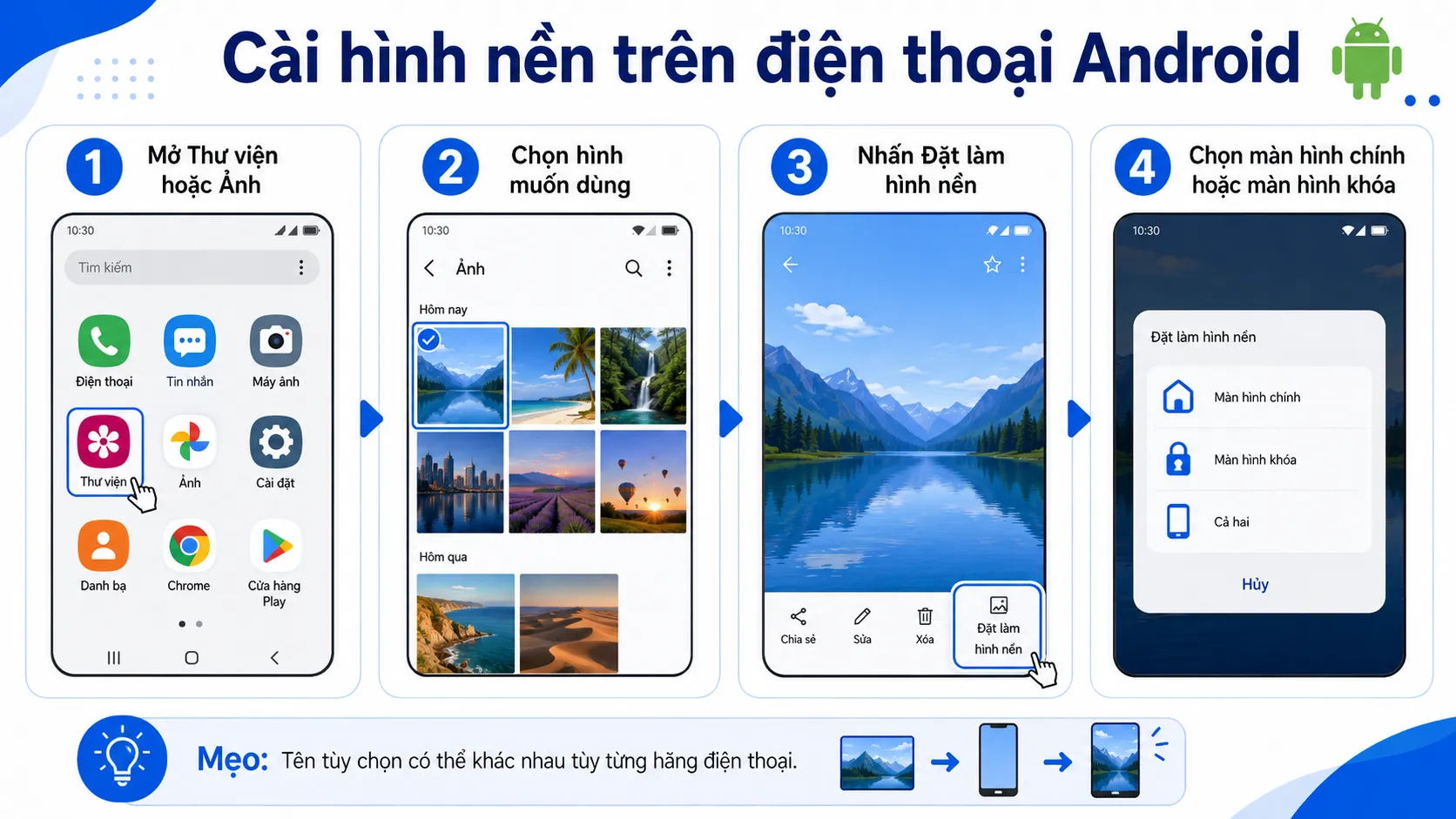
Infographic bốn bước cài hình nền trên điện thoại Android qua thư viện ảnh và màn hình khóa

Để cài hình nền Android:

  1. Mở ứng dụng Thư việnẢnh hoặc Google Photos.
  2. Chọn hình ảnh vừa tải xuống.
  3. Nhấn biểu tượng ba chấm hoặc mục Thêm.
  4. Chọn Đặt làm hình nền.
  5. Chọn màn hình khóa, màn hình chính hoặc cả hai.
  6. Căn chỉnh hình ảnh và nhấn Áp dụng hoặc Đặt hình nền.

Tên và vị trí các tùy chọn có thể khác nhau tùy theo thương hiệu điện thoại như Samsung, Xiaomi, OPPO, realme, vivo hoặc Google Pixel. Bạn cũng có thể nhấn giữ vào khoảng trống trên màn hình chính, chọn Hình nền và phong cách, sau đó chọn ảnh từ thư viện.

Trên Windows 10 & 11

Windows 10

Để tải hình nền trên máy tính Windows 10, hãy nhấp chuột phải vào hình ảnh muốn sử dụng và chọn Save image as… hoặc Lưu hình ảnh thành…. Chọn thư mục lưu ảnh trên máy tính rồi nhấn Save.

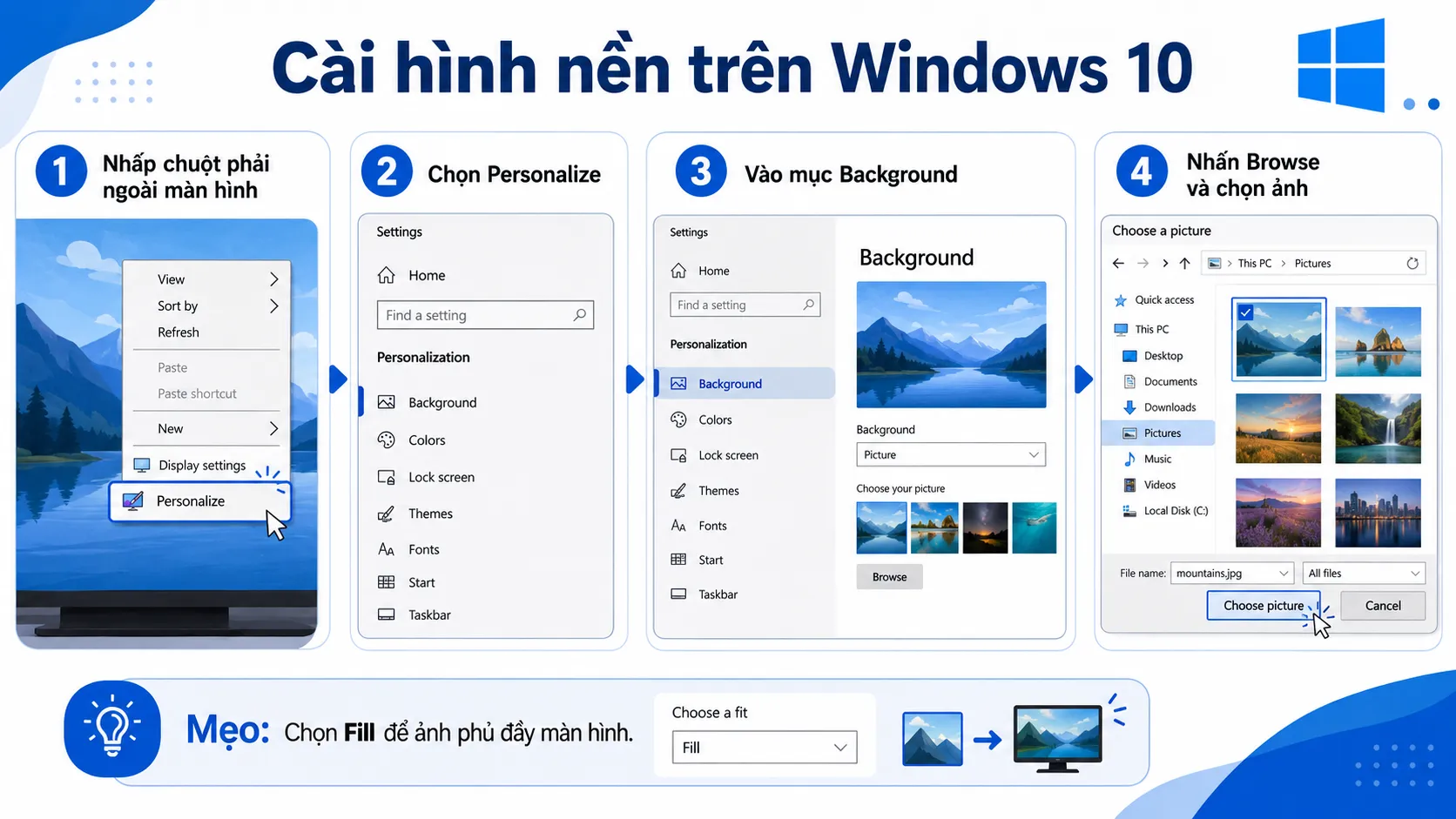
Infographic bốn bước cài hình nền trên Windows 10 cho máy tính để bàn

Sau khi tải xong, bạn có thể cài hình nền theo các bước sau:

  1. Nhấp chuột phải vào khoảng trống trên màn hình Desktop.
  2. Chọn Personalize.
  3. Trong mục Background, chọn chế độ Picture.
  4. Nhấn Browse và tìm đến hình ảnh vừa tải xuống.
  5. Chọn hình ảnh để đặt làm hình nền máy tính.

Tại mục Choose a fit, bạn có thể chọn Fill để ảnh phủ kín màn hình hoặc Fit để hiển thị đầy đủ hình ảnh mà không bị cắt quá nhiều.

Windows 11

Trên Windows 11, bạn cũng có thể nhấp chuột phải vào hình ảnh và chọn Save image as… để lưu ảnh về máy tính.

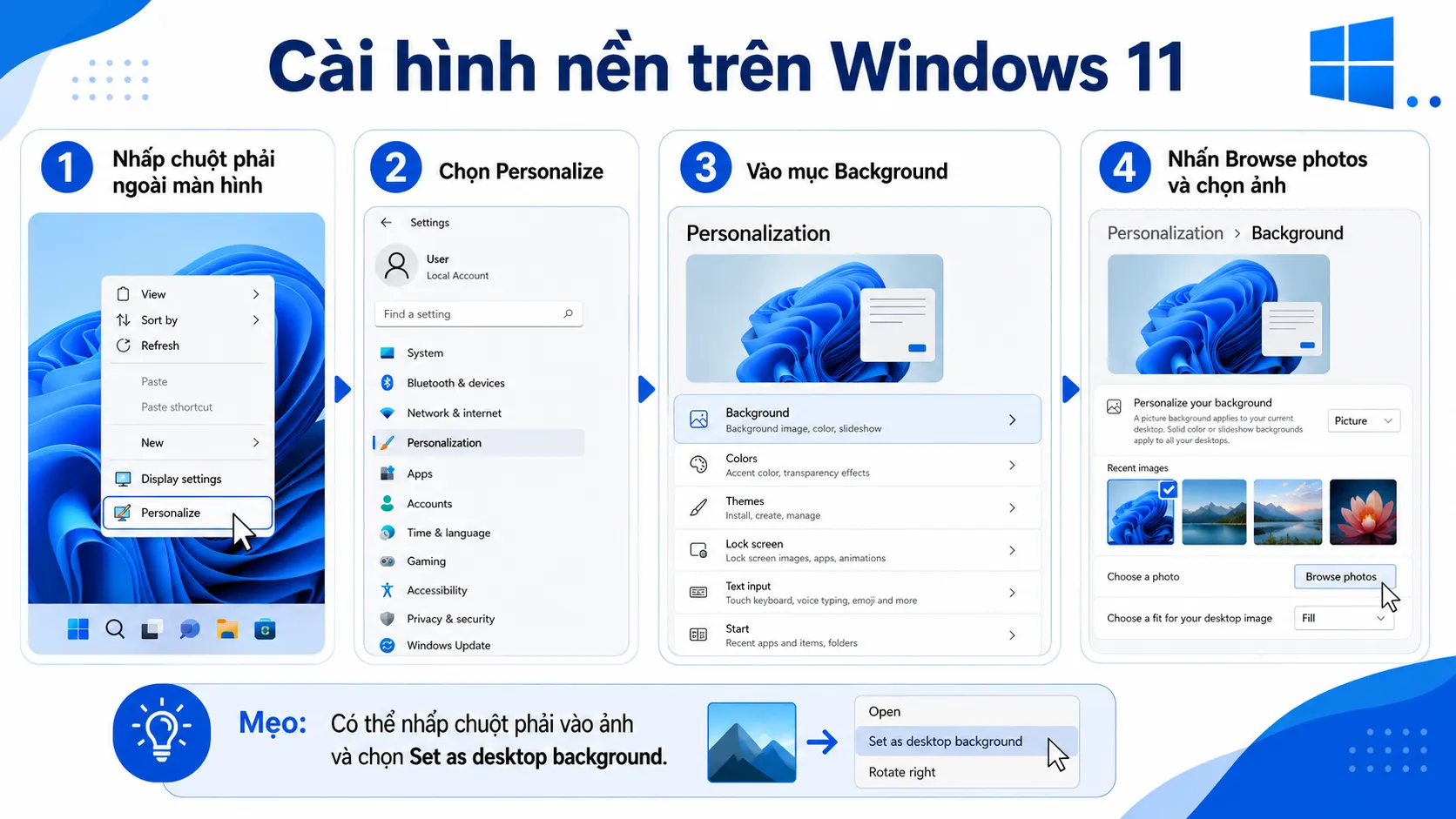
Infographic hướng dẫn cài hình nền trên Windows 11 bằng menu chuột phải và Personalize trên máy tính

Để cài đặt hình nền:

  1. Nhấp chuột phải vào màn hình Desktop.
  2. Chọn Personalize.
  3. Nhấn vào mục Background.
  4. Tại phần Personalize your background, chọn Picture.
  5. Nhấn Browse photos và chọn hình ảnh đã tải.
  6. Điều chỉnh cách hiển thị ảnh tại mục Choose a fit for your desktop image.

Ngoài ra, bạn có thể mở thư mục chứa ảnh, nhấp chuột phải vào hình ảnh và chọn Set as desktop background để cài đặt nhanh.

Trên MacBook

Để tải hình nền về MacBook, hãy nhấp chuột phải hoặc nhấn giữ phím Control rồi nhấp vào hình ảnh. Sau đó chọn Save Image As… hoặc Save Image to Downloads.

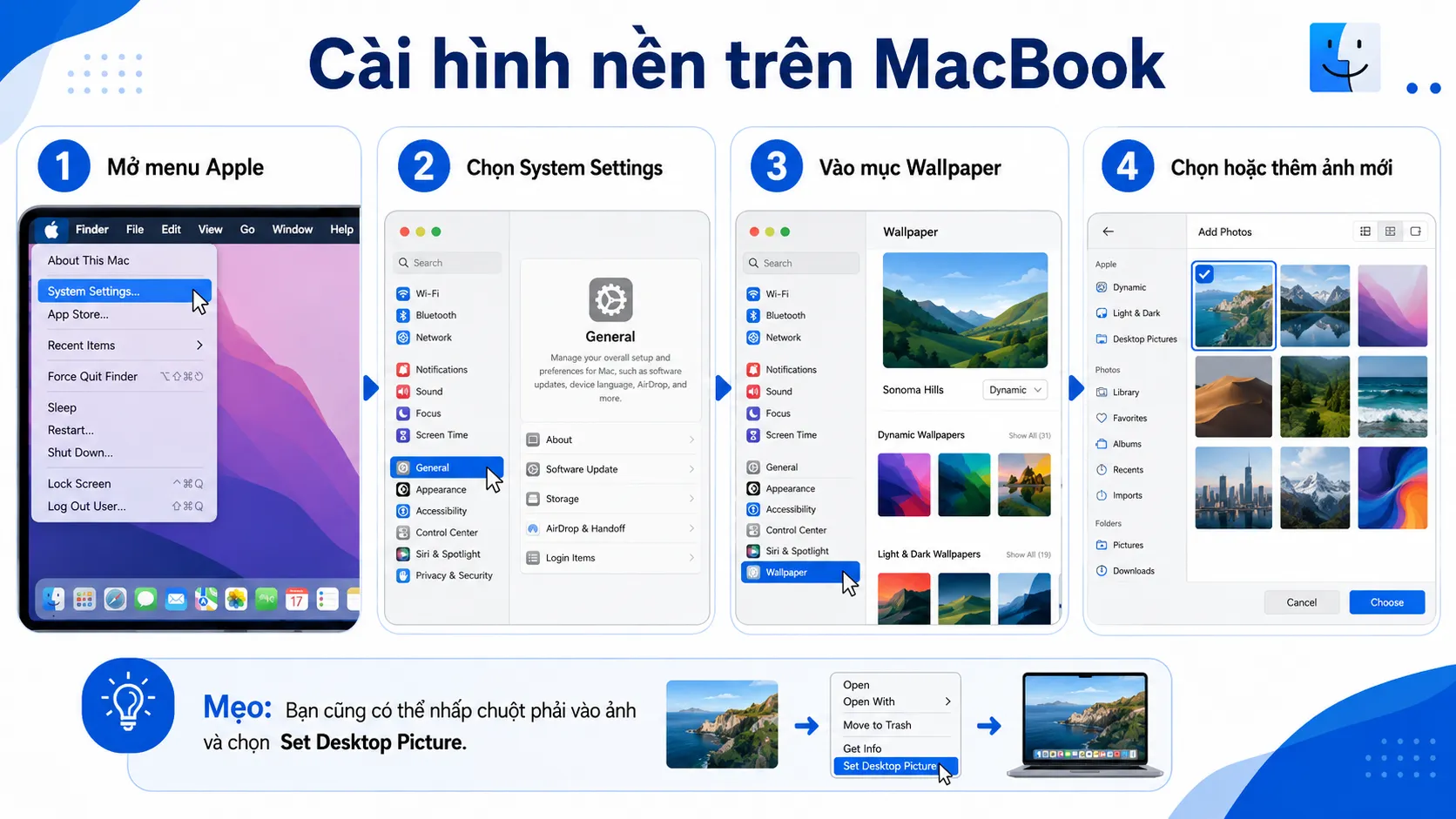
Infographic bốn bước cài hình nền trên MacBook qua menu Apple và phần Wallpaper

Sau khi ảnh được tải xuống, thực hiện như sau:

  1. Nhấn vào biểu tượng Apple ở góc trên bên trái màn hình.
  2. Chọn System Settings.
  3. Chọn mục Wallpaper.
  4. Nhấn Add Photo hoặc chọn thư mục chứa hình ảnh.
  5. Chọn hình ảnh vừa tải để đặt làm hình nền MacBook.

Bạn cũng có thể mở hình ảnh trong Finder, nhấp chuột phải và chọn Set Desktop Picture để cài đặt nhanh.

Lưu ý khi cài hình nền cho thiết bị

Để hình nền hiển thị đẹp và rõ nét, bạn nên tải phiên bản ảnh có kích thước phù hợp với thiết bị. Hình nền máy tính nên có độ phân giải Full HD, 2K hoặc 4K, trong khi hình nền điện thoại nên sử dụng ảnh dọc có độ phân giải cao.

Nếu hình ảnh bị mờ, bị cắt mất nhân vật hoặc chi tiết quan trọng, hãy thử thay đổi chế độ hiển thị, căn chỉnh lại vị trí ảnh hoặc tải phiên bản có tỷ lệ phù hợp hơn với màn hình.

Cách chọn hình nền Roblox phù hợp

Hãy bắt đầu bằng việc xác định thiết bị, tỷ lệ màn hình và vị trí bạn muốn sử dụng ảnh. Điện thoại nên ưu tiên ảnh dọc 9:16, trong khi laptop và PC thường phù hợp với ảnh ngang 16:9. Với màn hình khóa, bạn có thể chọn hình nhiều chi tiết; với màn hình chính hoặc desktop có nhiều icon, background tối giản và có khoảng trống sẽ dễ sử dụng hơn.

Sau khi chọn được chủ đề yêu thích, hãy mở ảnh xem trước, kiểm tra kích thước pixel và tải tệp gốc. Ảnh đúng tỷ lệ, có độ phân giải phù hợp và không bị nén quá mạnh thường mang lại kết quả tốt hơn một tệp chỉ được gắn nhãn HD hoặc 4K.


Bài viết liên quan

Bộ sưu tập hình nền các game Roblox