


Sau rework ở Update 24, Dragon có hai variant là Dragon East và Dragon West; chúng dùng chung giá và tiến trình Mastery nhưng khác behavior khi biến hình, tốc độ, hitbox và utility.
Bài viết này tập trung vào cách lấy trái ác quỷ Dragon Fruit, giá physical và permanent, mốc Mastery, kỹ năng, Fury Meter, lựa chọn East/West, cách dùng trong PvE và PvP, cùng quyết định nên ăn hay giữ để trade. Giá và mechanic mutable được đối chiếu lần cuối ngày 03/09/2026; trade value, damage, resistance và một số chi tiết capacity cần kiểm tra lại sau mỗi update.
Dragon Fruit trong Blox Fruits là trái gì?

Dragon Fruit là trái rồng thuộc nhóm Mythical, Beast-type trong Blox Fruits. Trái có Base Form, Hybrid form và full Dragon form; cơ chế cốt lõi là Fury Meter dùng để kích hoạt và duy trì transformation.
Dragon không chỉ là một fruit gây damage lớn. Người chơi phải tích Fury, chọn thời điểm biến hình và làm quen với hitbox, animation cùng giới hạn thao tác ở từng trạng thái. Dragon mạnh rõ hơn khi đã mở đủ kit, nhưng không tự động vượt trội trong mọi mode.
Dragon thuộc hệ Mythical Beast và có gì đặc biệt?

Trong PvE, người chơi thường tích Fury trước rồi dùng form mạnh cho nhóm quái, boss hoặc event quan trọng. Trong PvP, không nên bật transformation ngay khi vừa đủ meter nếu đối thủ còn kỹ năng khống chế hoặc mobility.
Hiệu quả còn phụ thuộc Mastery, stat, thiết bị, ping và khả năng căn hướng. Vì vậy, Mythical không đồng nghĩa Dragon luôn là lựa chọn tốt nhất cho mọi người chơi.
Dragon East và Dragon West là gì?
Việc chọn variant nên dựa trên mode chơi, form bạn thường dùng và khả năng điều khiển thực tế. Không nên áp dụng hướng dẫn đổi variant cũ nếu giao diện hoặc điều kiện trong game đã thay đổi.
Dragon East và Dragon West khác nhau thế nào?

Không có variant tuyệt đối mạnh hơn. East hoặc West phù hợp hơn tùy bạn ưu tiên AoE, tốc độ, hitbox, di chuyển, farm hay PvP.
West thường được cộng đồng đánh giá là nhanh hơn, trong khi East có identity thiên về hình dạng và vùng ảnh hưởng. Đây là định hướng sử dụng, không phải tuyên bố rằng một bản thắng mọi kèo. Khi so sánh, hãy dùng cùng stat, Mastery, fighting style, khu vực và lượng Fury.
| Tiêu chí | East | West |
|---|---|---|
| Identity khi transformed | Thiên về hình dạng và vùng ảnh hưởng | Thường được mô tả nhanh và cơ động hơn |
| PvE | Hợp khi mục tiêu tụ lại và AoE phát huy | Hợp khi cần đổi vị trí nhanh giữa các nhóm |
| PvP | Cần tận dụng hitbox và ép khu vực | Có lợi hơn khi truy đuổi hoặc reset vị trí |
| Lưu ý | Damage, hitbox chính xác và meta cần kiểm tra theo patch | |
Điểm mạnh của Dragon East
East có thể phát huy tốt khi mục tiêu đứng gần nhau hoặc bị ép vào không gian hẹp. Đổi lại, hình thái lớn và animation dễ đoán vẫn là rủi ro nếu bạn bật form sai thời điểm.
Nếu đã đầu tư Mastery và quen East, không nên đổi chỉ vì tier list. Lợi thế từ kỹ năng điều khiển thường thực tế hơn một ưu điểm lý thuyết của variant chưa luyện.
Điểm mạnh của Dragon West
Trong PvE, hãy so sánh thời gian hoàn thành cùng một vòng farm. Trong PvP, thử khả năng tiếp cận mục tiêu trên mặt đất và thoát ra sau khi hụt chiêu. West vẫn có thể gặp bất lợi trước mục tiêu bay hoặc người chơi đọc được hướng di chuyển.
Fighting style và mobility có thể hỗ trợ khoảng trống của West, nhưng không có một loadout bắt buộc cho mọi tài khoản.
Nên chọn Dragon East hay Dragon West?
Checklist thực dụng là: xác định mode chính, chọn form thường dùng, rồi thử cùng một mục tiêu ở cả hai variant. Nếu đã quen một bản và không gặp vấn đề rõ ràng, việc đổi variant có thể không đáng với thời gian và tài nguyên bỏ ra.
- Xác định mục tiêu chính: farm, boss, raid, Sea Event hoặc PvP.
- Kiểm tra form nào bạn duy trì được với Fury hiện tại.
- Thử tiếp cận, gây damage và rút lui trước khi đổi variant.
Cách lấy Dragon Fruit trong Blox Fruits
Bạn có thể lấy Dragon Fruit từ Blox Fruit Dealer khi có stock, mua permanent bằng Robux hoặc trade với người chơi khác. Gacha, fruit spawn và event drop chỉ nên xem là cơ hội phụ nếu phiên bản hiện hành có hỗ trợ.
Dealer là phương án mua physical Dragon bằng Beli nhưng phụ thuộc stock. Permanent là quyền sử dụng lâu dài, không phải physical fruit. Trade phụ thuộc vật phẩm đối ứng và nhu cầu cộng đồng; không có tỷ lệ cố định vĩnh viễn.
Giá Dragon Fruit Blox Fruits hiện nay

Theo dữ liệu được đối chiếu ngày 03/09/2026, physical Dragon có giá 15.000.000 Beli tại Blox Fruit Dealer và permanent Dragon có giá 5.000 Robux. Trade value không có mức cố định và không thể suy ra từ hai con số này.
Physical Dragon dùng để ăn hoặc lưu trữ theo cơ chế game. Permanent Dragon là quyền sở hữu lâu dài. Hai loại phục vụ mục đích khác nhau nên không nên đặt cạnh nhau như hai mức giá của cùng một vật phẩm trade.
| Loại | Giá đối chiếu 03/09/2026 | Mục đích |
|---|---|---|
| Physical Dragon | 15.000.000 Beli | Ăn hoặc lưu trữ theo inventory |
| Permanent Dragon | 5.000 Robux | Truy cập Dragon lâu dài |
| Trade value | Không cố định | Phụ thuộc nhu cầu, update và thỏa thuận |
Mua Dragon Fruit từ Blox Fruit Dealer
Nếu muốn cất hoặc trade, hãy kiểm tra đúng thao tác lưu trữ trước khi mua. Nếu muốn ăn ngay, cần nhớ physical Dragon có thể bị thay thế khi bạn ăn Fruit khác theo cơ chế game. Luôn kiểm tra nút hiển thị để tránh bấm Eat ngoài ý muốn.
- Kiểm tra stock của Dealer.
- Chuẩn bị đủ 15.000.000 Beli.
- Xác định ăn hay lưu trữ trước khi xác nhận.
Dragon Fruit Permanent bằng Robux
Permanent phù hợp hơn với người chơi muốn dùng Dragon lâu dài và thường xuyên. Trước khi mua, hãy kiểm tra đúng sản phẩm, tần suất chơi và nhu cầu giữ physical fruit để trade. Đây là lựa chọn tiện lợi có chi phí, không phải cách bảo đảm thắng PvP.
Lấy Dragon Fruit qua trade
Đừng suy ra trade value từ 15.000.000 Beli hoặc 5.000 Robux. Hãy so sánh tổng giá trị vật phẩm với mục tiêu của bạn, kiểm tra tên người chơi, từng ô vật phẩm và màn hình xác nhận. Middleman ngoài hệ thống, giao dịch trả sau hoặc yêu cầu đăng nhập đều có rủi ro cao.
Những nguồn nhận Dragon Fruit khác trong game
Chỉ tin thông báo trong game, giao diện NPC và patch note phù hợp. Không khẳng định boss, raid hay NPC rơi Dragon nếu game không hiển thị cơ chế đó. Website hoặc script yêu cầu đăng nhập để nhận fruit miễn phí không phải nguồn hợp lệ.
Fury Meter của Dragon Fruit hoạt động như thế nào?
Fury Meter là tài nguyên trung tâm của Dragon. Orange mở Hybrid form, còn Red đầy cùng điều kiện cần thiết để vào full Dragon form theo mechanic hiện hành.
Fury được tích qua giao tranh và chịu ảnh hưởng bởi trạng thái, việc dùng chiêu, nhận sát thương và các hành động trong combat. Khi biến hình, meter bị tiêu hao; head hit có thể làm thanh tụt nhanh hơn theo dữ liệu mechanic hiện hành.
Orange Fury Meter
Trong farm, tích Orange rồi dùng Hybrid cho nhóm mục tiêu vừa phải thường tiết kiệm hơn bật full form ngay. Trong PvP, nên chờ đối thủ mất mobility hoặc vị trí xấu trước khi kích hoạt. Phím thao tác cụ thể cần đối chiếu trực tiếp với HUD của phiên bản đang chơi.
Red Fury Meter
Với boss, nên giữ Red cho phase nguy hiểm thay vì dùng sớm để dọn vài quái nhỏ. Với PvP, Red có giá trị khi bạn còn đủ không gian để kích hoạt, gây áp lực và rút lui; nếu đối thủ đang chờ sẵn khống chế, hãy kiên nhẫn hơn.
Khi nào vào Hybrid Form?
Khi mở giao tranh, không nên dùng hết cooldown cùng lúc. Giữ một kỹ năng mobility để reposition; nếu Fury sắp cạn, ưu tiên kết thúc mục tiêu hoặc rút lui thay vì cố duy trì form.
Khi nào biến thành Full Dragon?
Quy trình an toàn là chuẩn bị Red Fury, chờ mục tiêu vào vị trí, kích hoạt, dùng AoE trong pha có giá trị rồi rút ra trước khi thanh cạn. Không nên bật full form chỉ để truy đuổi mục tiêu bay hoặc di chuyển qua địa hình chật.
Kỹ năng Dragon Fruit và mốc Mastery
Moveset hiện hành gồm Heatwave Cannon ở Z/1 Mastery, Draconic Soar ở F/75, Infernal Pincer ở X/150, Scorching Downfall ở C/250 và Imperial Evolution ở V/350. M1/claw attacks là một phần behavior của Dragon; cách dùng còn phụ thuộc form và variant.
Các mốc trên được đối chiếu ngày 03/09/2026. Một số publisher đảo phím trong bảng, nên ưu tiên đối chiếu wiki chuyên game và HUD hiện hành. Mastery 350 là ngưỡng quan trọng để mở Imperial Evolution và transformation cốt lõi.
| Phím | Kỹ năng | Mastery | Vai trò chính |
|---|---|---|---|
| Z | Heatwave Cannon | 1 | Poke, ép hướng, AoE |
| F | Draconic Soar | 75 | Di chuyển, truy đuổi, thoát thân |
| X | Infernal Pincer | 150 | Áp sát, bắt mục tiêu |
| C | Scorching Downfall | 250 | Burst và AoE |
| V | Imperial Evolution | 350 | Kích hoạt transformation |
Tiến trình Mastery: Dragon bắt đầu mạnh từ mốc nào?
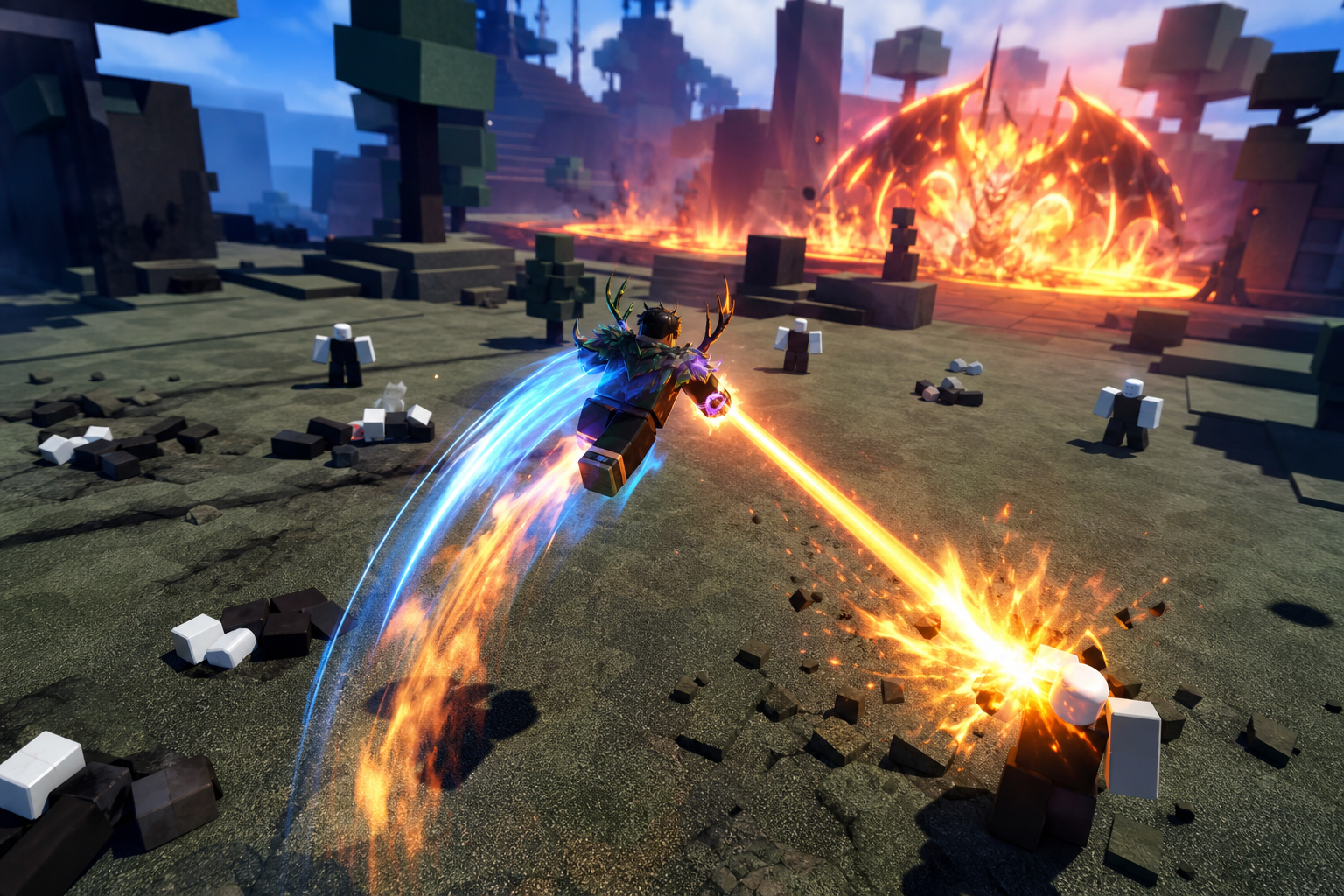
Dragon mở kit theo các mốc 1, 75, 150, 250 và 350 Mastery; sức mạnh sử dụng thực tế tăng rõ khi đã mở Draconic Soar, các chiêu damage chính và Imperial Evolution ở 350.
Trước 75, bạn mới có Heatwave Cannon và khả năng đánh cơ bản. Từ 75 đến 149, Draconic Soar bổ sung mobility. Từ 150 đến 249, Infernal Pincer giúp áp sát. Từ 250 đến 349, Scorching Downfall mở thêm burst/AoE. Từ 350 trở lên, Dragon mới có transformation cốt lõi qua Imperial Evolution.
- 1–74: làm quen Base và Heatwave Cannon.
- 75–149: mở mobility với Draconic Soar.
- 150–249: luyện Infernal Pincer sau setup.
- 250–349: tận dụng Scorching Downfall cho AoE.
- Từ 350: mở Imperial Evolution và transformation.
Saddle hoặc Strong Hair: utility chở đồng đội

Saddle, còn gọi là Strong Hair, là utility mở tại 500 Dragon Mastery và cần 5.000 Fragments tại Dragon Tamer theo dữ liệu đã đối chiếu.
Tính năng này cho phép đồng minh ngồi trên lưng khi bạn ở Dragon form; nó phục vụ di chuyển đội nhóm, không phải awakening và không trực tiếp tăng damage. Nguồn hiện hành ghi East tối đa 4 người và West tối đa 5 người, nhưng capacity và điều kiện mua nên được kiểm tra lại trong UI trước khi xuất bản hoặc cập nhật.
| Điều kiện | Thông tin đối chiếu |
|---|---|
| Mastery | 500 Dragon Mastery |
| Chi phí | 5.000 Fragments |
| NPC | Dragon Tamer |
| Capacity | East 4, West 5 theo nguồn hiện hành; cần manual check |
Blazing Claws
Trong PvP, dùng sau khi mục tiêu mất nhịp hoặc bị giới hạn đường né sẽ ổn định hơn lao vào mù. Trong PvE, hãy căn khoảng cách để không đứng ngoài hitbox. Mục tiêu trên không, Instinct hoặc mobility có thể khiến đòn cận chiến hụt.
Heatwave Cannon
Không mặc định Heatwave Cannon phá Instinct chỉ vì nó có vùng ảnh hưởng. AoE, multi-hit, tracking và hiệu ứng phá Instinct là các mechanic khác nhau; chỉ khẳng định hiệu ứng khi HUD hoặc dữ liệu patch xác nhận.
Infernal Pincer
Trong PvE, gom quái trước khi dùng giúp giữ nhịp dọn. Trong PvP, hãy giữ một phương án thoát thân và không dồn toàn bộ skill vào một lần bắt nếu đối thủ vẫn còn Instinct hoặc mobility.
Scorching Downfall
Trong PvP, tránh đứng yên quá lâu trong animation. Trong raid hoặc Sea Event, chờ mục tiêu vào vị trí rồi mới dùng sẽ hiệu quả hơn spam ngay khi cooldown xong. Fury cost và cooldown cụ thể cần kiểm tra theo patch.
Imperial Evolution
Không nên kích hoạt ngay trước đòn khống chế của đối thủ. Update 24 đã rework Dragon thành hệ East/West, bổ sung Hybrid form và thay đổi moveset; cách gọi đúng là rework và transformation.
Draconic Soar
Hãy luyện bay qua mục tiêu, đổi hướng, hạ xuống rồi nối một đòn tấn công. Trong PvP, nên giữ Draconic Soar nếu đối thủ còn kỹ năng bắt. Trong farm và Sea Event, chiêu giúp giảm thời gian di chuyển giữa các nhóm mục tiêu.
Dragon Fruit có mạnh để farm không?
Dragon farm tốt ở PvE end-game nhờ AoE, burn, mobility và transformation, nhưng không phải lựa chọn thân thiện nhất cho leveling đầu game vì Mastery cao và Fury Meter.
Base, Hybrid và full Dragon phục vụ các tình huống khác nhau. Full form mạnh khi đánh boss, raid hoặc Sea Event có mục tiêu lớn; Base và Hybrid có thể ổn định hơn ở địa hình hẹp hoặc vòng farm cần đổi vị trí liên tục.
Dragon ở Base Form
Một vòng farm hợp lý là dùng Base cho nhóm nhỏ, tích Fury, chuyển form khi gặp nhóm đông hoặc boss rồi quay lại Base để tiết kiệm tài nguyên.
Dragon ở Hybrid Form
Hãy bật Hybrid trước khi kéo nhóm quái, ưu tiên chiêu AoE dễ trúng rồi chuyển mục tiêu liên tục. Khi quái tản ra hoặc Fury thấp, hủy ý định kéo dài form và quay lại cách đánh an toàn. Hybrid đặc biệt đáng thử ở địa hình không đủ rộng cho Full Dragon.
Full Dragon khi farm Boss, Raid và Sea Event
Quy trình nên là chuẩn bị Fury trước event, chờ boss hoặc nhóm quái vào vị trí, kích hoạt Full Dragon, dùng AoE ở phase có giá trị rồi rút ra trước khi thanh cạn. Trong raid có đồng đội, hãy phối hợp người gom hoặc khống chế để tránh thả chiêu lớn khi mục tiêu đang bị đẩy khỏi vùng đánh.
Dragon Fruit PvP có mạnh không?
Dragon Fruit PvP mạnh ở khả năng gây áp lực diện rộng và kiểm soát không gian, nhưng không tự động thắng. Fury, hitbox lớn, animation, khả năng bị đọc hướng và sự cơ động của đối thủ đều là giới hạn quan trọng.
Một chuỗi PvP hiệu quả cần có đủ bốn pha: tiếp cận, confirm mục tiêu, dồn damage và reset vị trí. Nếu dùng hết kỹ năng để mở đầu, Dragon dễ bị phản công khi chiêu hụt hoặc Fury giảm. Hybrid thường phù hợp khi cần đổi hướng nhanh; Full Dragon phù hợp với pha kiểm soát khu vực nhưng dễ bị mục tiêu bay hoặc cơ động khai thác.
Nên ăn Dragon Fruit hay giữ để trade?

Người đã có nền tảng Mastery, muốn chơi Dragon lâu dài và chấp nhận quản lý Fury Meter có thể ăn physical Dragon. Người mới, level thấp, chưa mở các mốc kit quan trọng hoặc đang cần một Fruit farm ổn định nên giữ Dragon để trade hoặc tiếp tục dùng lựa chọn dễ mở kit hơn. Permanent Dragon phù hợp với người muốn truy cập Dragon lâu dài trên tài khoản, nhưng không thay thế Mastery, stat hay kỹ năng điều khiển. Đừng dùng giá Dealer 15.000.000 Beli hoặc giá permanent 5.000 Robux để kết luận trade value chắc chắn sẽ tăng.
Dragon mạnh nhất sau khi người chơi đạt ngưỡng transformation và mở đủ moveset, chứ không phải ngay khi vừa nhặt hoặc mua được Fruit. Các mốc 1, 75, 150, 250 và 350 Mastery lần lượt mở phần lớn bộ kỹ năng, trong đó Imperial Evolution ở 350 Mastery là mốc quan trọng cho cơ chế transformation. Vì vậy, nếu chưa có thời gian luyện Mastery hoặc chưa biết cách tích và giữ Fury Meter, việc ăn Dragon có thể khiến quá trình farm kém ổn định hơn kỳ vọng.
Trước khi quyết định, hãy phân biệt physical Dragon và permanent Dragon. Physical Dragon là Fruit có thể ăn, lưu trữ hoặc đem trade theo cơ chế inventory; nếu ăn Fruit khác, Fruit đã ăn có thể bị thay thế, nên cần kiểm tra đúng trạng thái lưu trữ trong game trước khi bấm Eat. Permanent Dragon là quyền sử dụng lâu dài gắn với tài khoản, không phải physical Fruit để mặc nhiên cầm đi trade. Permanent cũng không tự mở chiêu, tăng Mastery, thay stat hoặc giúp người chơi điều khiển tốt hơn.
Transformation đem lại AoE, burn, mobility và sức ép lớn, nhưng có trade-off rõ ràng: khi đang transformed, người chơi không dùng được sword, gun và fighting style theo mechanic hiện hành. Đây là điểm đặc biệt quan trọng với build phụ thuộc combo vũ khí hoặc fighting style. Dragon cũng cần Fury Meter để vào và duy trì form; nếu meter chưa đủ hoặc bị tiêu hao giữa giao tranh, lợi thế của Fruit giảm đáng kể. Các đánh giá về giá trị trade vẫn phụ thuộc nhu cầu cộng đồng, update và vật phẩm đối ứng, không thể suy ra trực tiếp từ giá shop hoặc Robux.
| Nhóm người chơi | Verdict | Lý do thực tế |
|---|---|---|
| Người mới hoặc level thấp | Nên giữ physical Dragon | Dragon chưa mở đủ kit, cần Mastery cao và Fury; một Fruit farm dễ dùng hơn thường ổn định hơn trong giai đoạn đầu. |
| Người farm end-game | Có thể ăn nếu đã chuẩn bị | AoE, burn và transformation phù hợp với boss, raid hoặc Sea Event, miễn là đã có Mastery, biết quản lý Fury và chấp nhận khóa sword, gun cùng fighting style khi transformed. |
| Người ưu tiên PvP | Ăn khi đã quen form và có build phù hợp | Dragon tạo áp lực diện rộng nhưng vẫn phụ thuộc meter, animation, hitbox và khả năng điều khiển; không nên chọn chỉ vì tier list hoặc lời đồn “OP”. |
| Người ưu tiên trade | Giữ physical Dragon | Chờ giao dịch phù hợp và đánh giá theo nhu cầu thực tế của người đổi; không lấy 15M Beli hoặc 5K Robux làm bằng chứng trade value chắc chắn tăng. |
| Người muốn dùng lâu dài | Cân nhắc permanent Dragon | Permanent cho quyền truy cập lâu dài, nhưng vẫn phải luyện Mastery, học Fury và làm quen với giới hạn của trạng thái transformed. |
- Đã đạt Mastery nào: mới ở 1, đã có mobility tại 75, damage chính tại 150–250 hay transformation tại 350?
- Mode chính là gì: leveling, farm end-game, raid, Sea Event, PvP hay trade?
- Bạn có Fruit farm thay thế ổn định nếu chưa ăn Dragon không?
- Bạn có thực sự cần Dragon lâu dài, hay chỉ đang phản ứng với giá trị và độ hiếm của Fruit?
- Nếu đang giữ physical Dragon, hãy kiểm tra cơ chế lưu trữ hiện hành trước khi ăn Fruit khác để tránh mất Fruit ngoài ý muốn.
Khả năng gây AoE và phá Instinct
Trong thực chiến, hãy ép đối thủ vào góc hoặc vùng hẹp trước khi triển khai AoE. Quan sát thời điểm Instinct được dùng và tránh ném cooldown lớn vào mục tiêu đã thoát hitbox. Nếu không xác minh được skill nào phá Instinct, hãy mô tả nó là công cụ ép hướng thay vì khẳng định xuyên phòng thủ.
Dragon Fruit đáng cân nhắc với người chơi end-game muốn một Fruit có AoE, transformation và utility riêng, nhưng không phải lựa chọn plug-and-play. Hãy chuẩn bị thời gian nâng Mastery đến 350, học cách quản lý Fury và chấp nhận việc transformed state khóa sword, gun cùng fighting style.
Nếu mục tiêu là leveling nhanh, hãy giữ Fruit farm hiện tại cho đến khi có điều kiện luyện Dragon. Nếu muốn dùng lâu dài, chọn East hoặc West theo mode và độ quen tay; nếu ưu tiên giao dịch, đánh giá physical Dragon theo nhu cầu thực tế thay vì giá Dealer hoặc Robux. Giá và mechanic trong bài được kiểm tra ngày 03/09/2026 và nên được rà soát lại sau mỗi patch.
Câu hỏi thường gặp
Dragon Fruit có Awakening không?
Không. Dragon hiện được ghi nhận là không awakenable. Hybrid form và full Dragon form là transformation thuộc rework của Dragon, không phải Awakening riêng. Imperial Evolution là kỹ năng kích hoạt transformation, vì vậy không cần tìm một raid hoặc quest Awakening cho Dragon theo cơ chế hiện hành.
Dragon East hay West mạnh hơn?
Không có bản mạnh tuyệt đối. West thường phù hợp hơn nếu bạn ưu tiên tốc độ và đổi vị trí; East có thể hợp với người muốn tận dụng hình dạng, hitbox và vùng ảnh hưởng. Hãy chọn theo PvE, PvP, thiết bị, ping và variant bạn điều khiển tốt hơn.
Dragon Fruit có tốt để farm không?
Có, đặc biệt ở boss, raid và Sea Event khi Dragon đã mở transformation và có đủ Fury. Tuy nhiên, Fruit này không thân thiện với người mới vì cần đến 350 Mastery để mở Imperial Evolution. Base hoặc Hybrid có thể hiệu quả hơn full form trong khu vực hẹp.
Dragon Fruit có đáng trade không?
Có thể đáng giữ nếu bạn chưa cần dùng Dragon hoặc đang chờ một giao dịch phù hợp, nhưng trade value thay đổi theo update và nhu cầu cộng đồng. Không dùng giá 15.000.000 Beli hoặc 5.000 Robux làm giá trade chuẩn. Chỉ xác nhận giao dịch trong hệ thống chính thức và kiểm tra kỹ từng vật phẩm.